excel怎么求和

 时间:2024-10-13 10:17:43

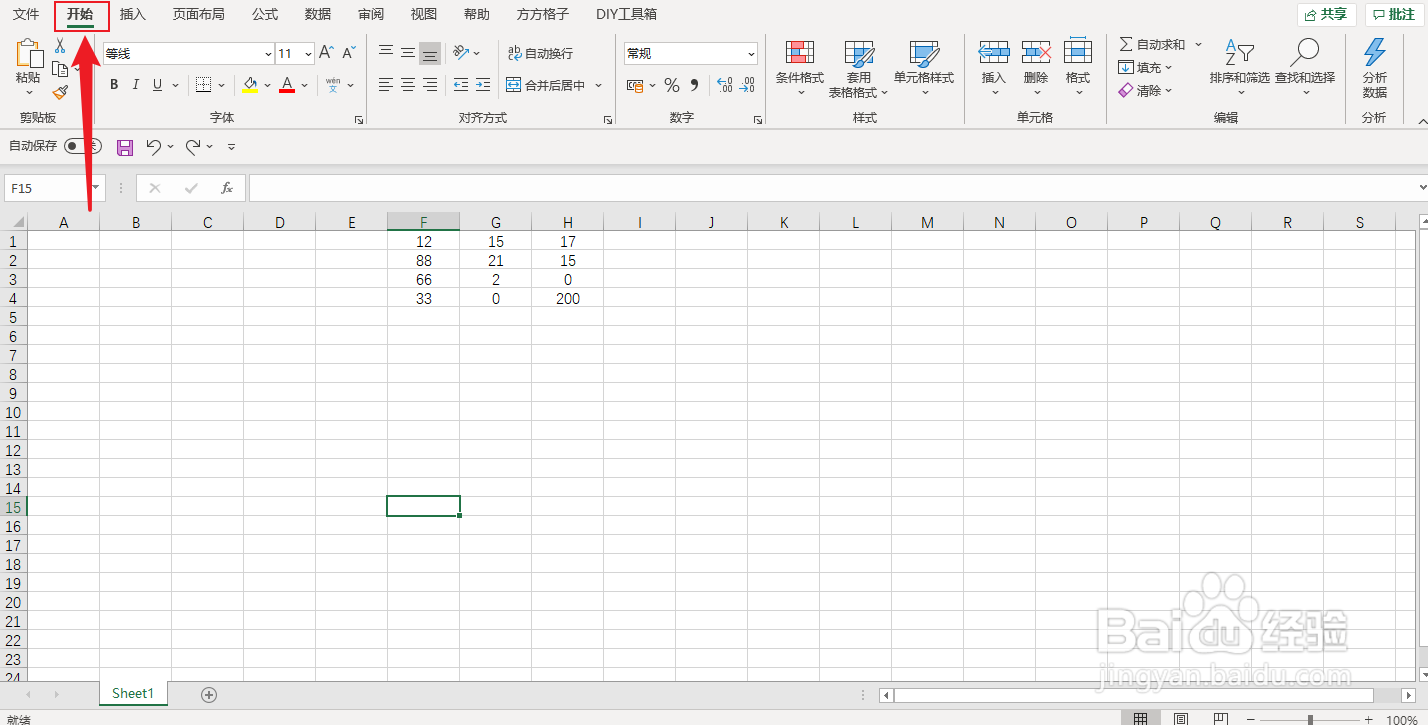
1、在电脑中打开一个excel表格,如图所示:
excel怎么求和

2、打开之后,点击“开始”,如图所示:

excel怎么求和

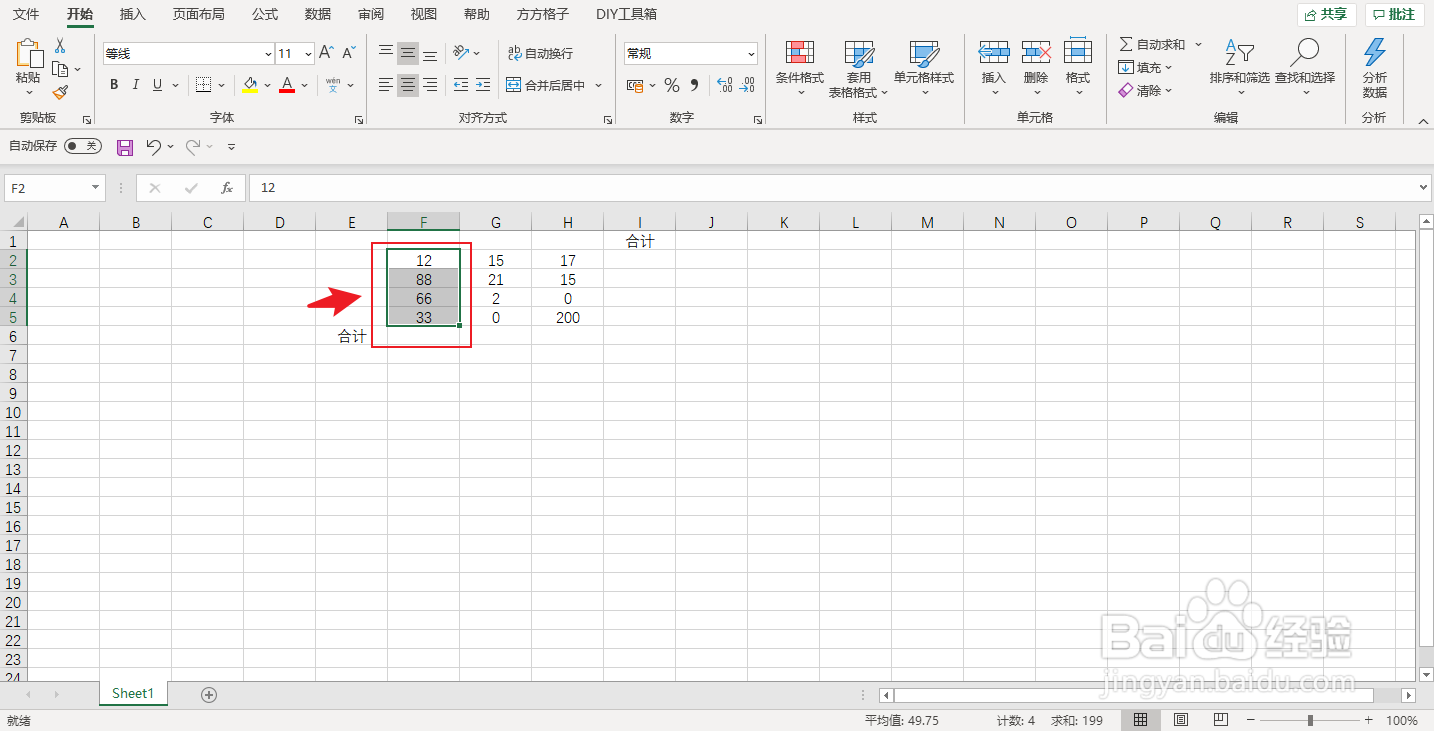
3、鼠标左键向下选中一列需要求和的数值,如图所示:

excel怎么求和

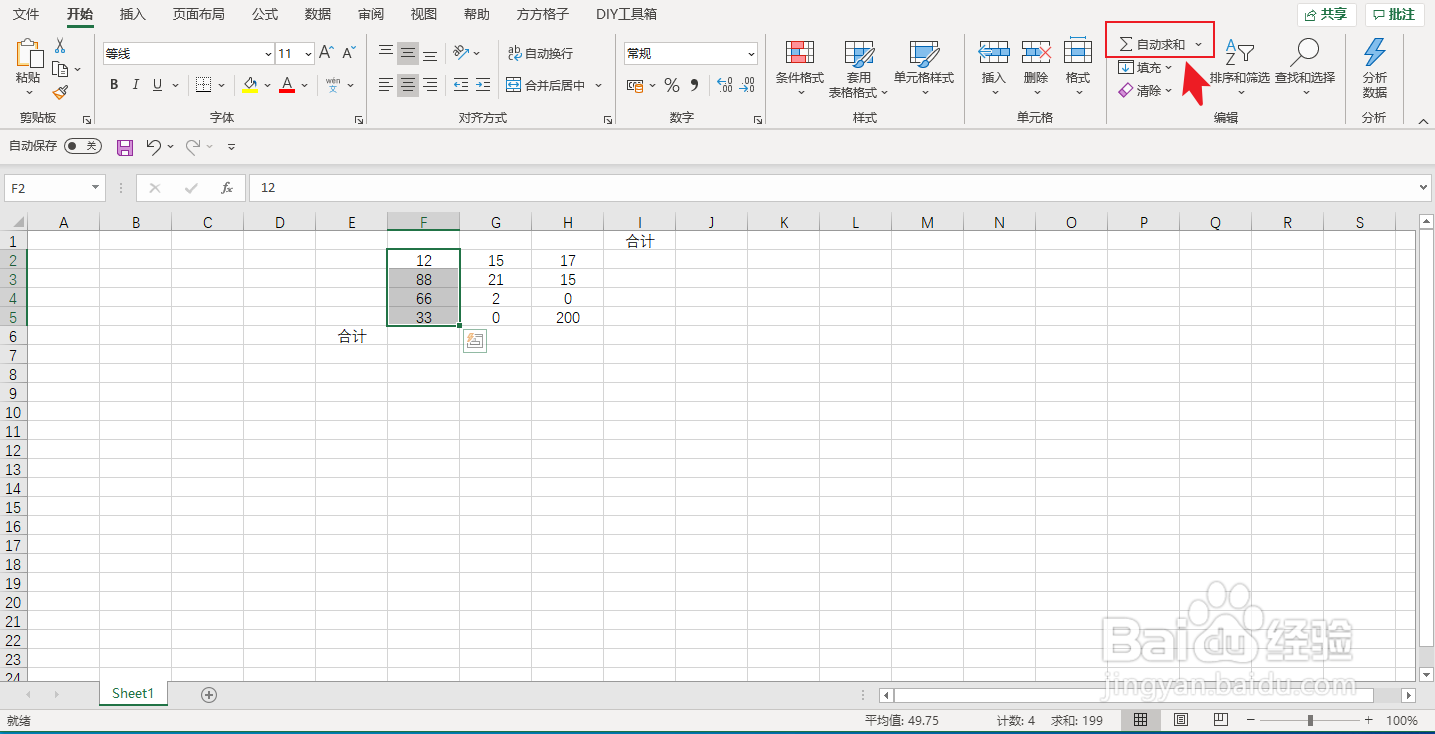
4、点击右上方的“自动求和”,如图所示:

excel怎么求和

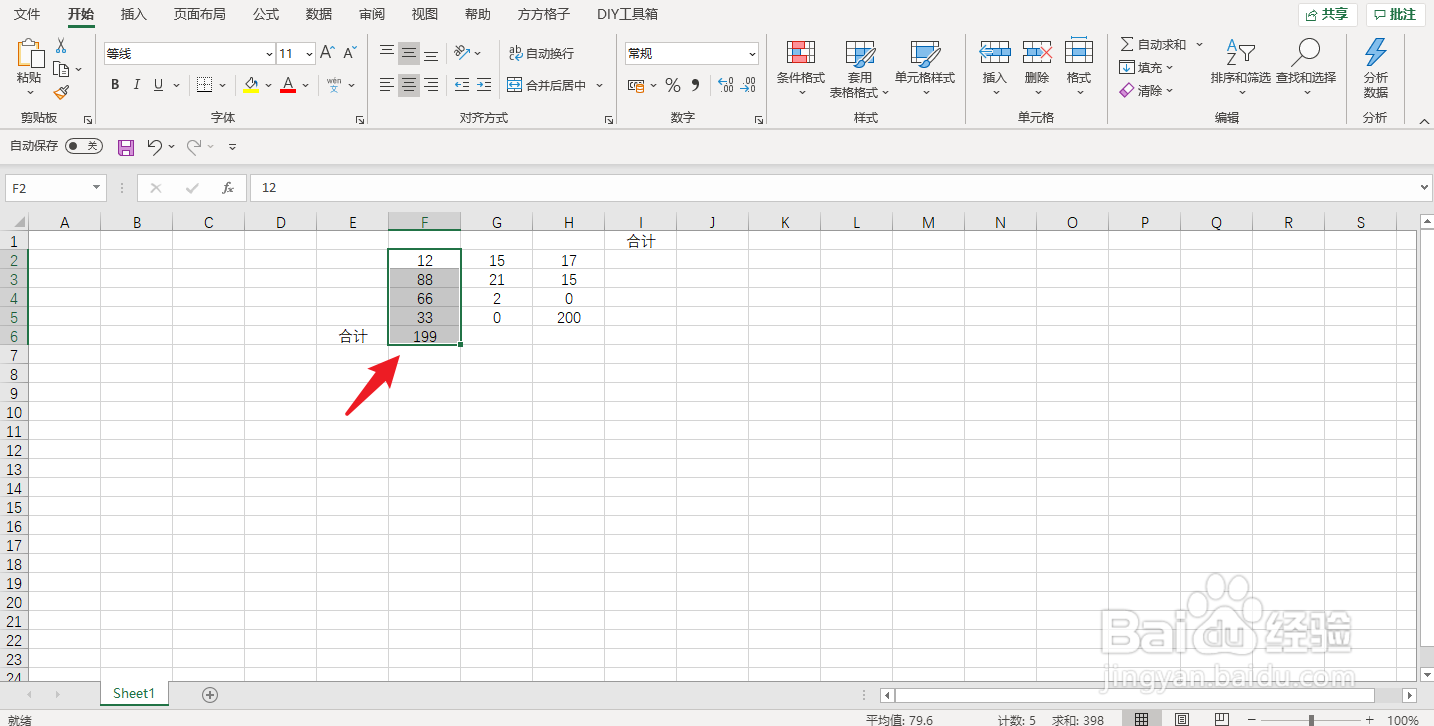
5、列求和完成,如图所示:

excel怎么求和

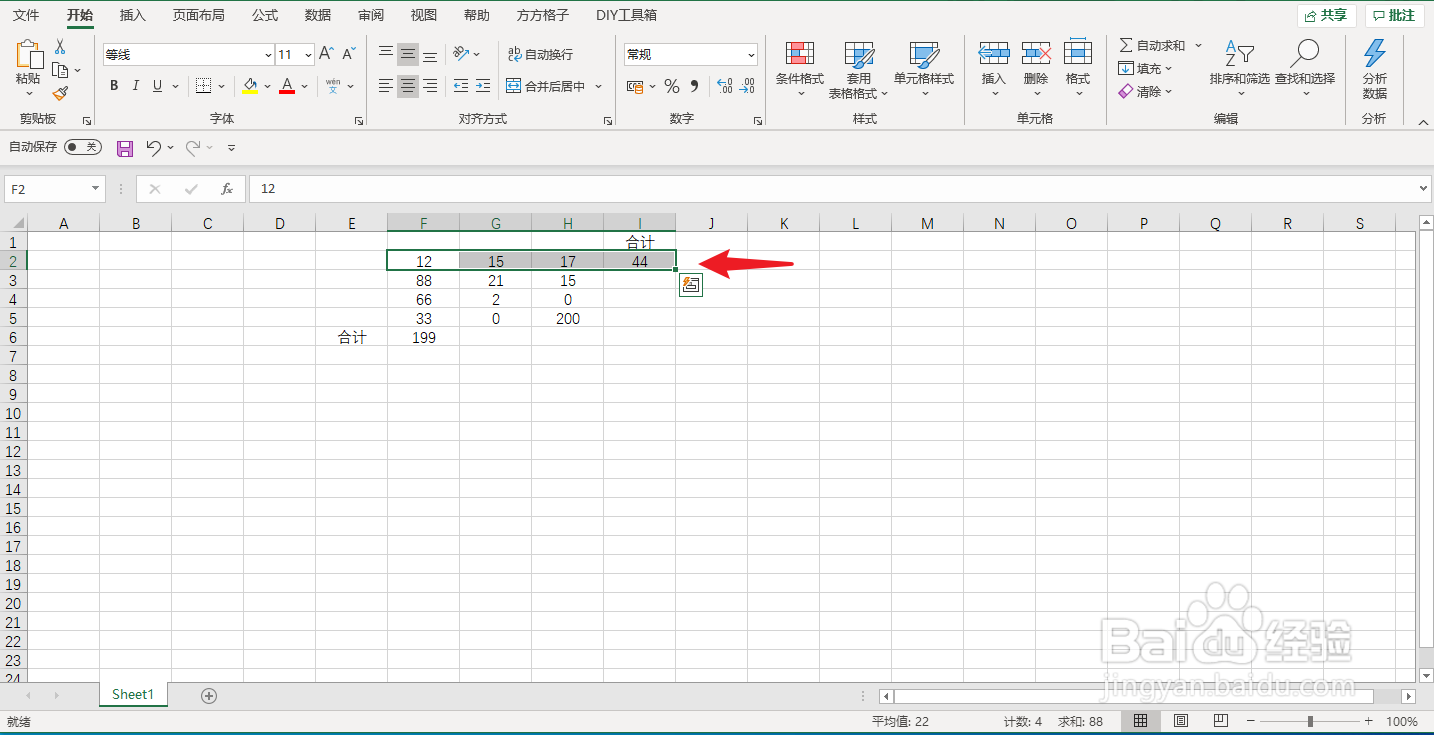
6、鼠标左键向右选中一行数值,点击“自动求和”,如图所示:

excel怎么求和

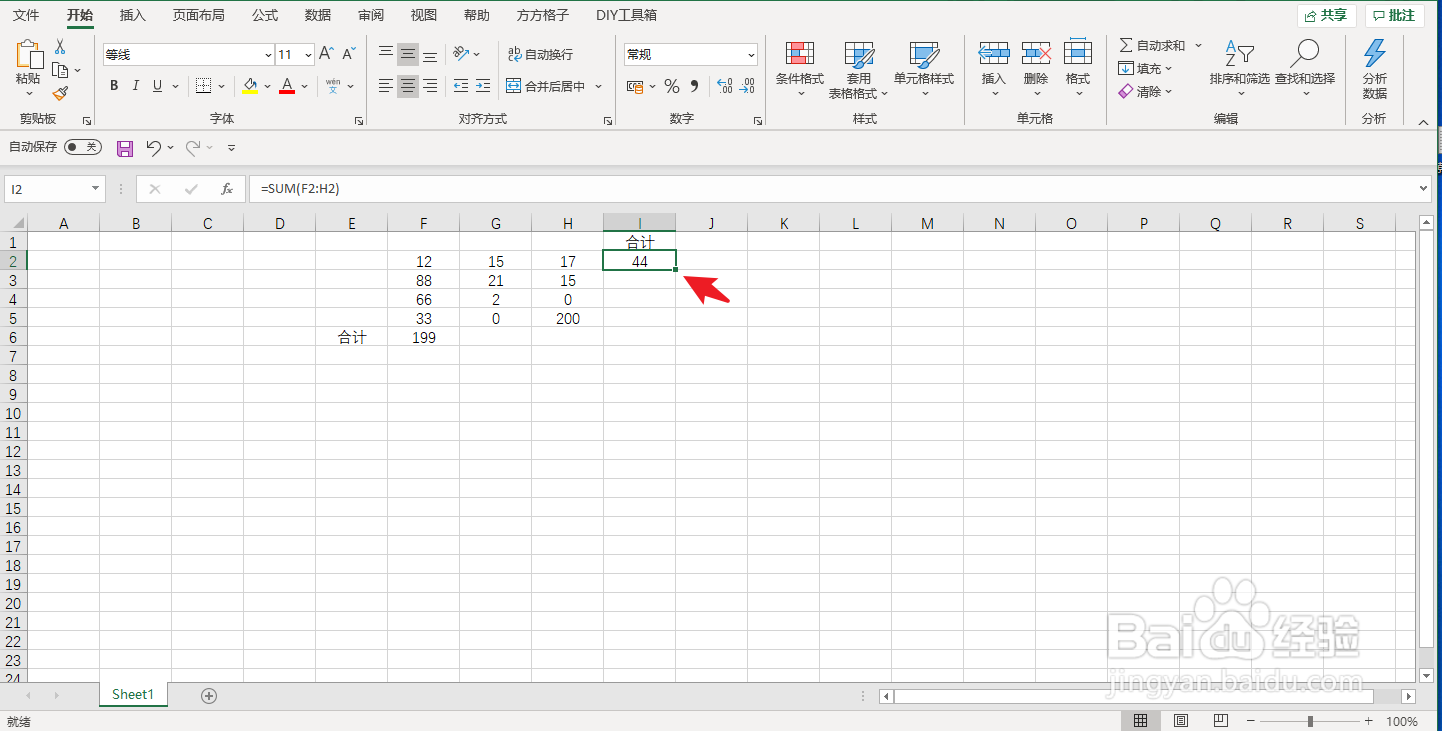
7、行求和完成,如图所示:

excel怎么求和

8、鼠标左键点击行求和值,移动鼠标指针到右下角的点上,如图所示:

excel怎么求和

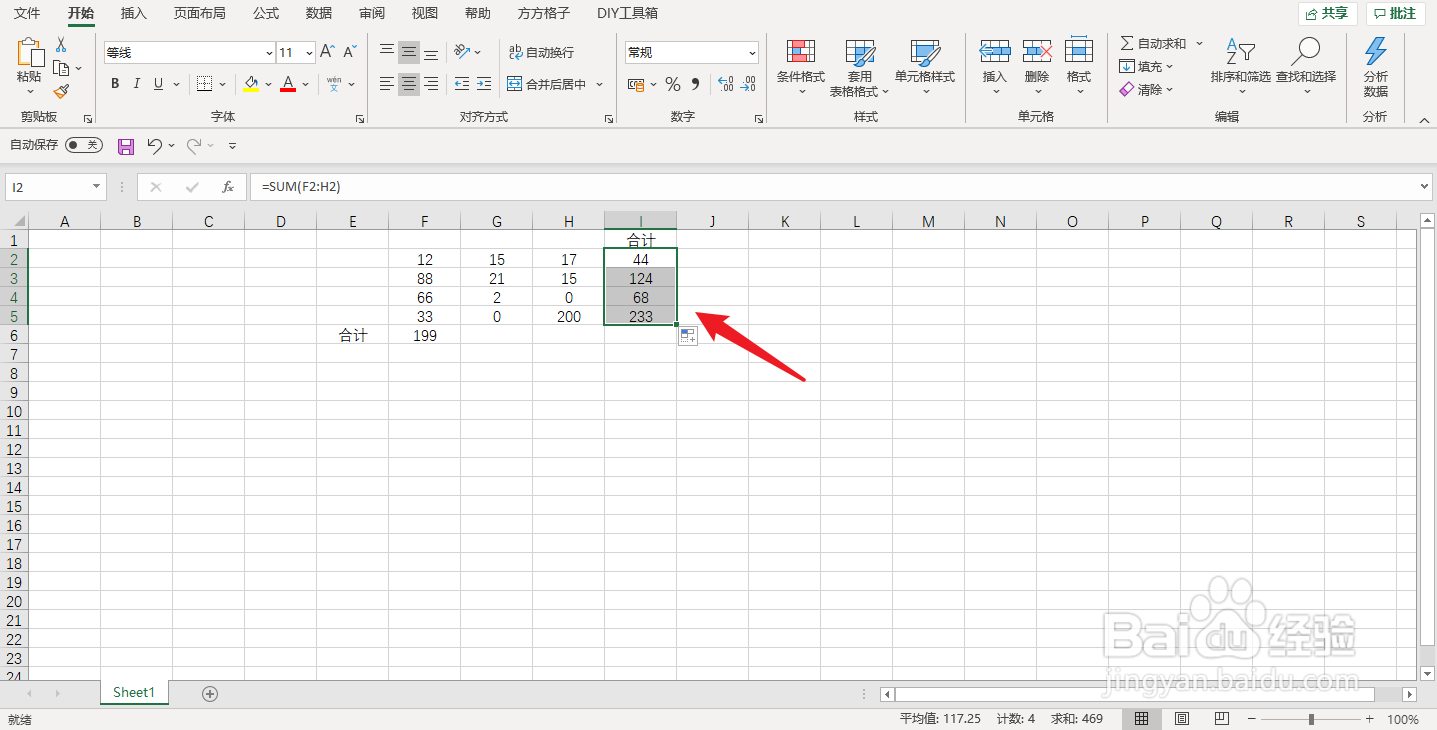
9、当指针变成十字状后,按住鼠标左键往下拖动,可以快速求出其他行的和,如图所示:
excel怎么求和

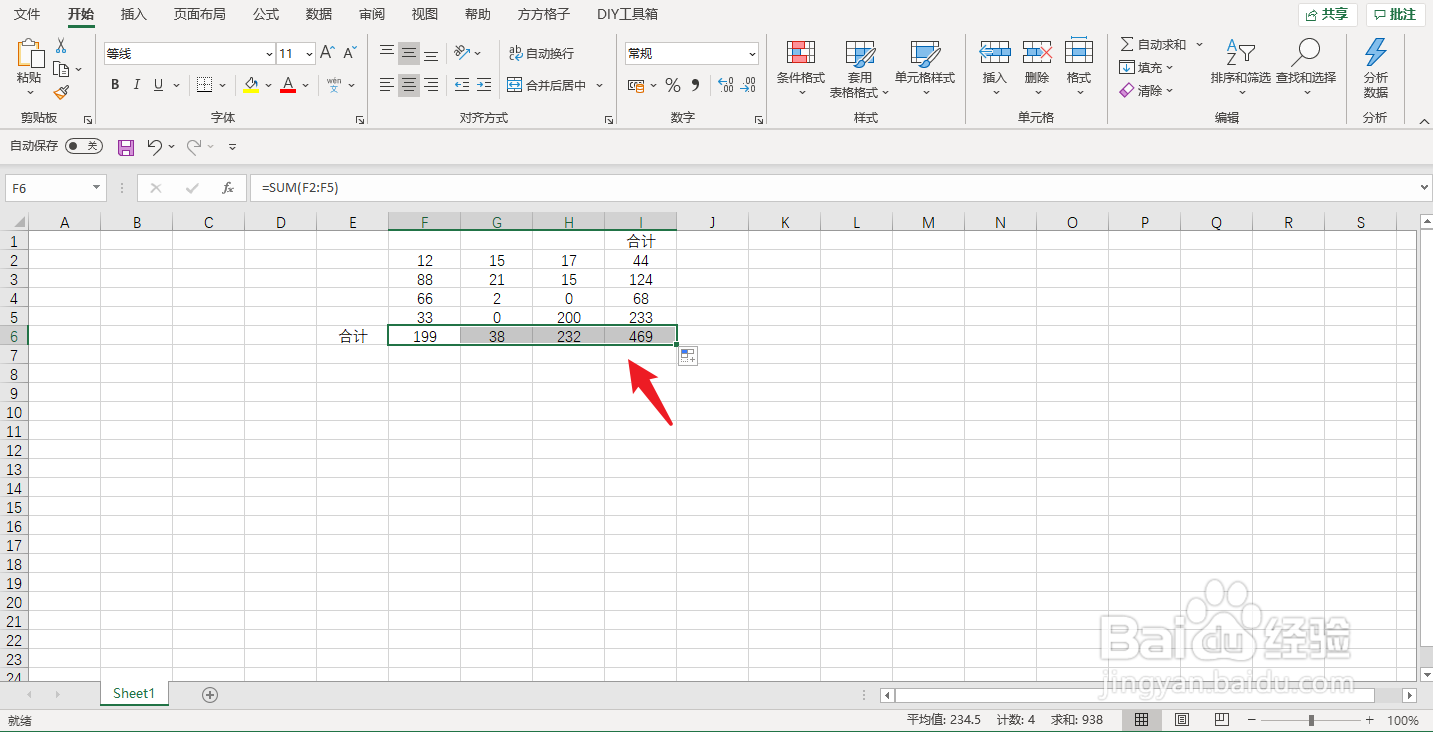
10、用同样的方法,点击列求和值,按住鼠标左键往右边拖动,可以快速求出其他列的和,如图所示:
excel怎么求和
  • GIT2.19怎么安装
  • Win10语言包怎么安装,Win10中文语言包安装方法
  • centos7.3安装fcitx输入法设置为默认拼音输入法
  • windows 系统安装VMware Workstation
  • the msi failed 无法删除VMware的旧版本
  • 热门搜索
    一年级小学生手抄报 快乐手抄报 预防麻疹手抄报 向国旗敬礼手抄报图片 手抄报装饰图案 勤俭节约手抄报大全 我的一本课外书手抄报 健康小常识手抄报 安全健康手抄报 六年级上册手抄报