1、打开 vCenter,选择“vSphere Client”项,单击“安装”。

2、在“客户信息”界面中,输入相关信息,单击“下一步”。

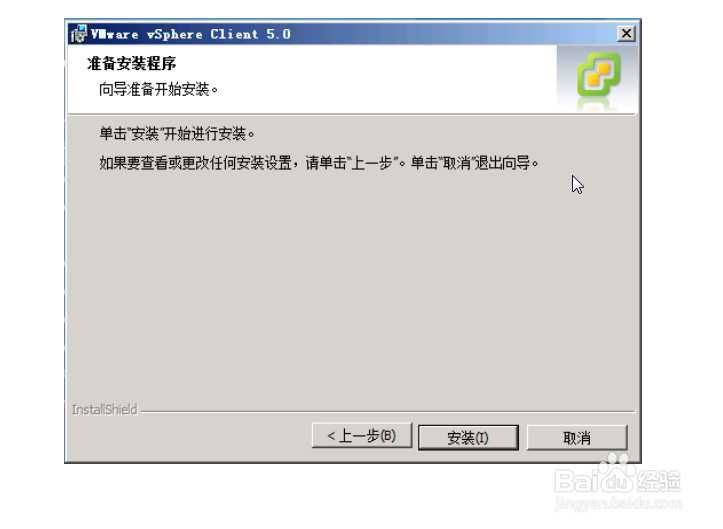
3、继续单击"下一步",在“准备安装程序”界面,点击“安装”。

4、 等待一段时间后,vSphere Client安装完成。
5、输入用户名与密码。

6、如图所示,vSphere Client登录成功。

时间:2026-04-24 00:44:16
1、打开 vCenter,选择“vSphere Client”项,单击“安装”。
2、在“客户信息”界面中,输入相关信息,单击“下一步”。
3、继续单击"下一步",在“准备安装程序”界面,点击“安装”。
4、 等待一段时间后,vSphere Client安装完成。
5、输入用户名与密码。
6、如图所示,vSphere Client登录成功。
