在Excel中怎么隐藏与显示批注

 时间:2024-10-15 09:38:43

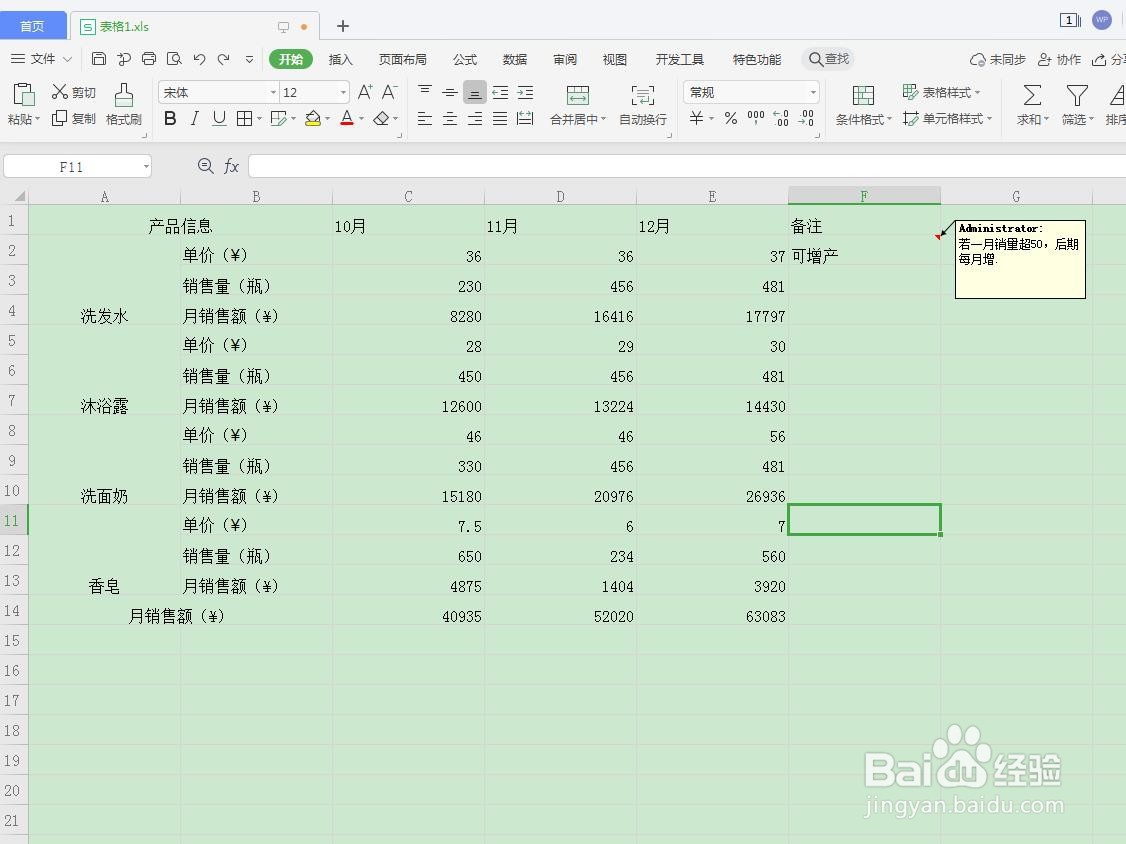
1、打开工作薄。

在Excel中怎么隐藏与显示批注

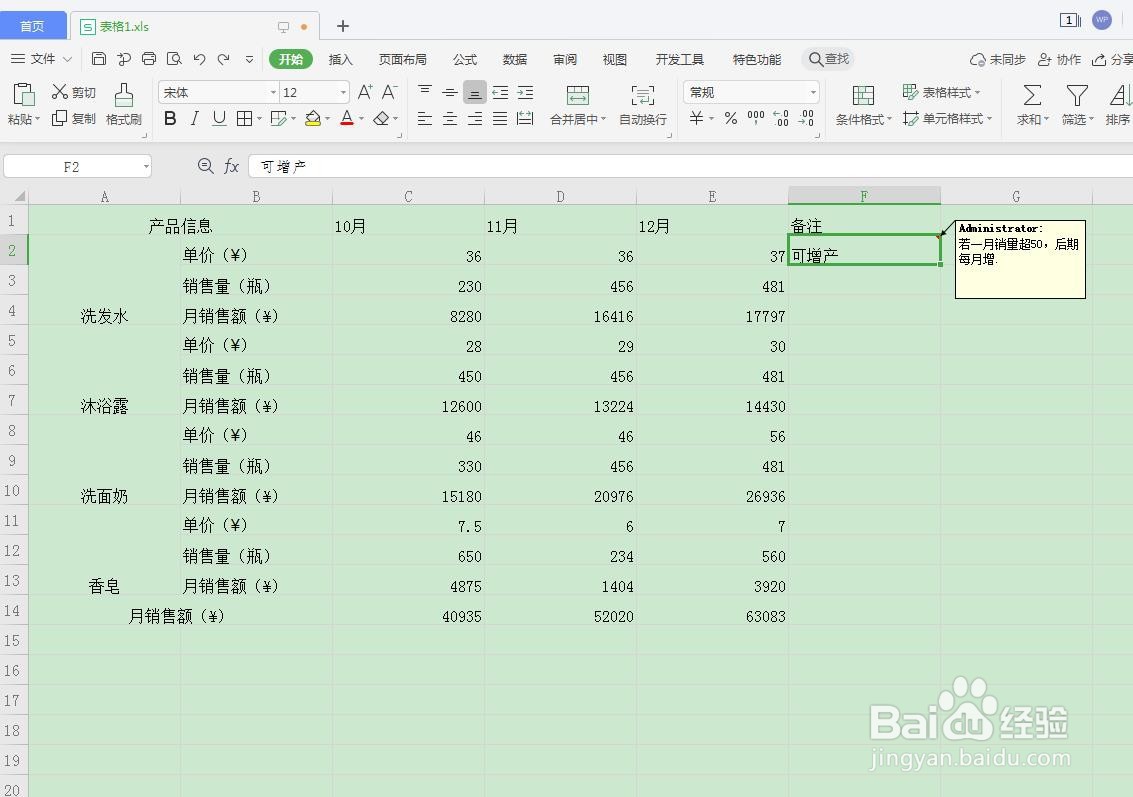
2、在添加了批注的单元格的右上角可以看到一个红色的小三角,要查看被隐藏的批注,需要将光标指向批注所在单元格右上角的红色小三角。如下图所示
在Excel中怎么隐藏与显示批注

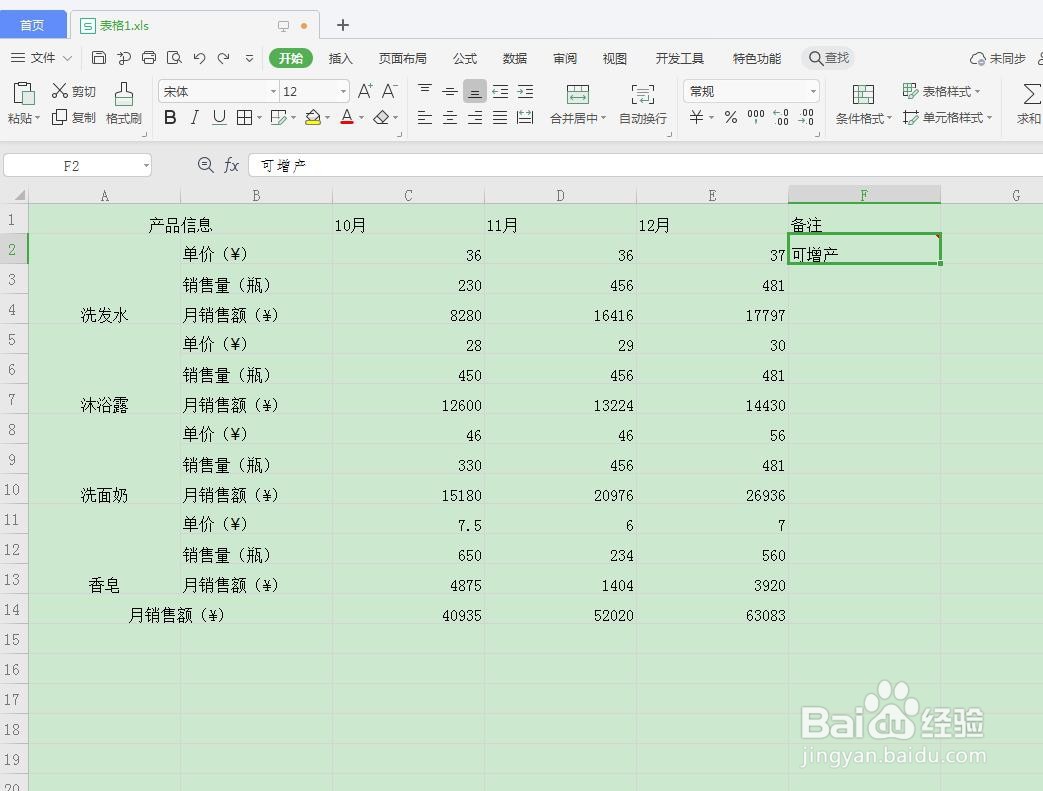
3、在实际工作中,我们可以根据需要将批注设置为始终显示,具体操作方法为:选中批注所在单元格。如下图所示
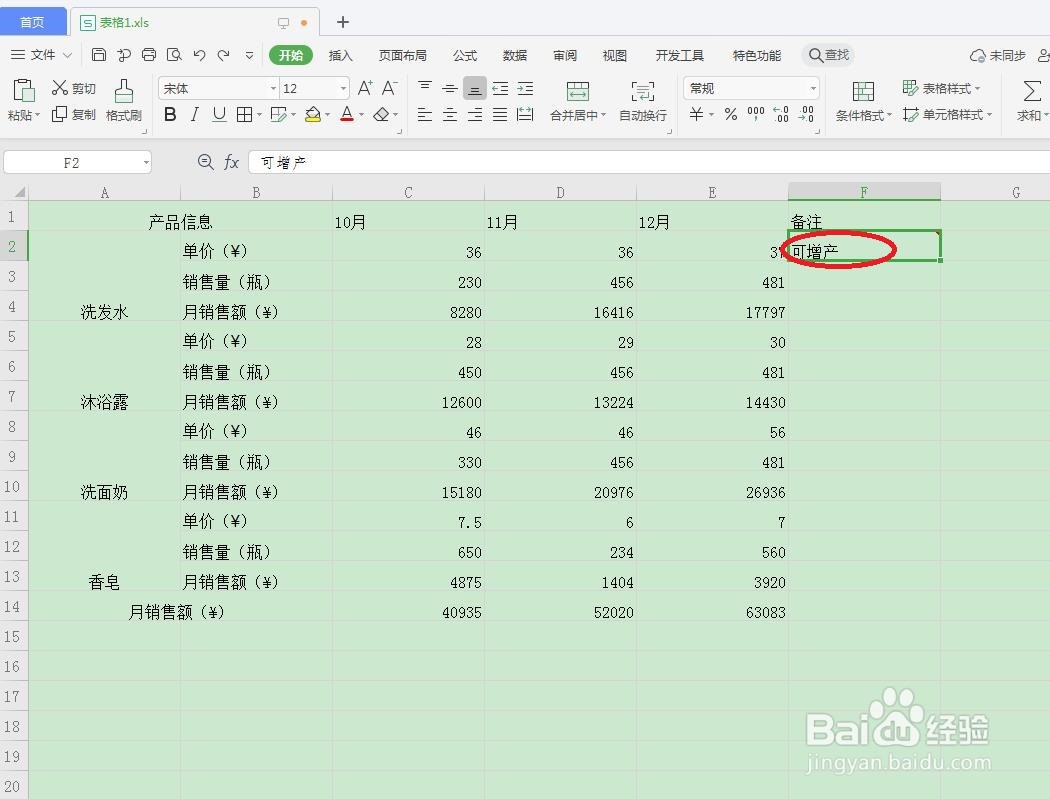
在Excel中怎么隐藏与显示批注

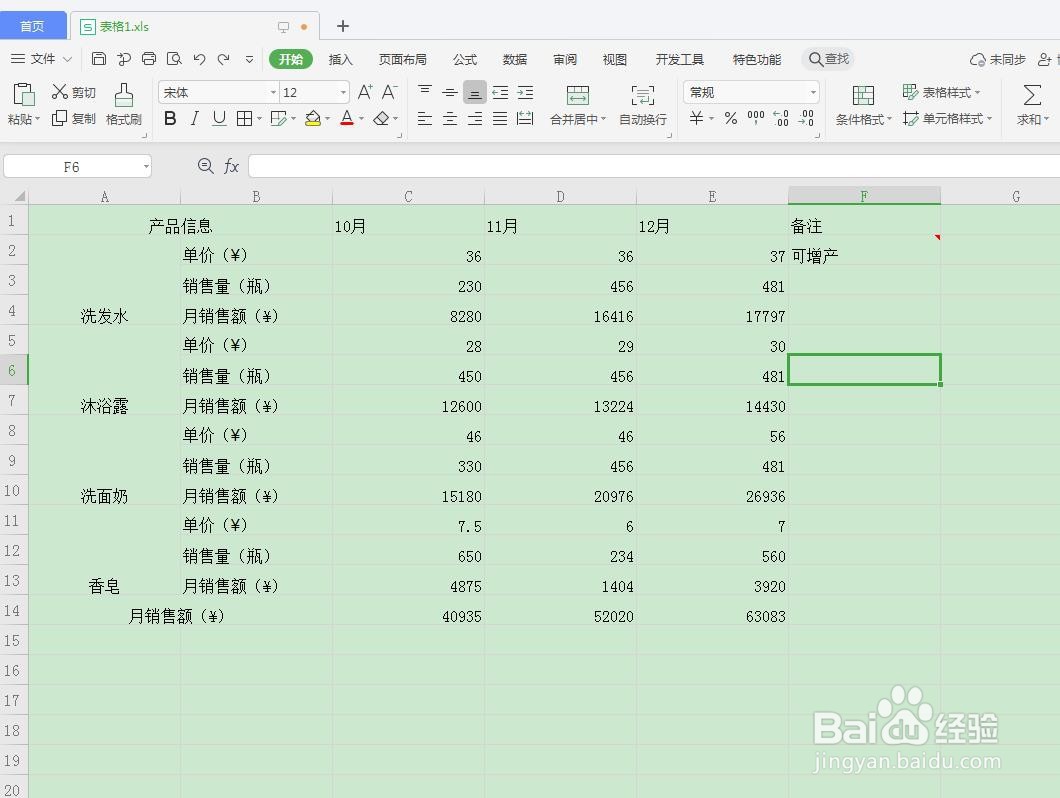
4、然后用鼠标右键单击,在弹出的快捷菜单中单击“显示/隐藏批注”命令。如下图所示
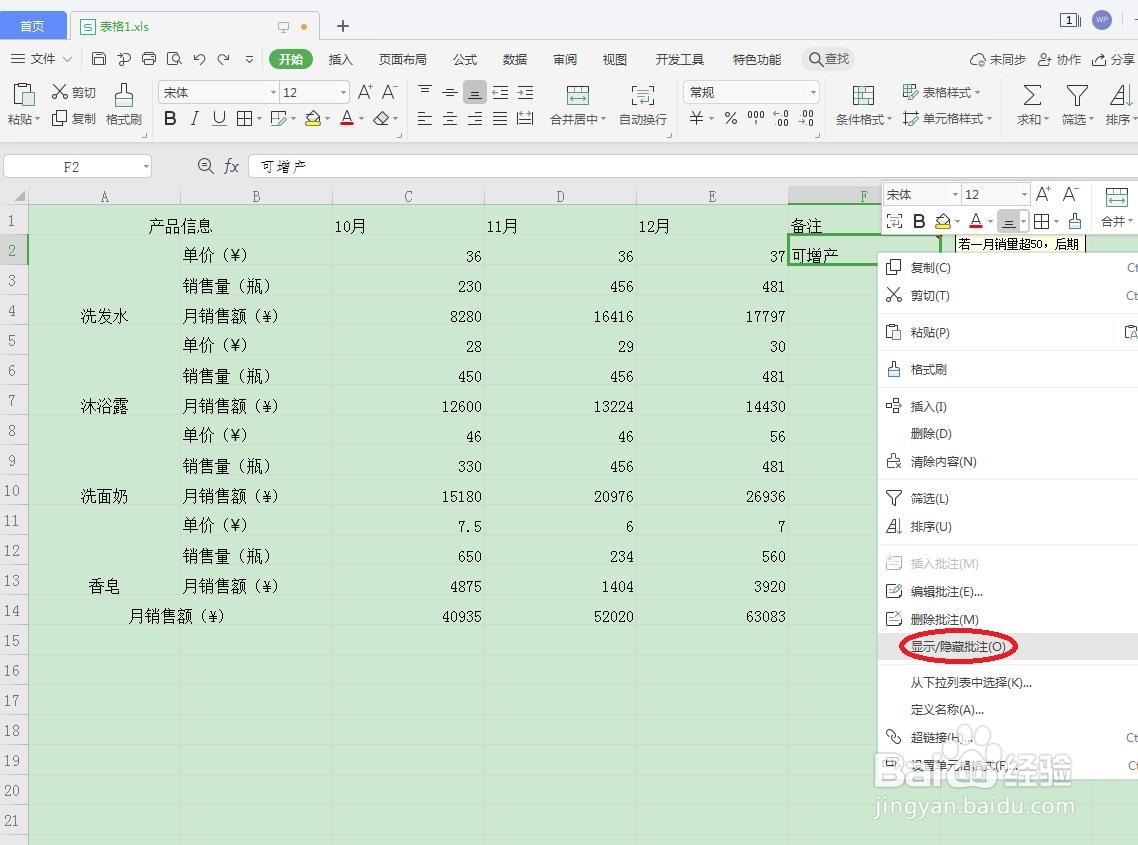
在Excel中怎么隐藏与显示批注

5、即可设置显示被隐藏的批注。如下图所示

在Excel中怎么隐藏与显示批注

6、在设置始终显示批注后,选中批注所在单元格后用鼠标右键单价,在弹出的快捷菜单中执行“隐藏批注”命令,就可以再次隐藏批注。如下图所示
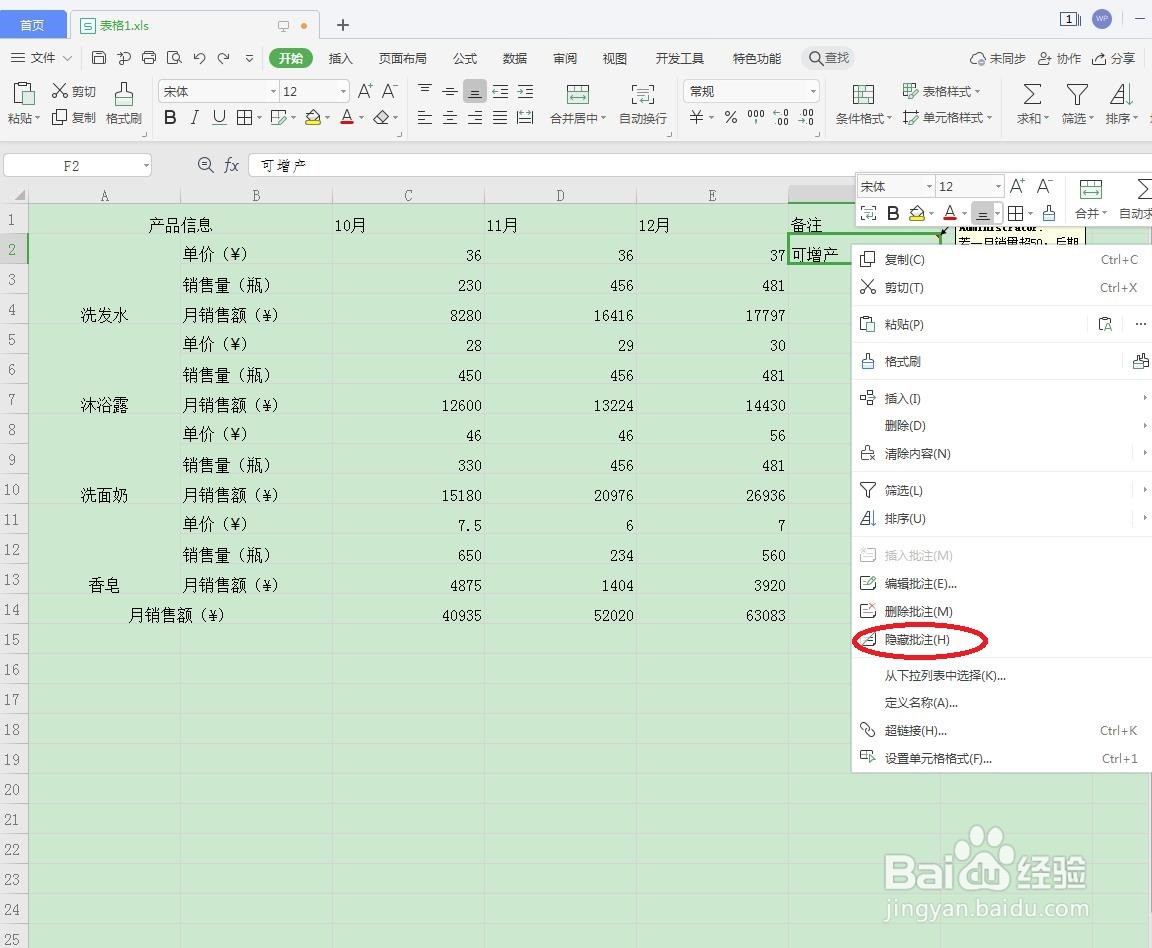
在Excel中怎么隐藏与显示批注在Excel中怎么隐藏与显示批注
  • Excel如何隐藏批注
  • 在Excel中怎么批量添加批注
  • Excel如何快速实现添加批注
  • excel批注怎么显示出来
  • excel如何插入、隐藏、显示批注?
  • 热门搜索
    春节手抄报内容文字 劳动手抄报简单又漂亮 厉行节约反对浪费手抄报 网络安全手抄报内容 廉洁文化进校园手抄报 童话手抄报 小学英语手抄报 少先队手抄报 手抄报图 十分简单的读书手抄报