在Excel中怎么创建自定义样式

 时间:2024-10-16 01:46:06

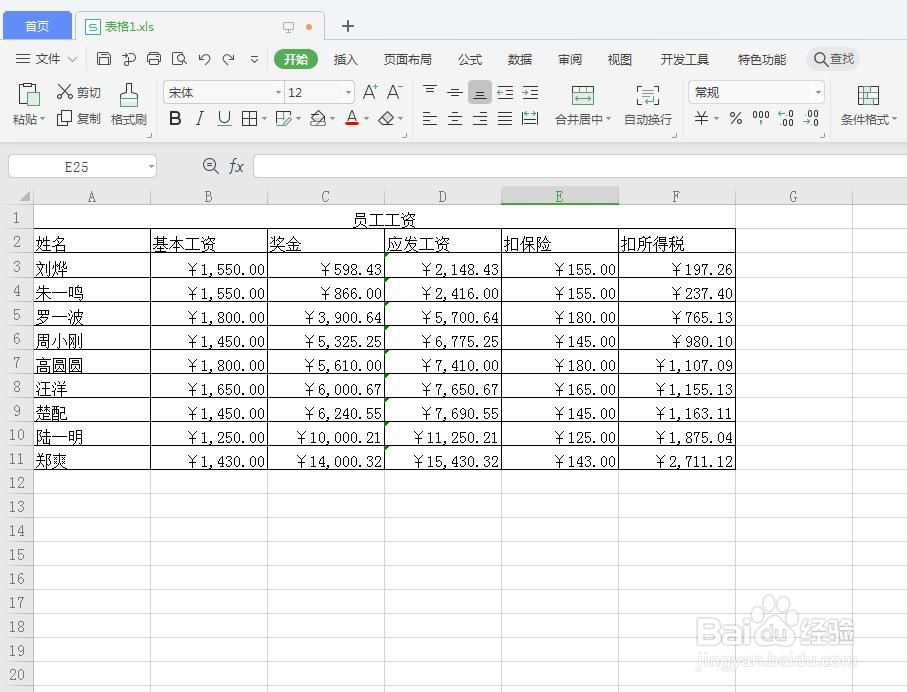
1、打开工作薄。

在Excel中怎么创建自定义样式

2、在“开始”选项卡中单击“单元格样式”下拉按钮,在打开的下拉列表中单击“新建单元格样式”命令。

在Excel中怎么创建自定义样式

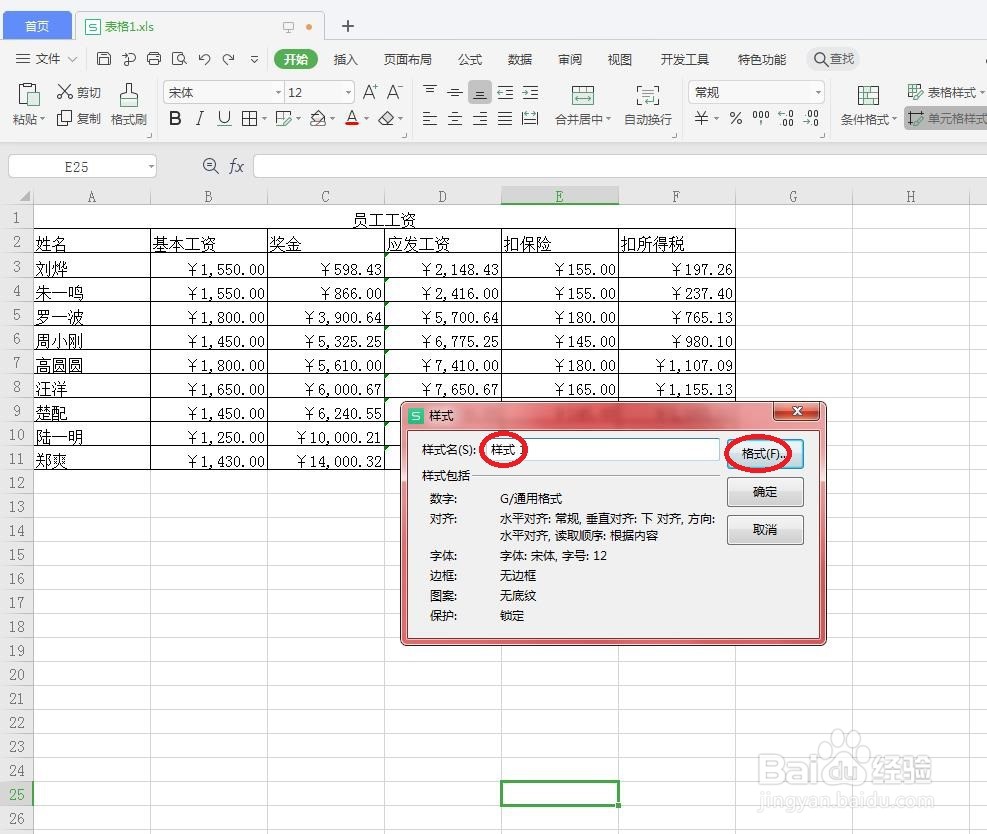
3、弹出“样式”对话框,在“样式名”文本框中输入样式名称,然后单击“格式”按钮。如下图所示
在Excel中怎么创建自定义样式

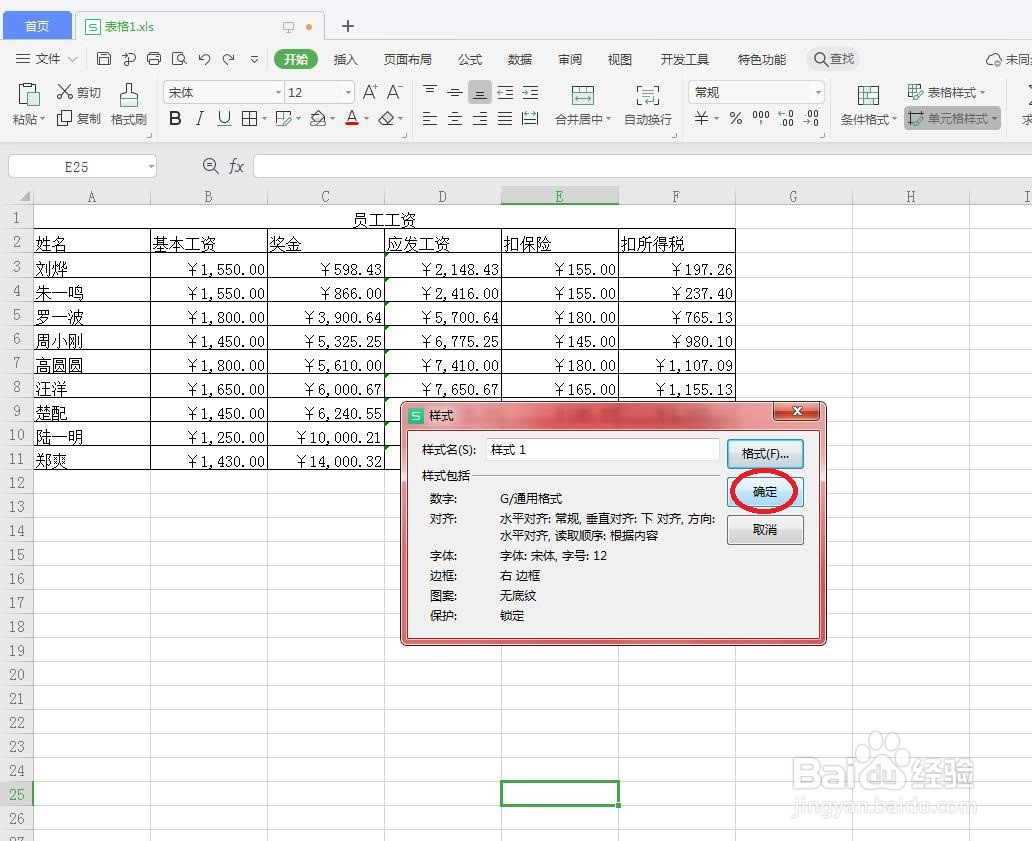
4、弹出“设置单元格格式”对话框,切换到各选项卡设置相应的单元格格式,完成后单击“确定”按钮,返回“样式”对话框,单击“确定”按钮即可。

在Excel中怎么创建自定义样式在Excel中怎么创建自定义样式

5、再次单击“单元格样式”按钮,在打开的下拉列表的“自定义”栏中可以看到自定义的单元格样式,单击拉悟有仍该样式,即可快速应用到所选的单元格或单元格区域中。如下图所示

在Excel中怎么创建自定义样式

6、返回工作表中即可查看到更改的效果。如下图所示

在Excel中怎么创建自定义样式
  • Excel表中表怎么转化为普通区域?
  • Excel如何新建单元格样式
  • 在Excel中如何重命名数据透视表
  • Excel图表中如何显示垂直的网格线
  • 如何在表格中新建单元格样式
  • 热门搜索
    心理健康手抄报花边 小学数学手抄报内容 狼王梦手抄报 电子手抄报模板下载 一二年级普通话手抄报 小学英语手抄报图片 书香校园手抄报内容 51手抄报 庆国庆手抄报图片 节约用水手抄报内容