1、首先我们在下方的最左侧,打开finder。

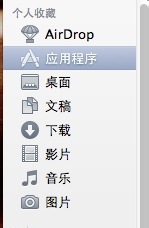
2、打开之后,在finder左侧的工具栏中,选择应用程序。
3、应用程序中选择实用工具。

4、实用工具中找到终端,这就是我们所说的Terminal。

5、打开之后,弹出Terminal窗口,在这里面可以输入你的命令符,来完成你的不同需求。

6、如果你觉得这种方法麻烦,可以在Spotlight搜索工具中直接搜索Terminal或者终端,这样我们就可以直接打开终端的应用程序了。

时间:2026-04-21 19:12:12
1、首先我们在下方的最左侧,打开finder。
2、打开之后,在finder左侧的工具栏中,选择应用程序。
3、应用程序中选择实用工具。
4、实用工具中找到终端,这就是我们所说的Terminal。
5、打开之后,弹出Terminal窗口,在这里面可以输入你的命令符,来完成你的不同需求。
6、如果你觉得这种方法麻烦,可以在Spotlight搜索工具中直接搜索Terminal或者终端,这样我们就可以直接打开终端的应用程序了。
