1、首先打开,或者新建一个ppt文件,
2、双击打开新建的ppt文件,点击开始菜单,选择新建幻灯片
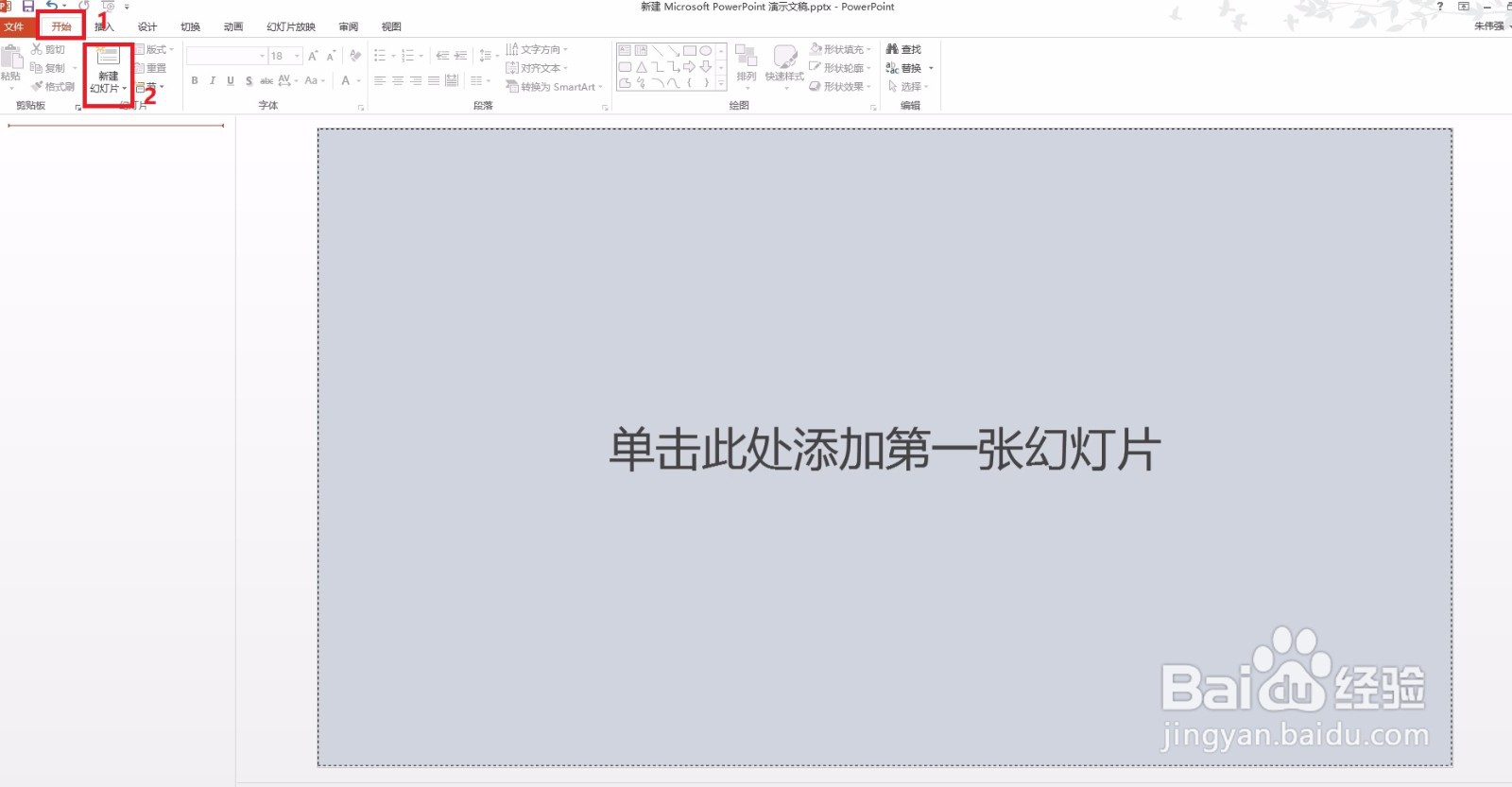
3、新建完成,本ppt界面仅做示范,没有修饰

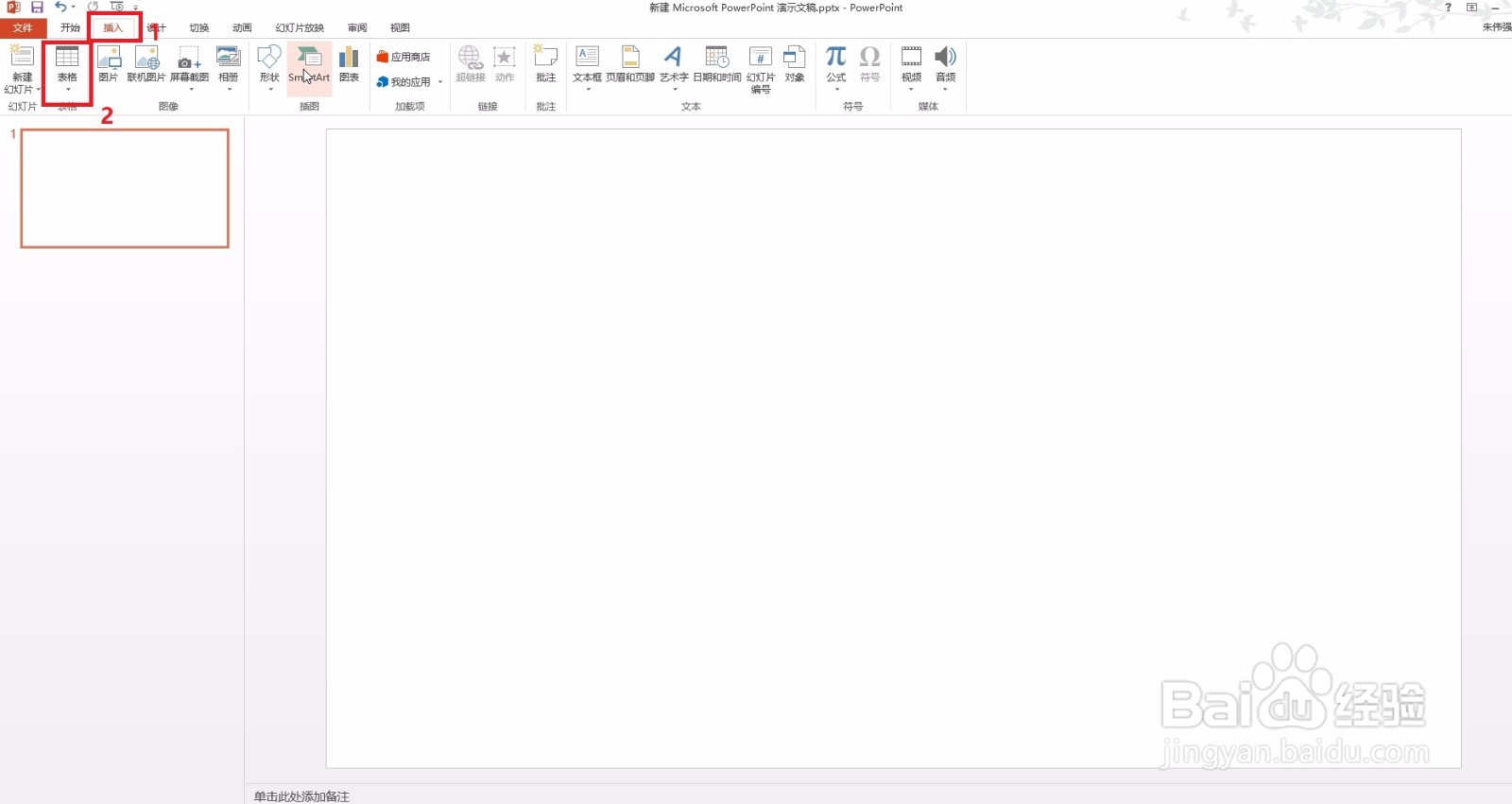
4、然后点击插入菜单,选择表格,插入一个表格
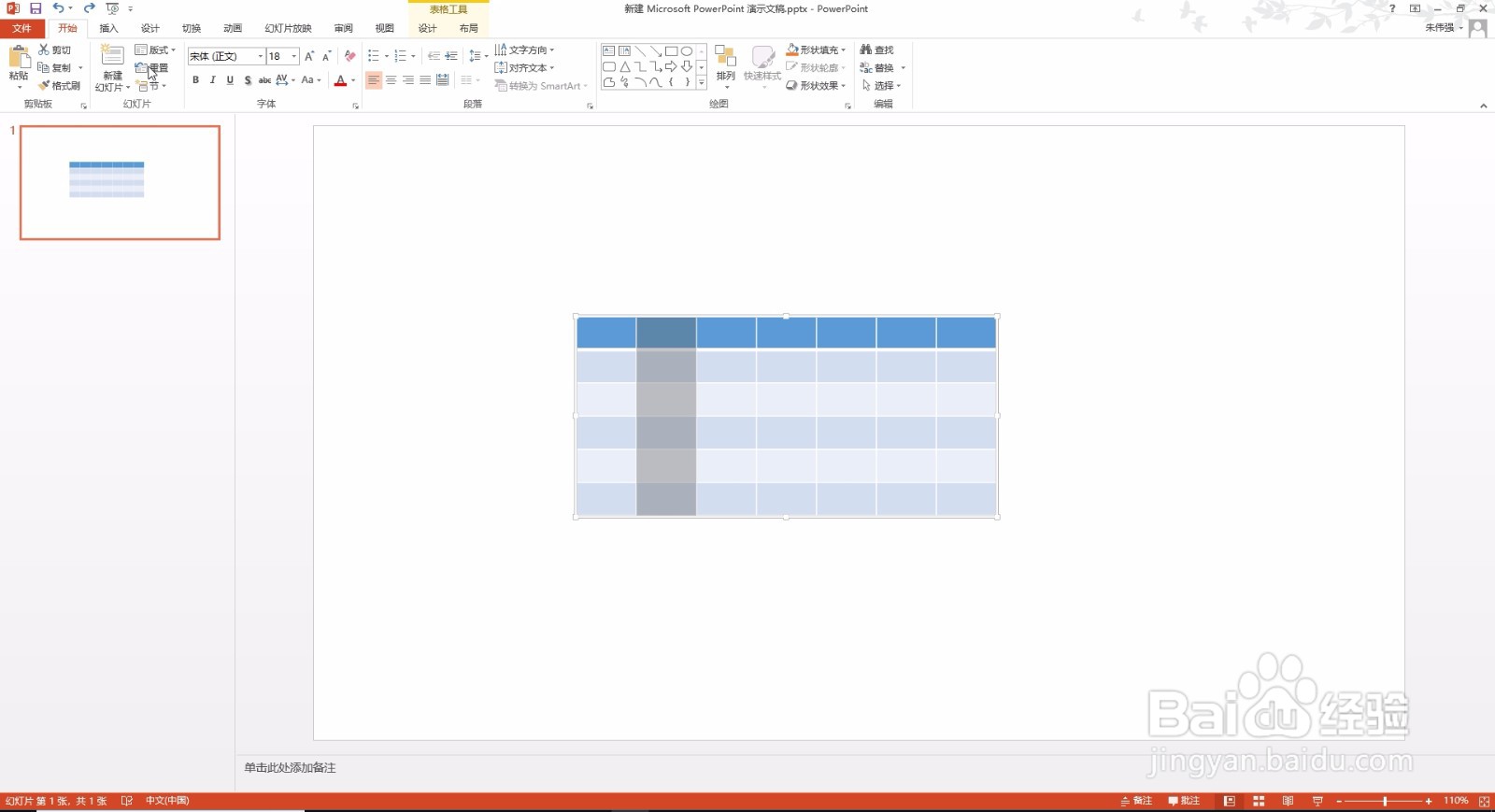
5、选择表格中需要调整的那一列,然后单机选中
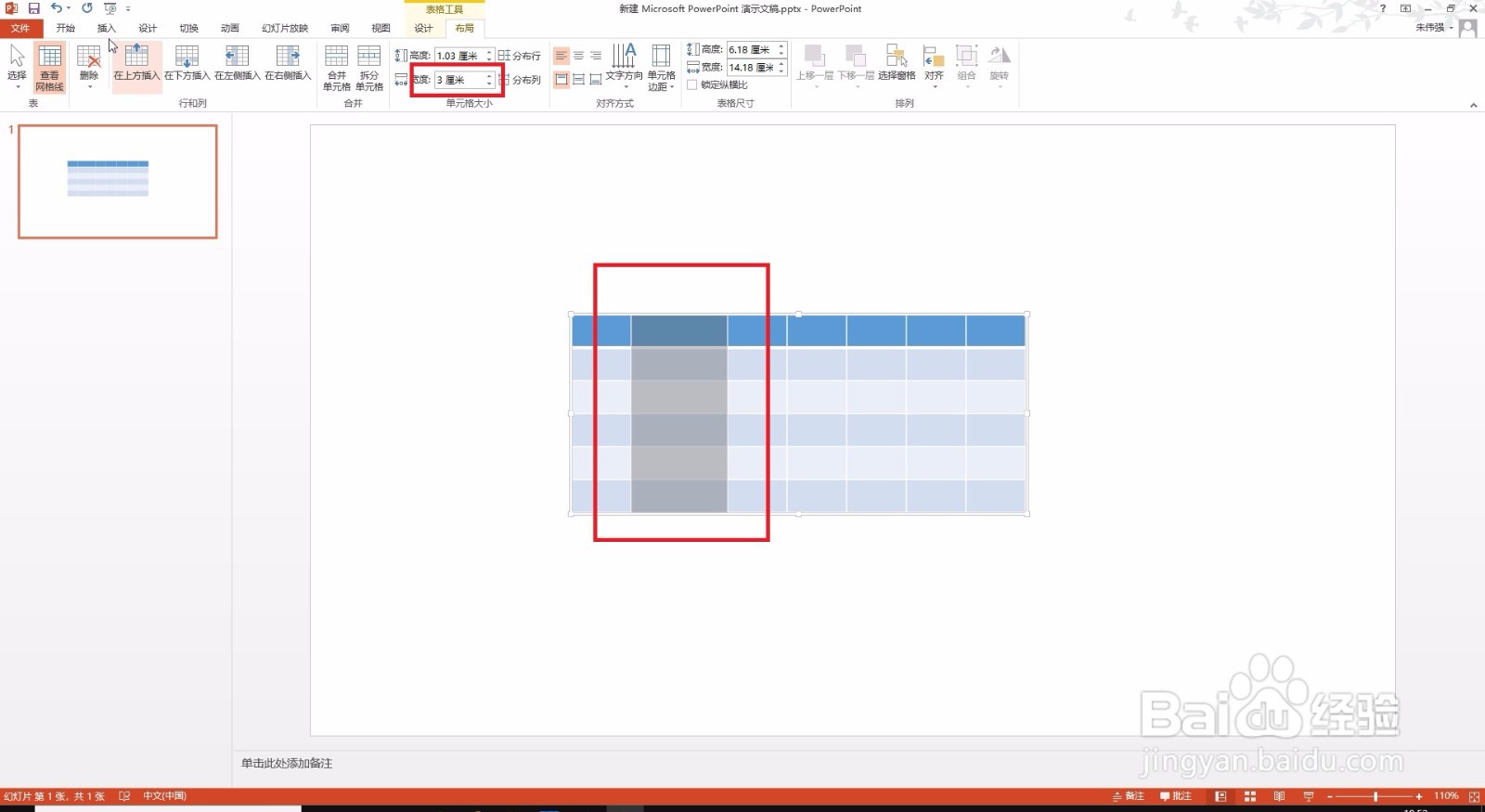
6、然后点击菜单栏中的布局,在布局的下拉菜单中,找到高度和宽度的选项,在宽度选项中输入自己希望的宽度值,比如说输入3cm,回车,如图所示
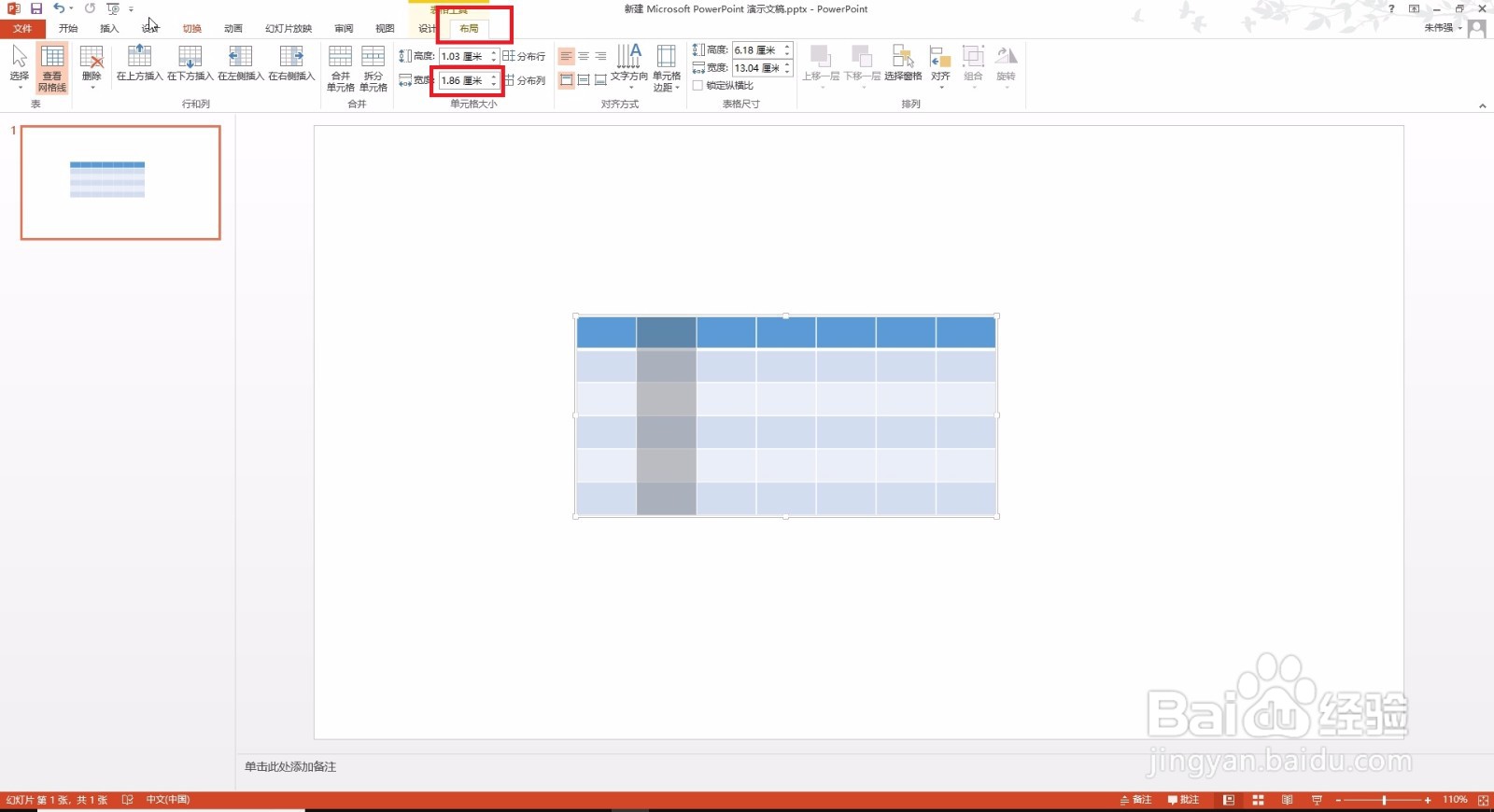
7、表格的列宽修改完成,如果要修改行高,同样步骤重复步骤4,选择需要修改的行即可完成调整
时间:2026-04-21 15:07:18
1、首先打开,或者新建一个ppt文件,
2、双击打开新建的ppt文件,点击开始菜单,选择新建幻灯片
3、新建完成,本ppt界面仅做示范,没有修饰
4、然后点击插入菜单,选择表格,插入一个表格
5、选择表格中需要调整的那一列,然后单机选中
6、然后点击菜单栏中的布局,在布局的下拉菜单中,找到高度和宽度的选项,在宽度选项中输入自己希望的宽度值,比如说输入3cm,回车,如图所示
7、表格的列宽修改完成,如果要修改行高,同样步骤重复步骤4,选择需要修改的行即可完成调整
