1、打开WPS OFFICE软件,切换到表格页面

2、加载我们想要编辑的数据

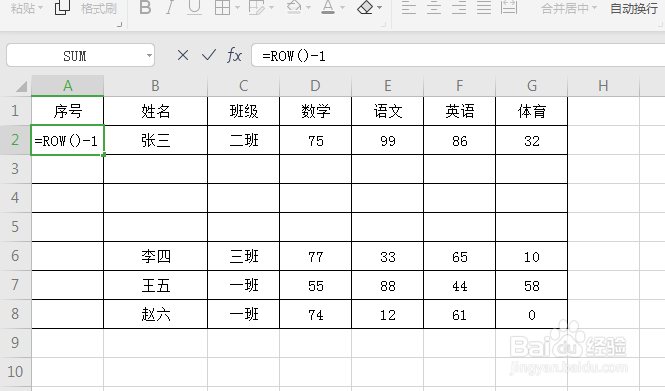
3、接着我们在第一个空白单元格处输入“=ROW()-1” 回车 (此处的-1是因为我们的单元格实际上是第二格)
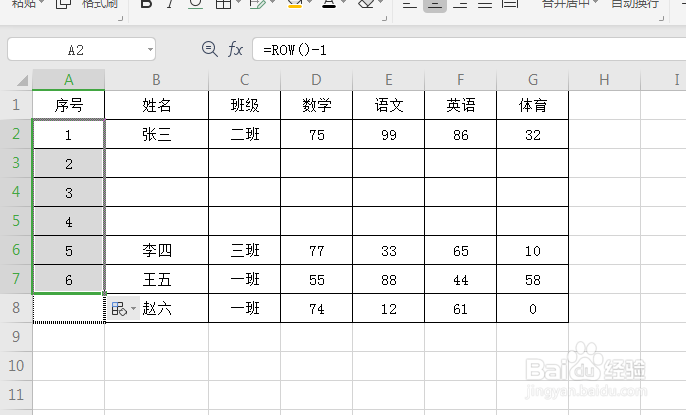
4、接下来我们拖动序号下来,使其全部填充
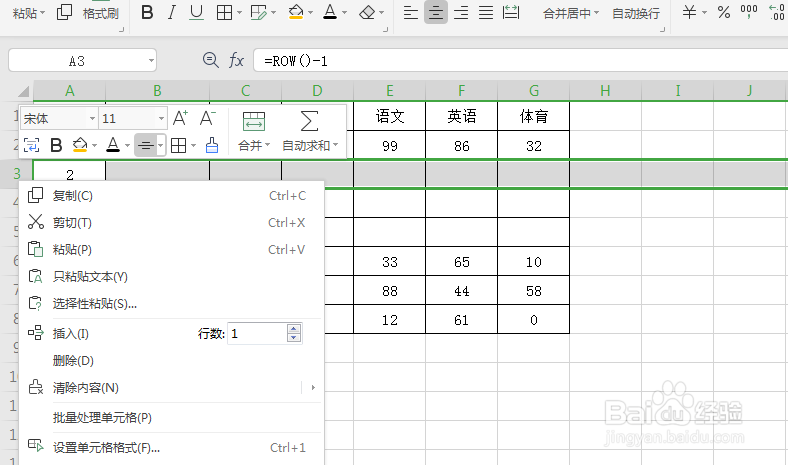
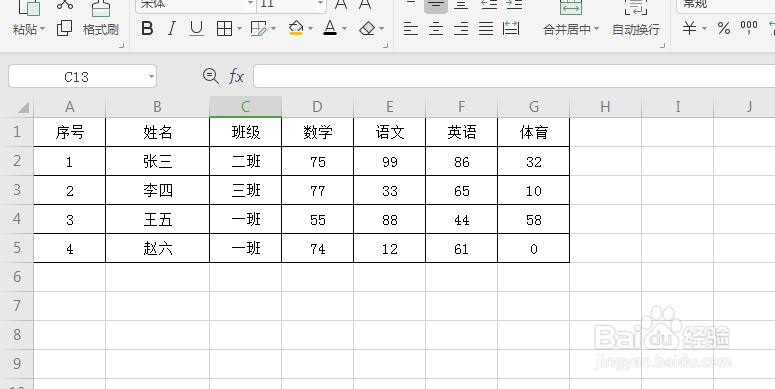
5、选中行,右键点击删除。删除所有多余行。这时候我们会发现序号自动跟着更新
时间:2026-04-22 03:25:49
1、打开WPS OFFICE软件,切换到表格页面
2、加载我们想要编辑的数据
3、接着我们在第一个空白单元格处输入“=ROW()-1” 回车 (此处的-1是因为我们的单元格实际上是第二格)
4、接下来我们拖动序号下来,使其全部填充
5、选中行,右键点击删除。删除所有多余行。这时候我们会发现序号自动跟着更新
