1、步骤:
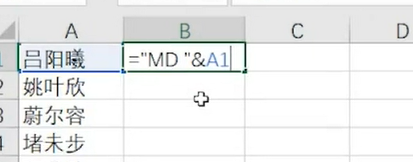
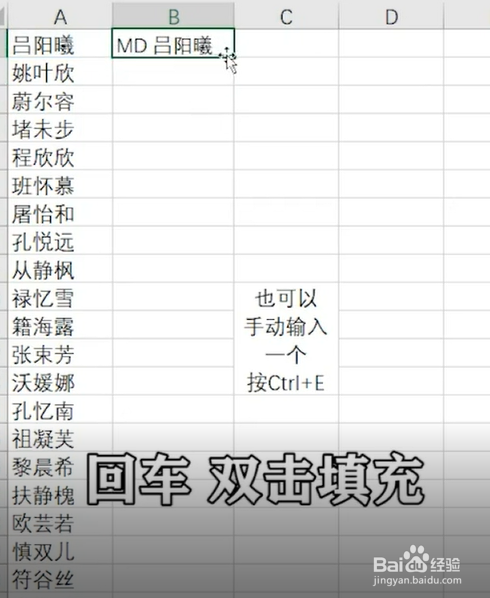
首先我们需要在第一个单元格后边输入公式(如图所示),然后回车,双击填充。
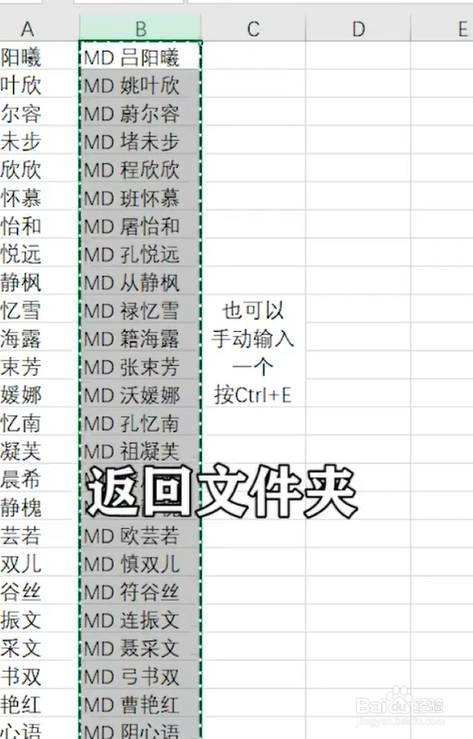
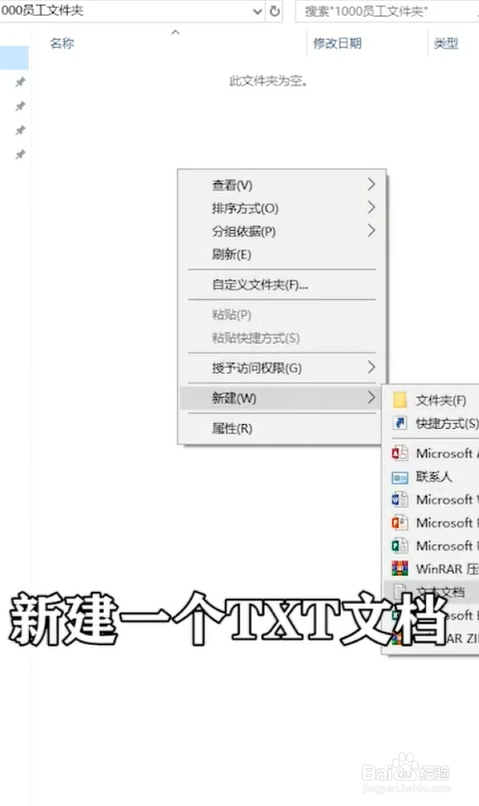
2、第二步我们需要复制整列数据,返回文件夹,新建一个TXT文档(如图所示)
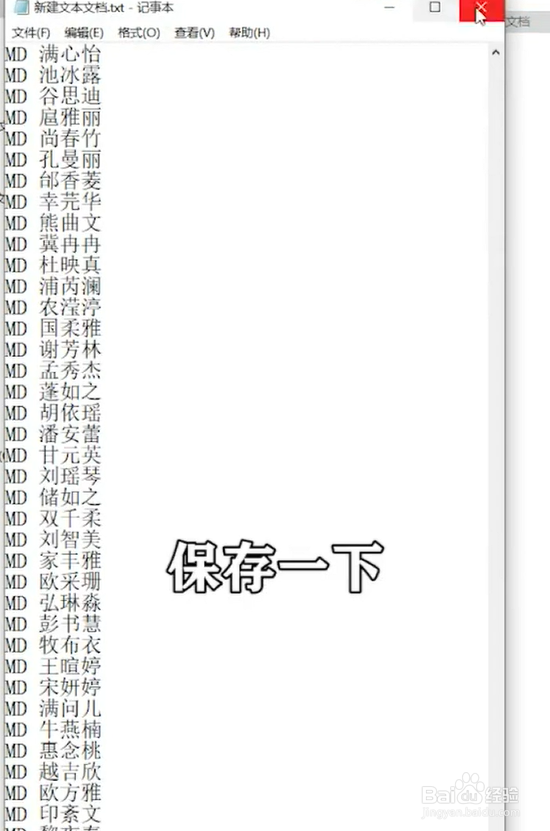
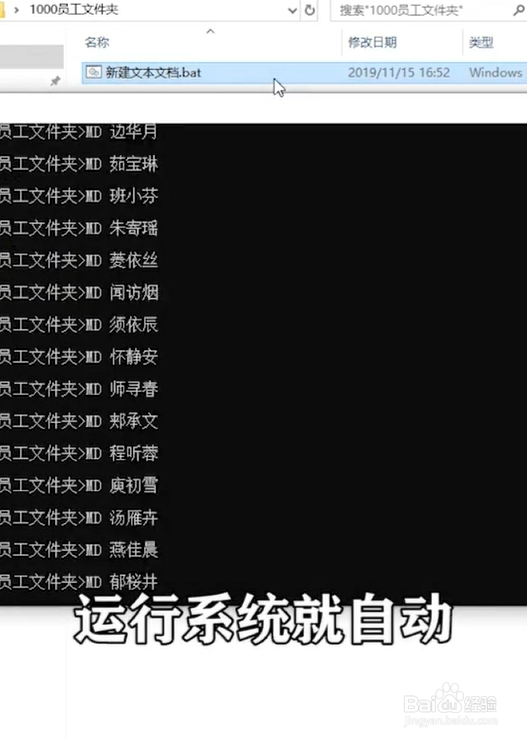
3、将内容全部粘贴到TXT文档中,保存,将文档后缀改为BAT,然后点击是,双击文件夹,即可完成,批量新建文件夹就完成操作啦。

时间:2026-04-22 07:36:09
1、步骤:
首先我们需要在第一个单元格后边输入公式(如图所示),然后回车,双击填充。
2、第二步我们需要复制整列数据,返回文件夹,新建一个TXT文档(如图所示)
3、将内容全部粘贴到TXT文档中,保存,将文档后缀改为BAT,然后点击是,双击文件夹,即可完成,批量新建文件夹就完成操作啦。
