1、首先输入要基本的数据,例如这里图片的公式是由两个单元格合并而成
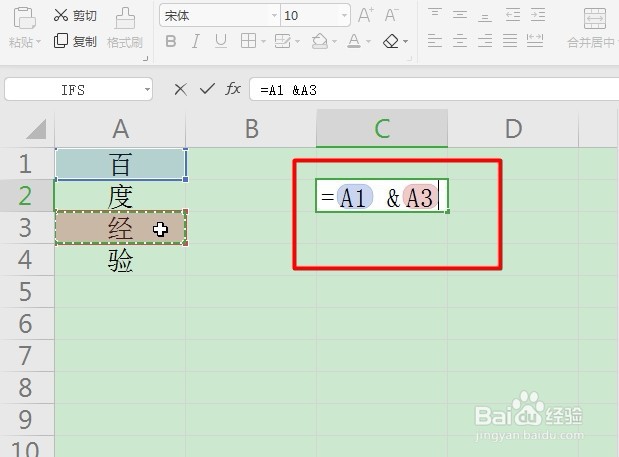
2、然后点击enter键只能看到结果,现在进行追踪引用单元格

3、点击上方菜单栏中的【公式】

4、然后在下方功能栏中找到追踪引用单元格
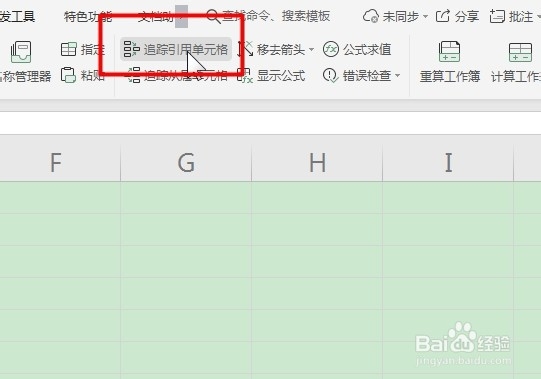
5、这样我们就可以看到蓝色的箭头表示该单元格所引用的单元格

6、如果想移去箭头,就点击【移去箭头-移去引用单元格追踪箭头】

1、1、首先输入要基本的数据,点击enter键只能看到结果
2、其次上方菜单栏中的【公式-追踪引用单元格】
3、最后可以看到蓝色的箭头表示该单元格所引用的单元格

时间:2026-04-22 00:42:47
1、首先输入要基本的数据,例如这里图片的公式是由两个单元格合并而成
2、然后点击enter键只能看到结果,现在进行追踪引用单元格
3、点击上方菜单栏中的【公式】
4、然后在下方功能栏中找到追踪引用单元格
5、这样我们就可以看到蓝色的箭头表示该单元格所引用的单元格
6、如果想移去箭头,就点击【移去箭头-移去引用单元格追踪箭头】
1、1、首先输入要基本的数据,点击enter键只能看到结果
2、其次上方菜单栏中的【公式-追踪引用单元格】
3、最后可以看到蓝色的箭头表示该单元格所引用的单元格
