Photoshop中如何调整褪色的彩色照片

 时间:2024-10-12 23:10:12

1、启动Photoshop程序,打开一张已经明显褪色的彩色照片。我们可以看到照片中的色彩已经褪色不少,现通过Photoshop来对其进行修复。

Photoshop中如何调整褪色的彩色照片

2、选择“图层”菜单,在弹出的下拉菜单中选择“新建调整图层”,再从弹出的子菜单中选择“色阶”命令。

Photoshop中如何调整褪色的彩色照片

3、在弹出的“新建图层”对话框中单击“确定”按钮。

Photoshop中如何调整褪色的彩色照片

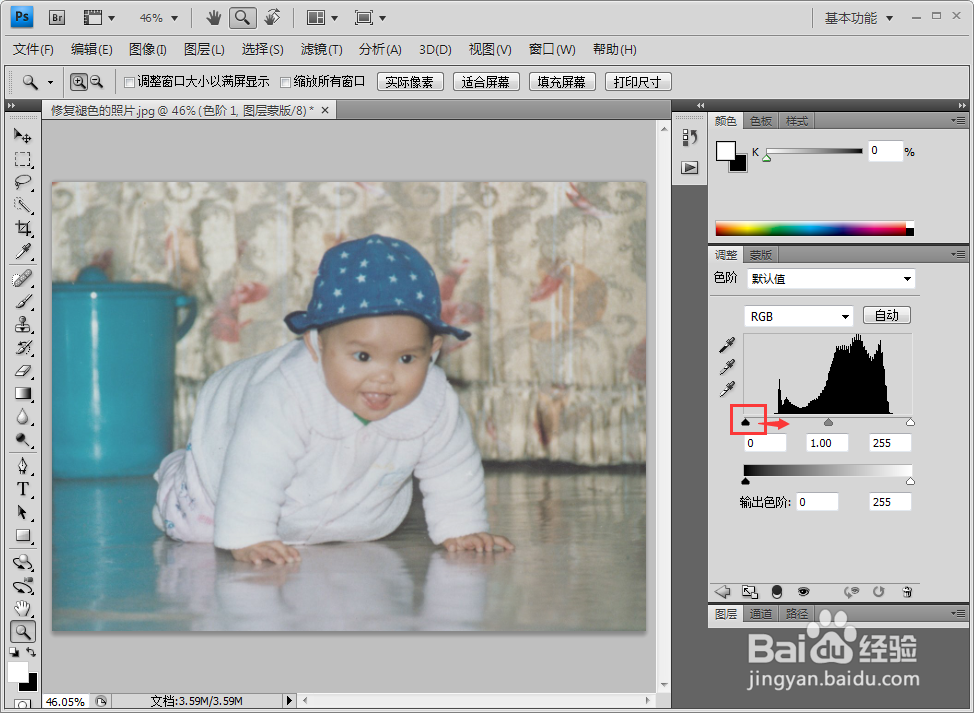
4、在弹出的“色阶”面板中,通过色阶中的直方图我们可以看到照片中的“黑色”和“白色”像玟姑岭箫素偏少,所以需要对其进行调整。将设置黑色的滑块向敫嘹萦钻右拖动,拖动到直方图中有黑色区域的开始部分,这样可以增加照片中的黑色区域。

Photoshop中如何调整褪色的彩色照片

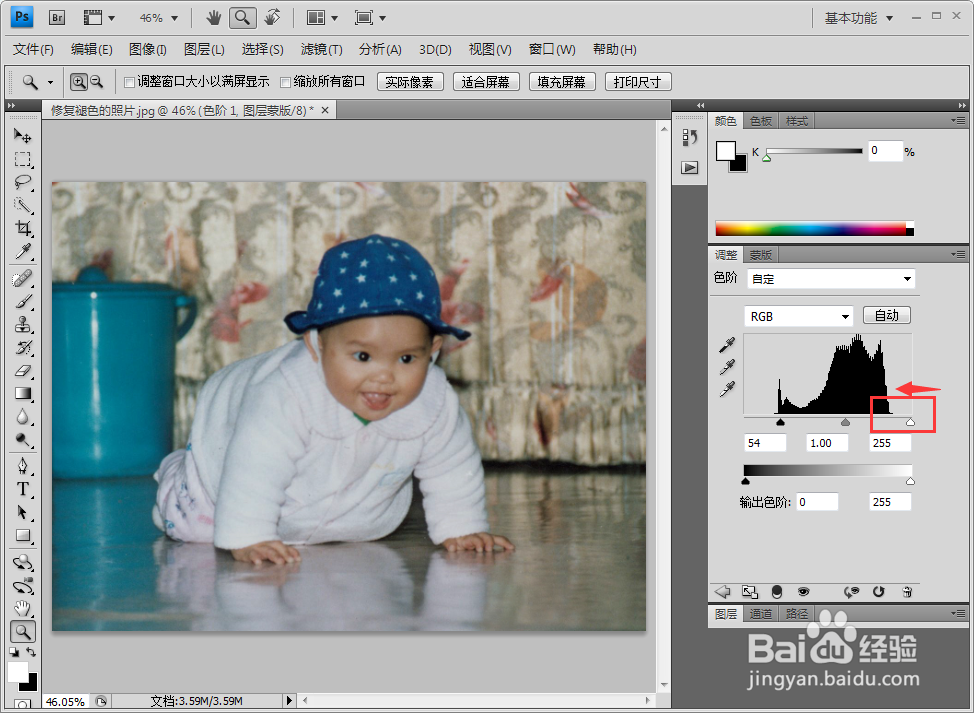
5、同理,将设置白色的滑块向左调整,将其拖动到直方图的最右侧部分,这样可以将图片中的白场区域调亮。
Photoshop中如何调整褪色的彩色照片

6、如果发现照片的亮度还不够亮,可以通过调整中间的灰色滑块来完成。

Photoshop中如何调整褪色的彩色照片
  • PS抠图如何去除边缘线条
  • PS自动混合图层功能如何使用?
  • 我的ps没有磁性套索工具怎么办
  • ps怎么将一张图片嵌入到另一张图片中
  • 在PS中选中了一块区域怎么删除选中的区域?
  • 热门搜索
    日行一善手抄报 电子手抄报模板下载 手抄报花边图片 九九重阳节手抄报大全 小学生手抄报制作大全 文学手抄报内容 心理健康手抄报资料 关于家乡的手抄报 红领巾中国梦手抄报 热爱生命的手抄报