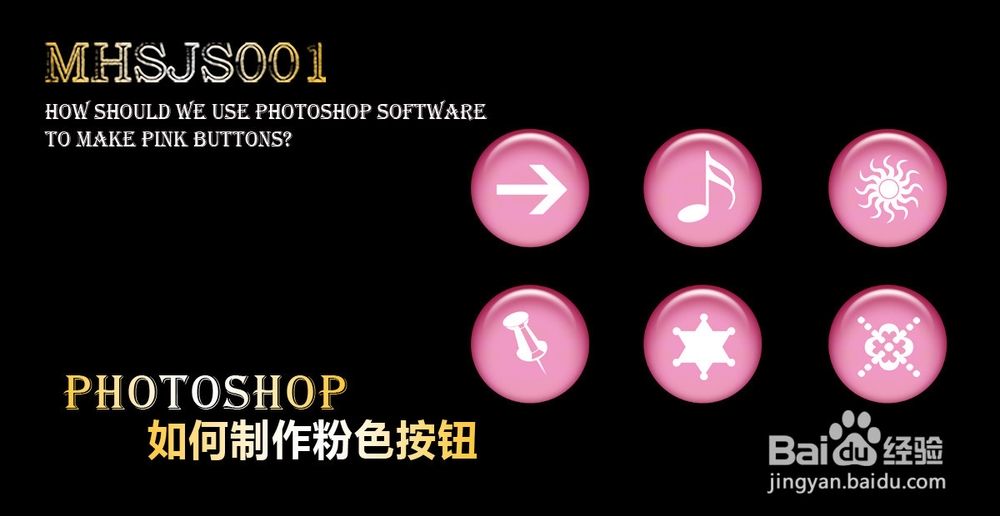
ps如何制作粉色按钮

 时间:2026-02-14 07:10:21

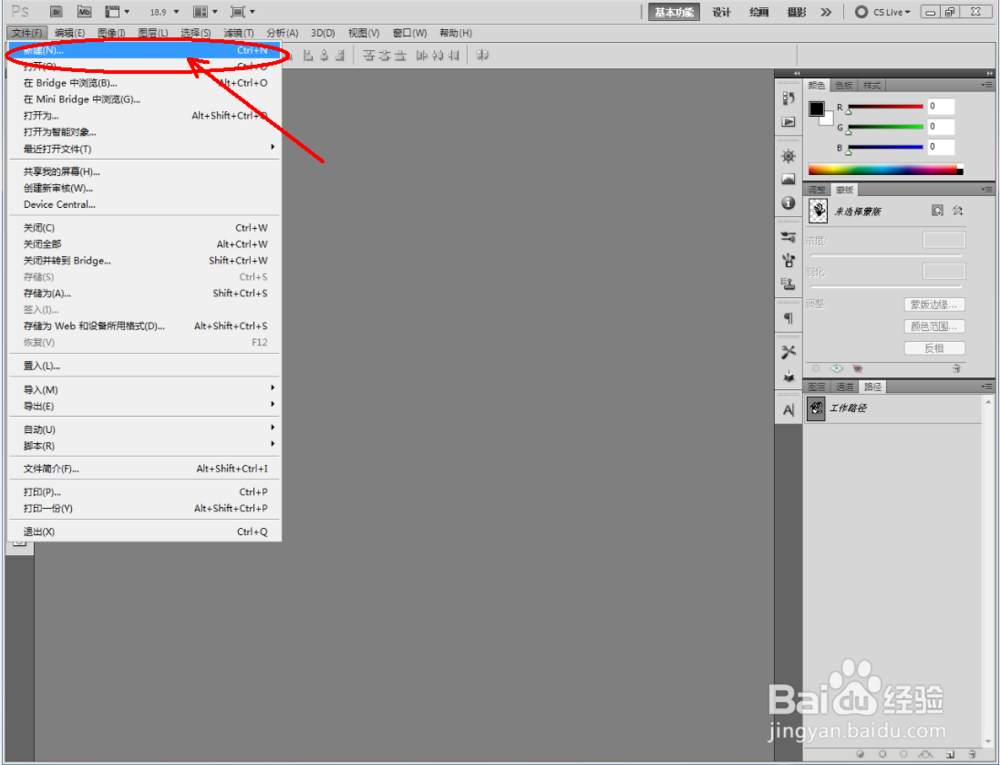
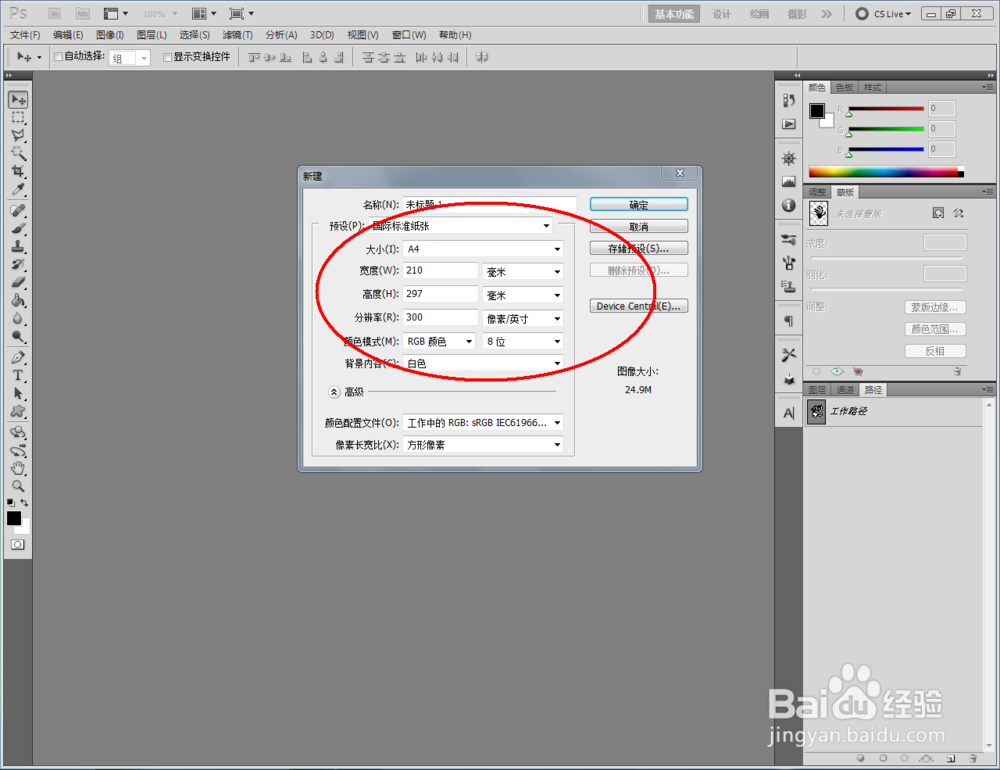
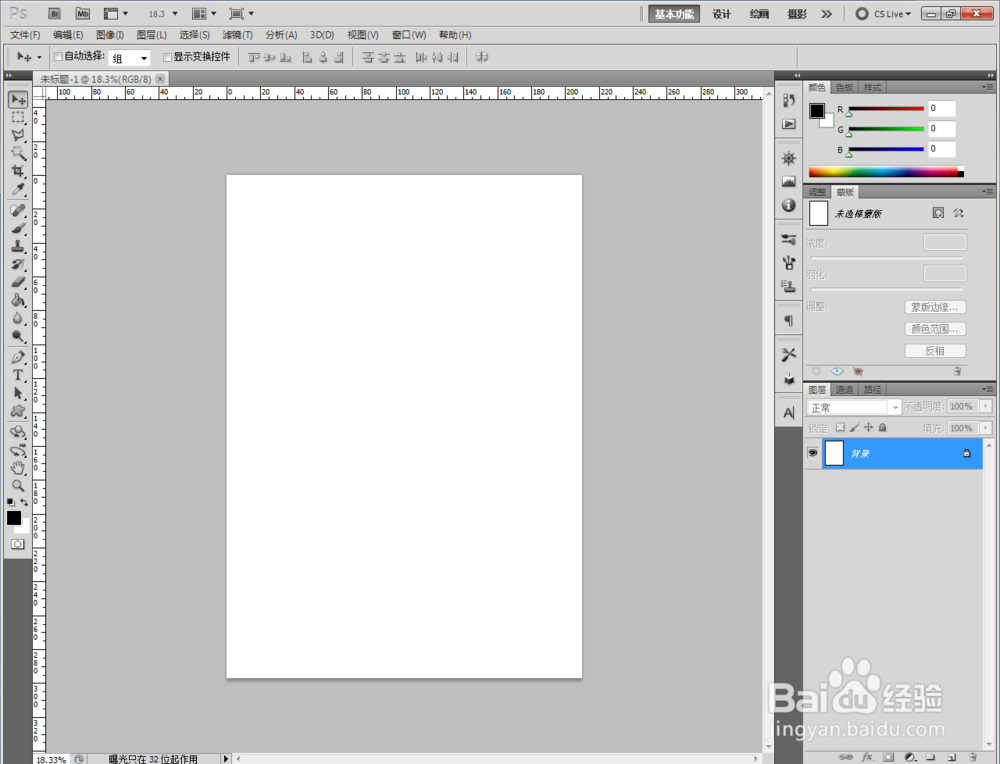
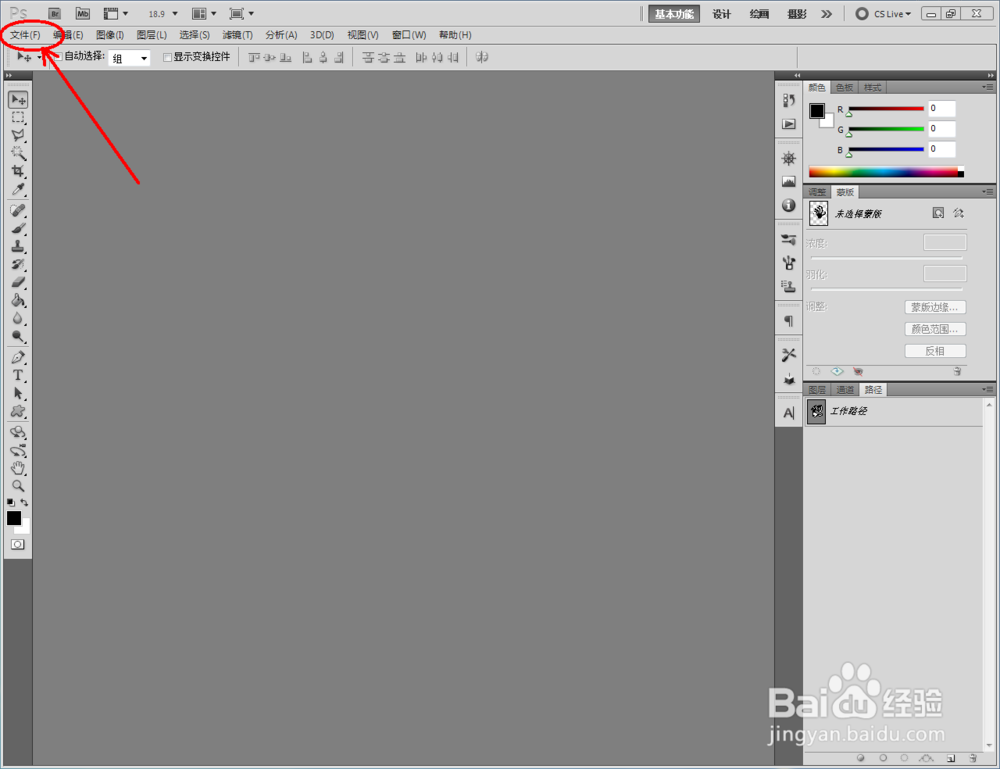
1、打开Photoshop CS5软件,点击【文件】-【新建】,按图示参数新建一个ps文档;

ps如何制作粉色按钮

ps如何制作粉色按钮

ps如何制作粉色按钮

ps如何制作粉色按钮

ps如何制作粉色按钮

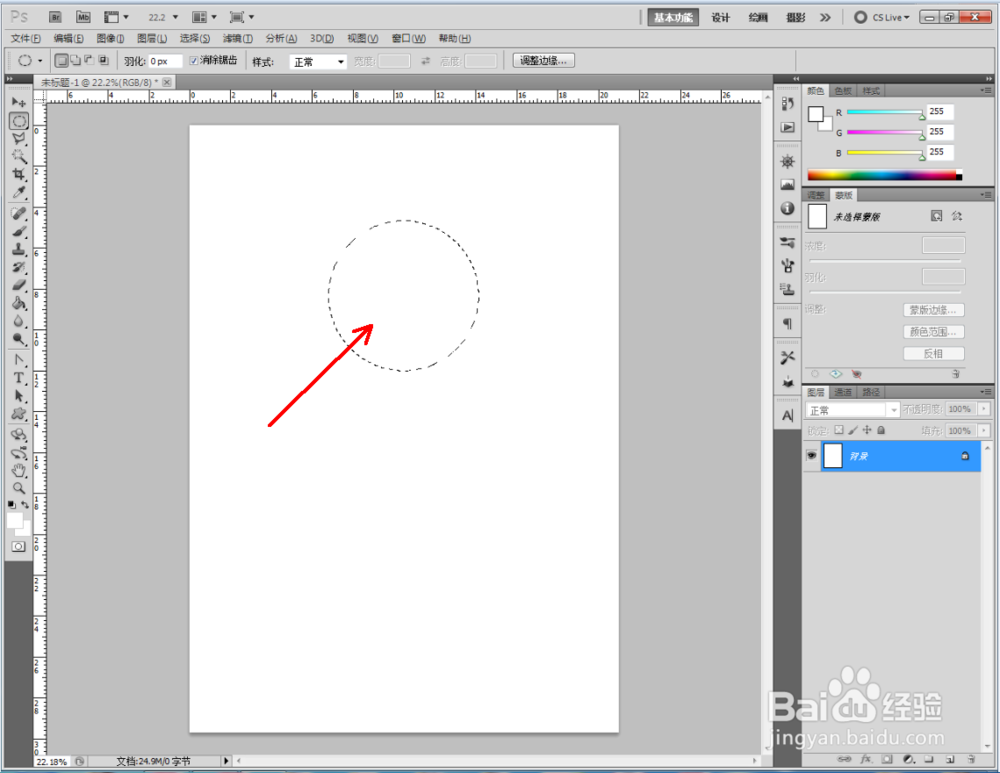
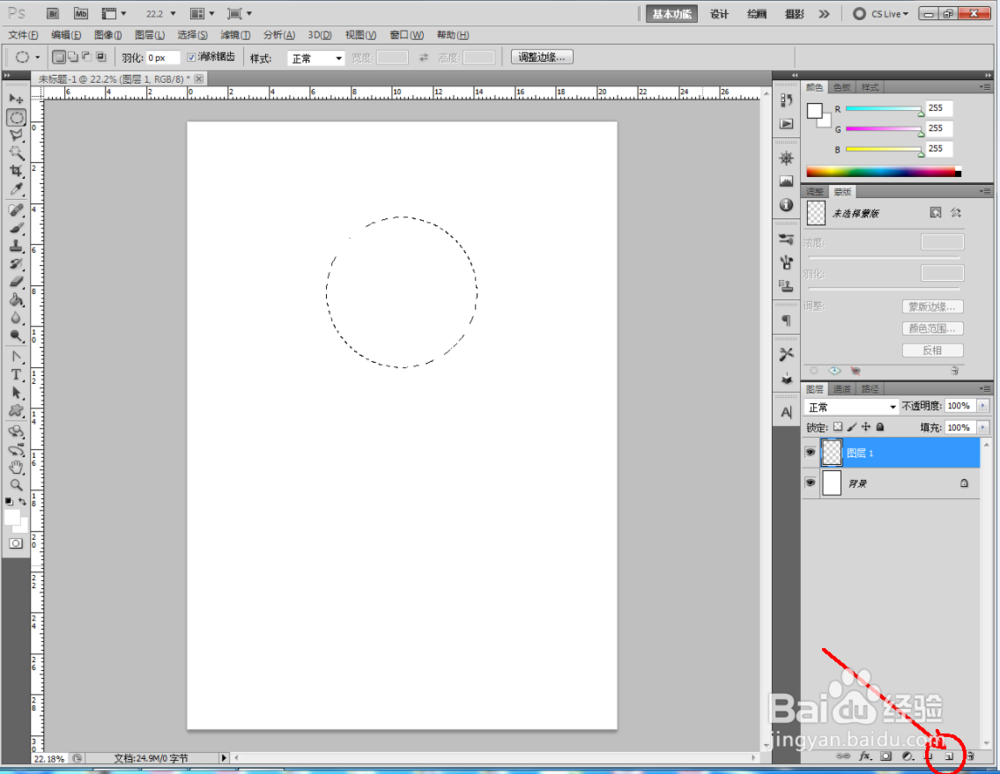
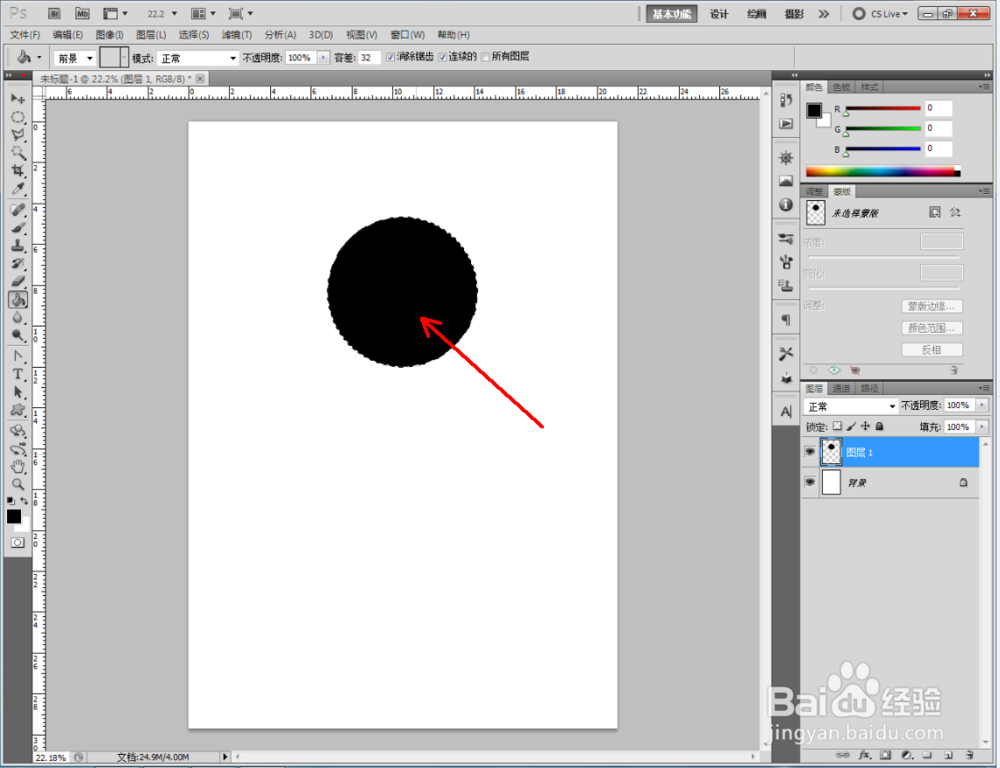
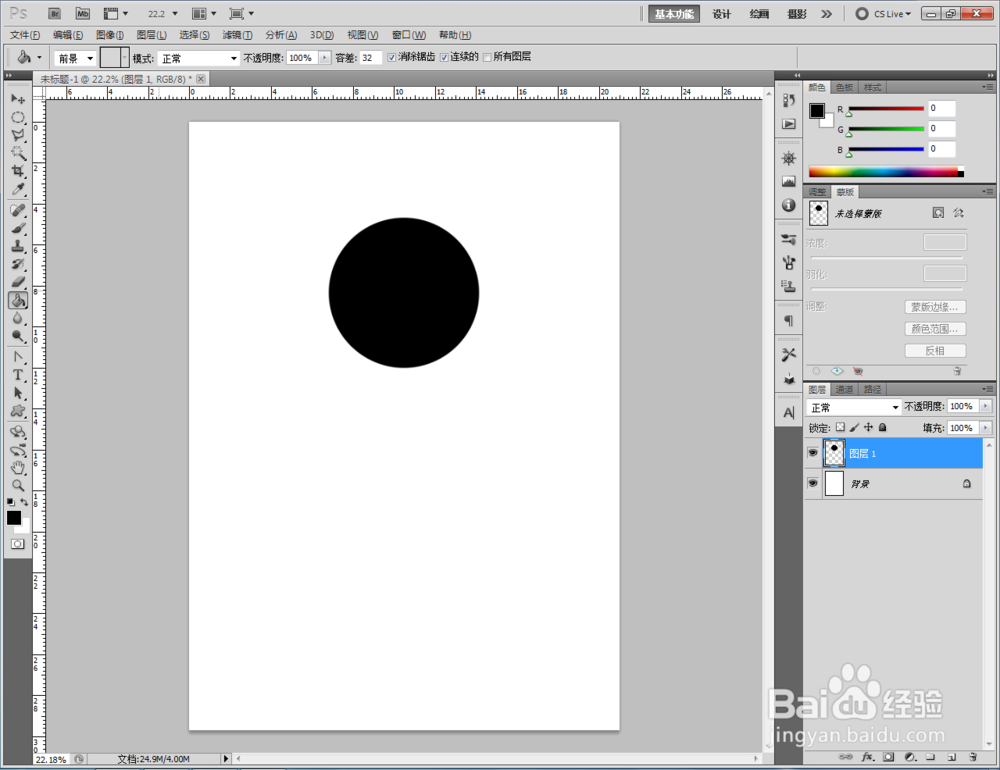
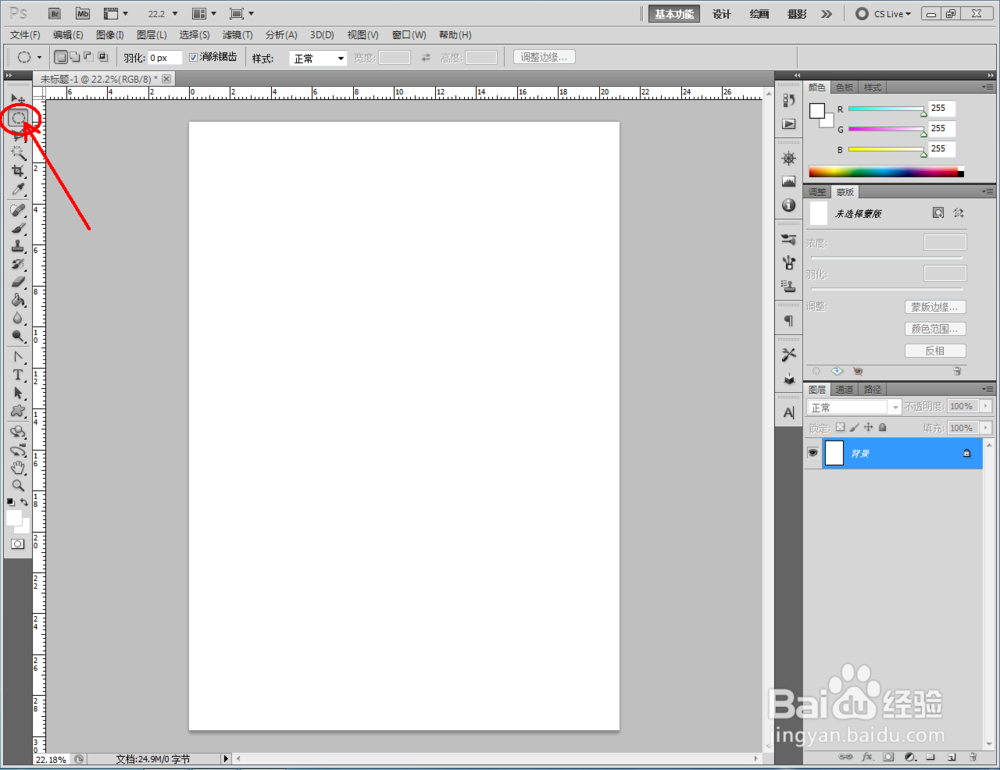
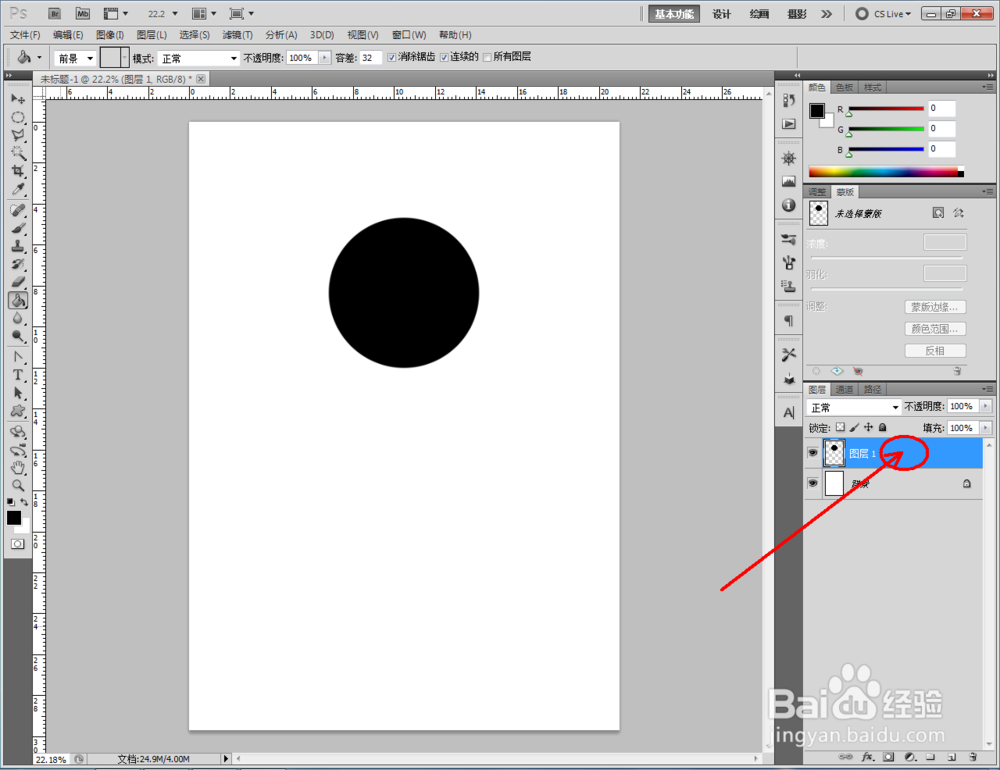
2、点击【椭圆形选框工具】,按图示在作图区域绘制一个规则的圆形选框。完成后,点击右下角的【新建图层】图标,新建一个空白图层。点击【油漆桶工具】将选框区域填充为:黑色(如图所示);
ps如何制作粉色按钮

ps如何制作粉色按钮

ps如何制作粉色按钮

ps如何制作粉色按钮

ps如何制作粉色按钮

ps如何制作粉色按钮

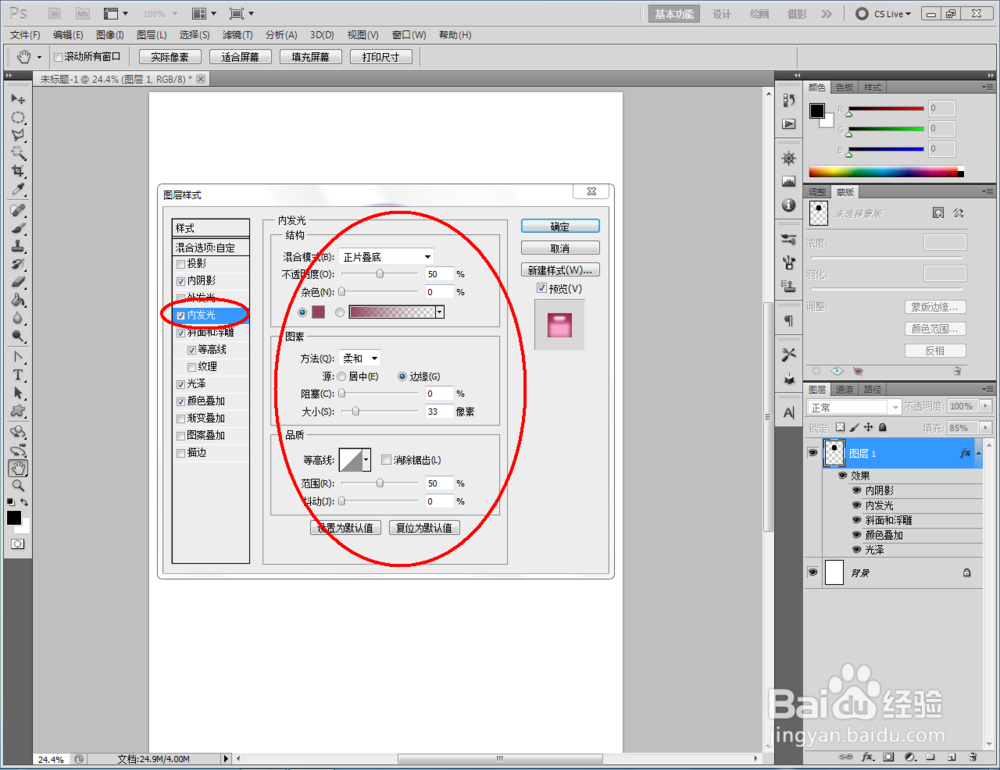
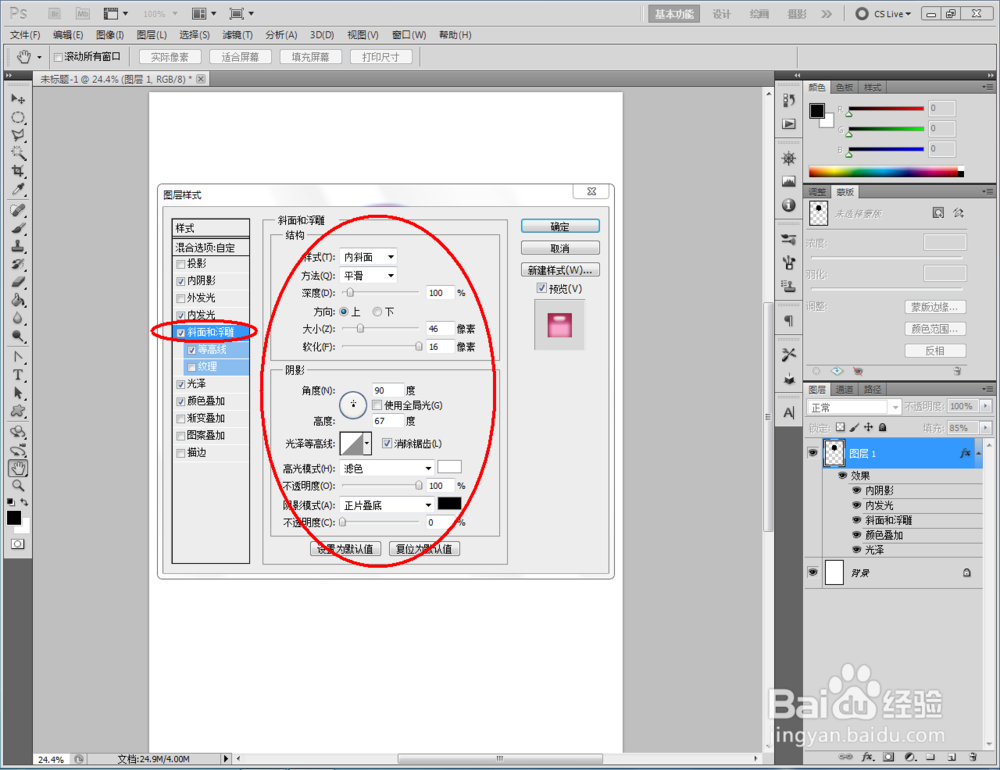
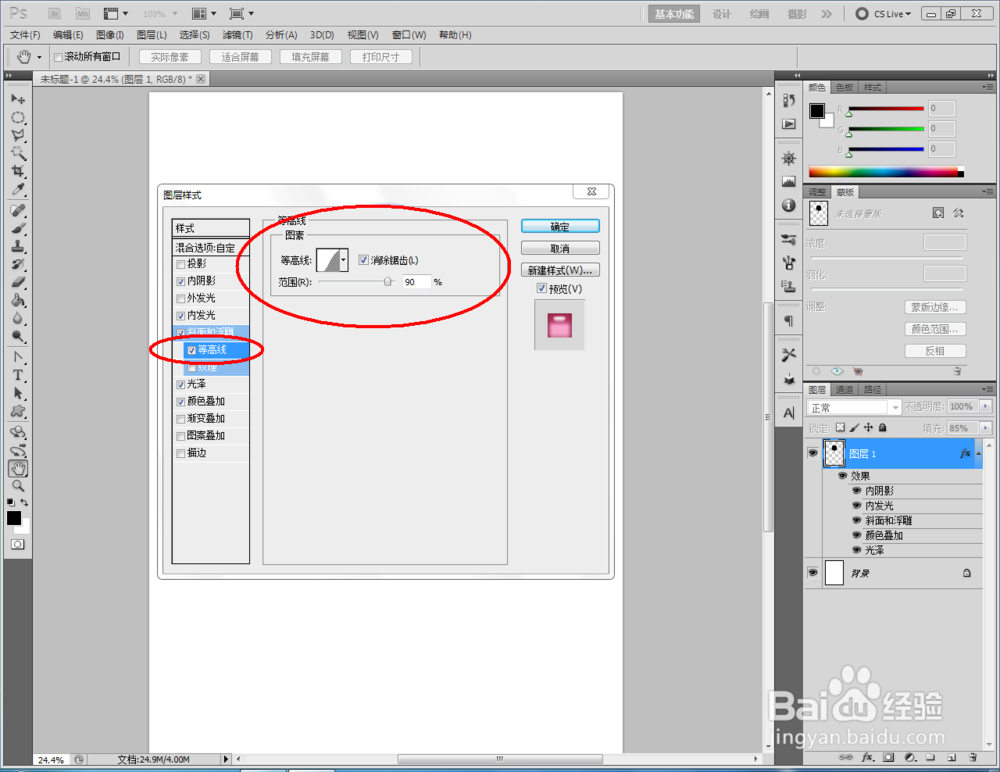
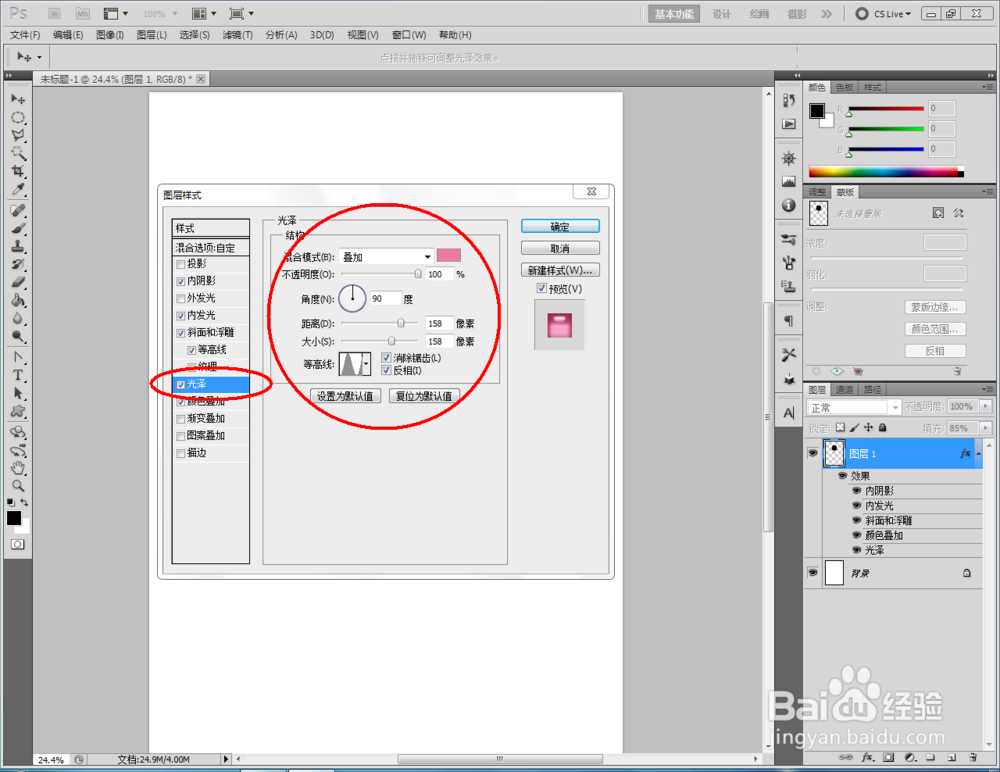
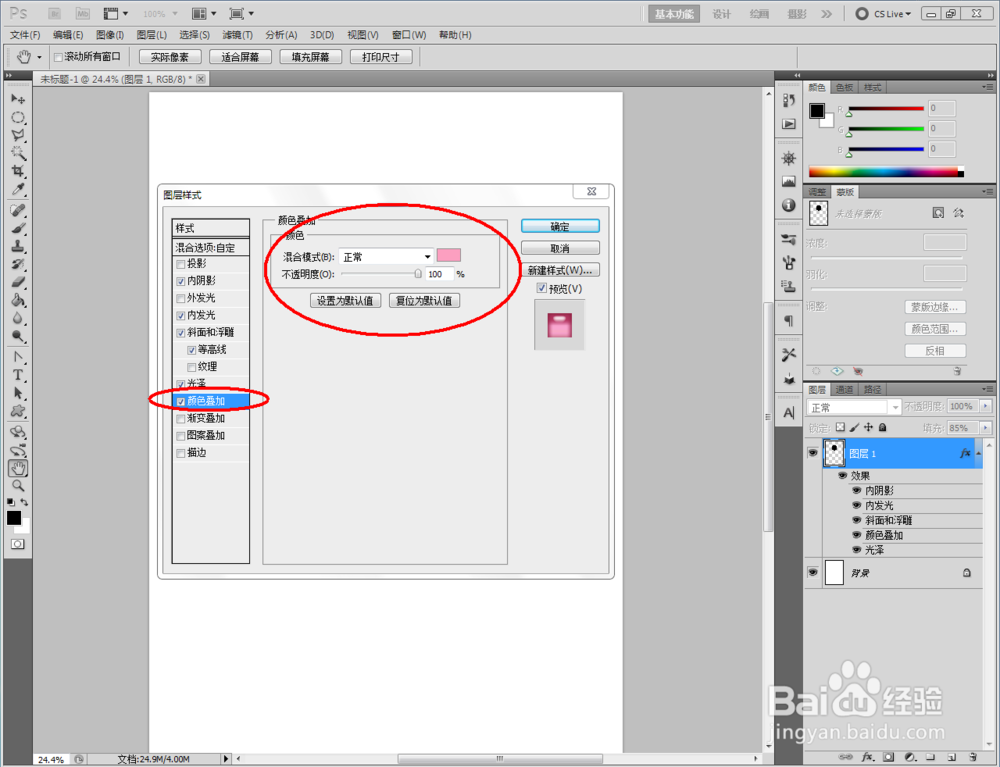
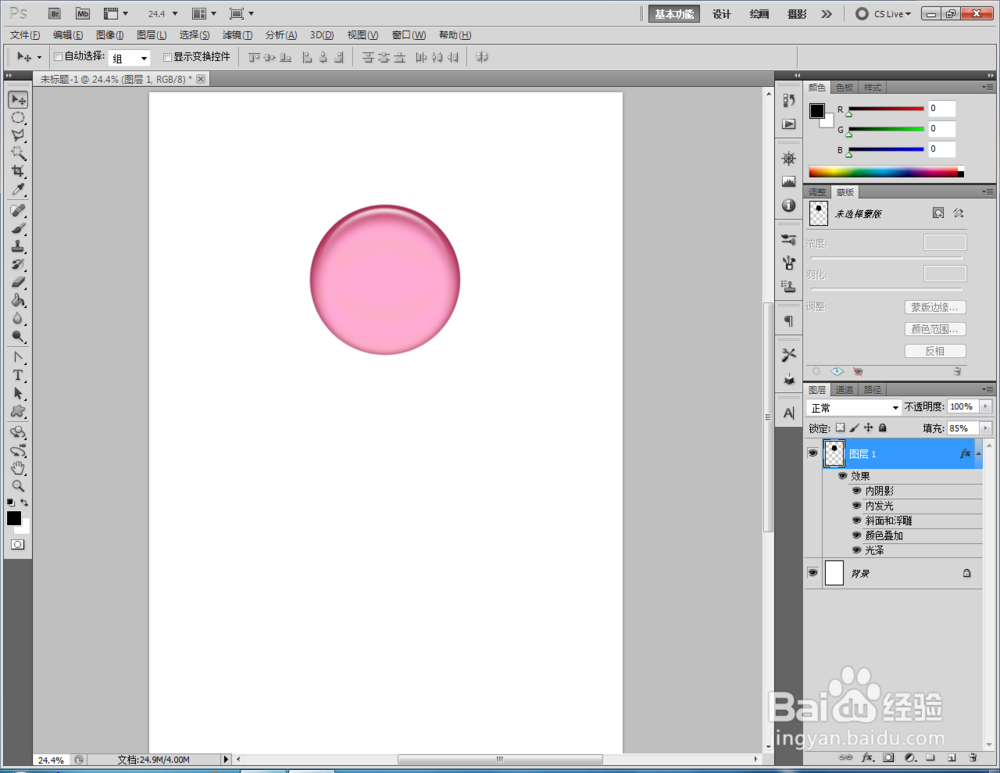
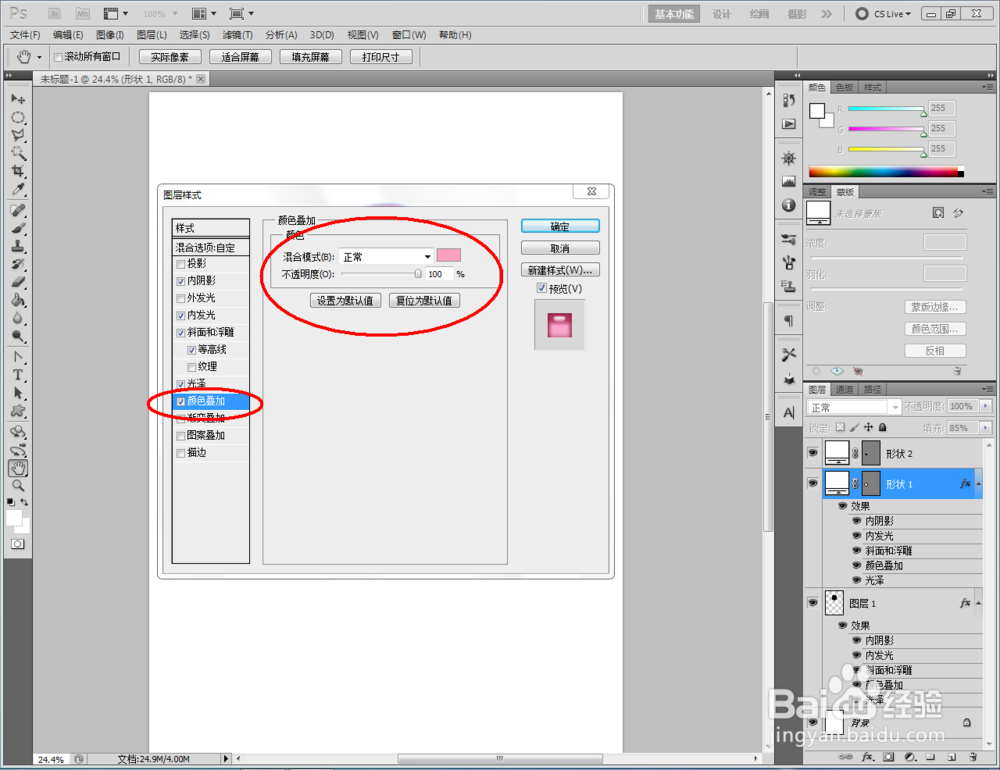
3、双击图示圆形图案图层空白区域,弹出【图层样式】设置栏,按图示设置好图层样式的各个参数,完成圆形图案粉色按钮效果的制作(如图所示);
ps如何制作粉色按钮

ps如何制作粉色按钮

ps如何制作粉色按钮

ps如何制作粉色按钮

ps如何制作粉色按钮

ps如何制作粉色按钮

ps如何制作粉色按钮

ps如何制作粉色按钮

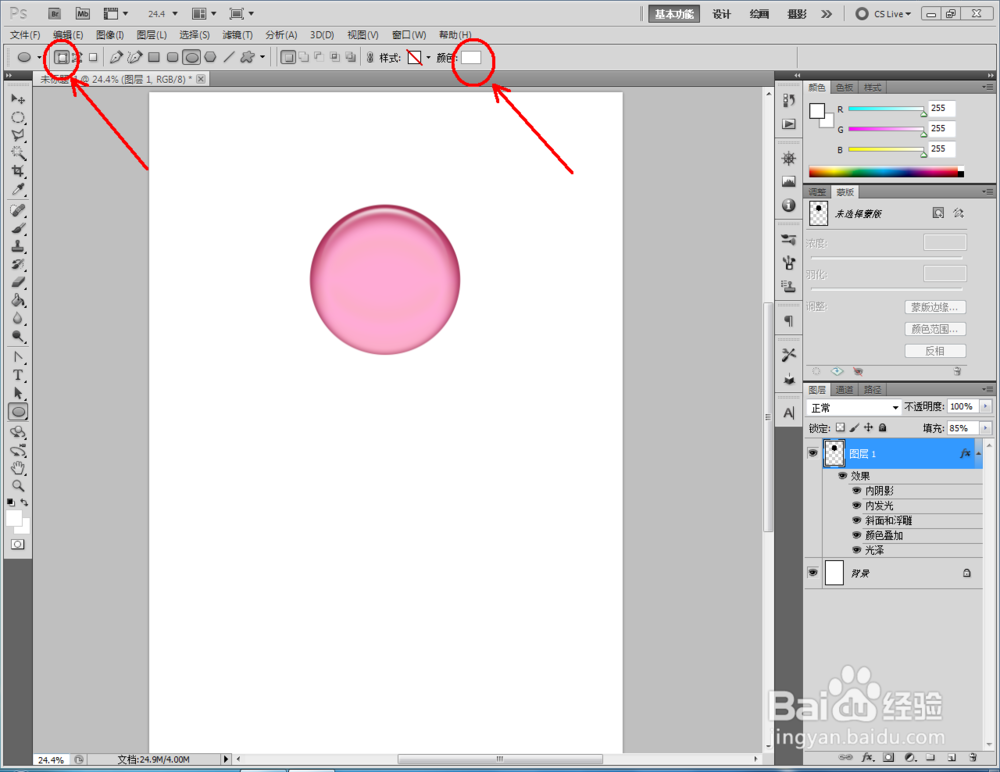
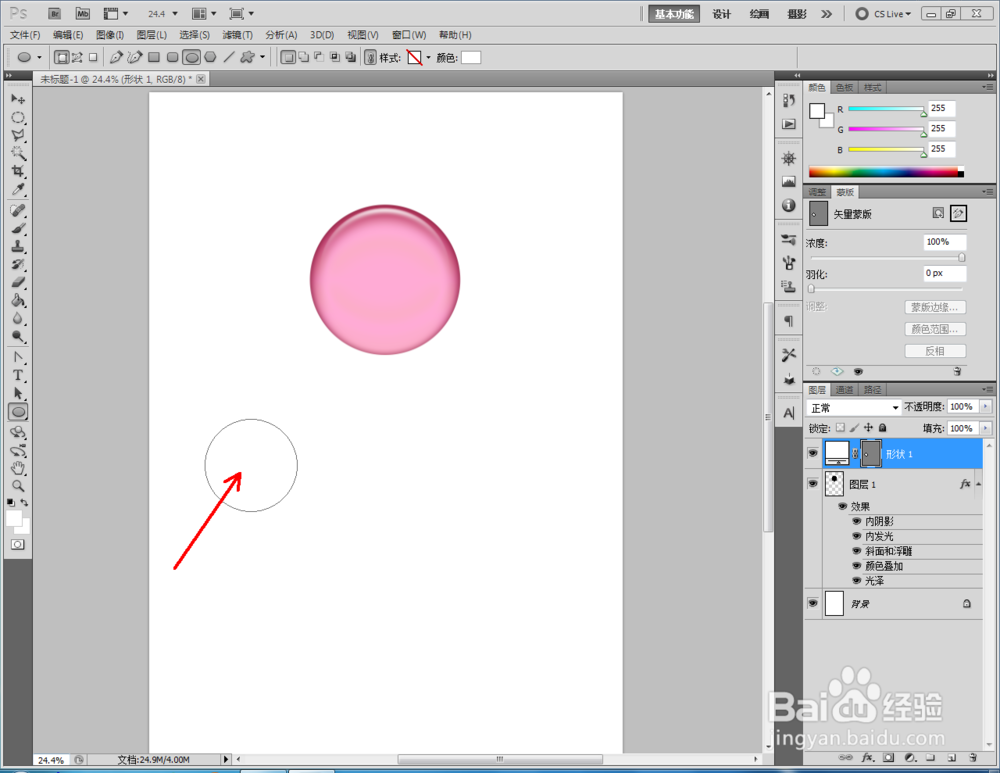
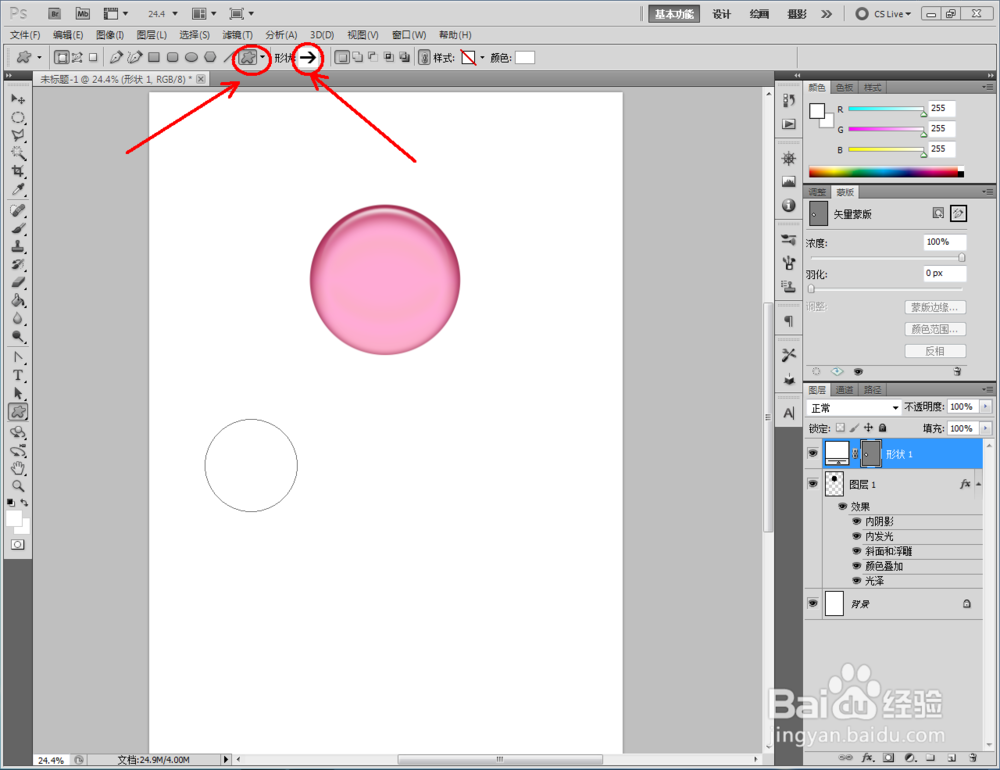
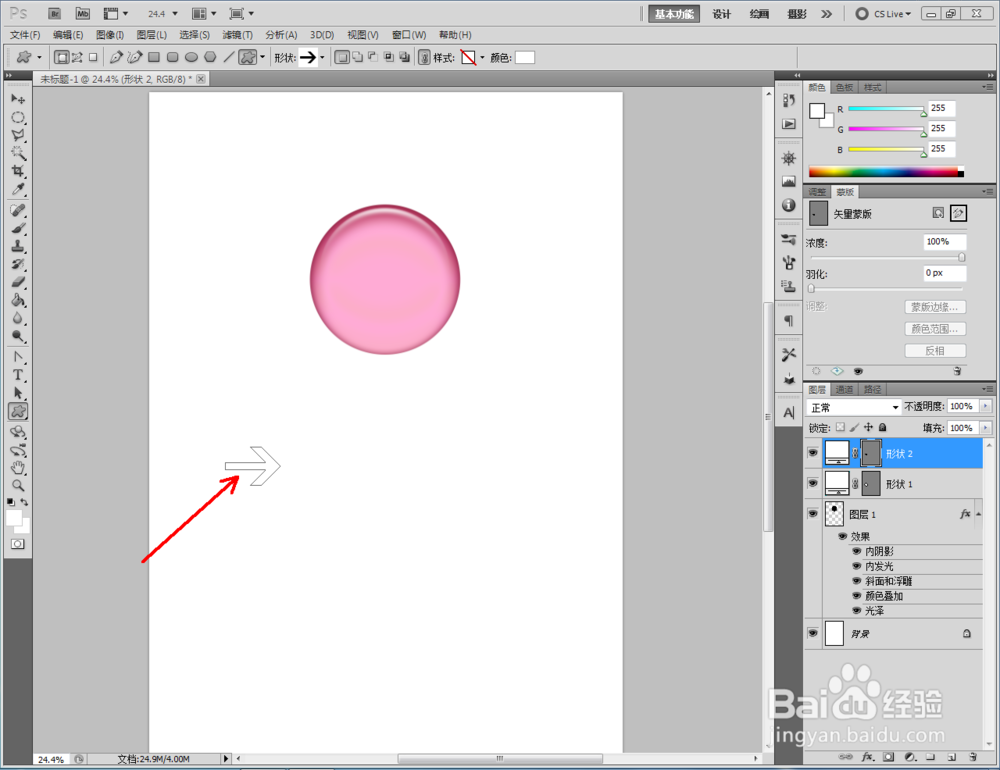
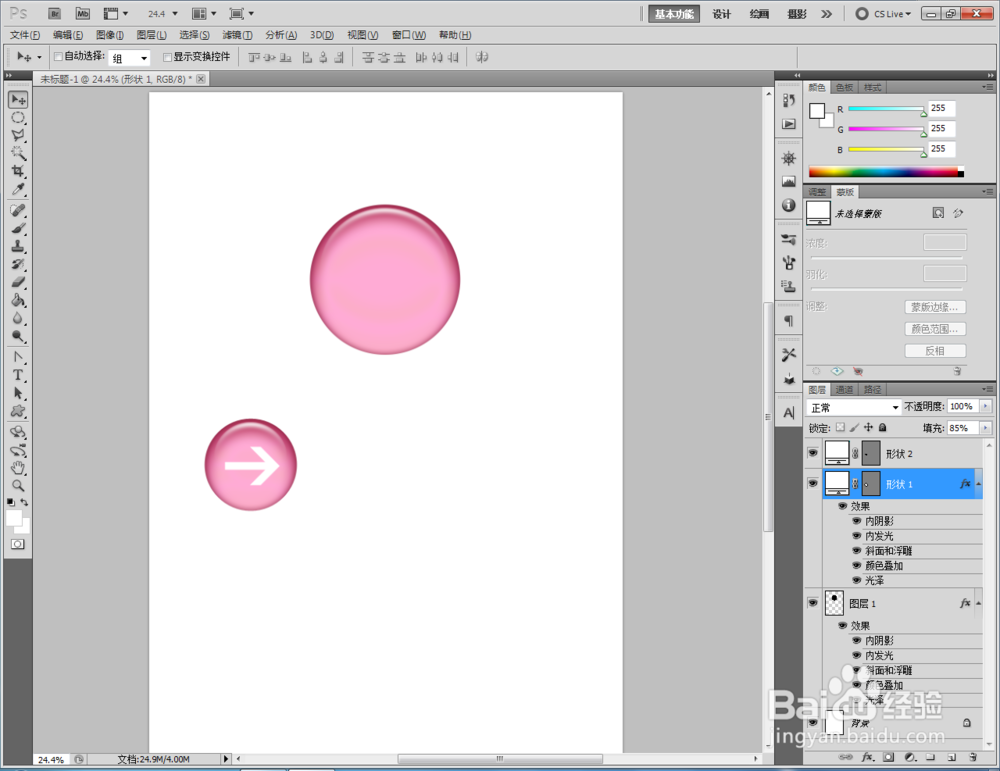
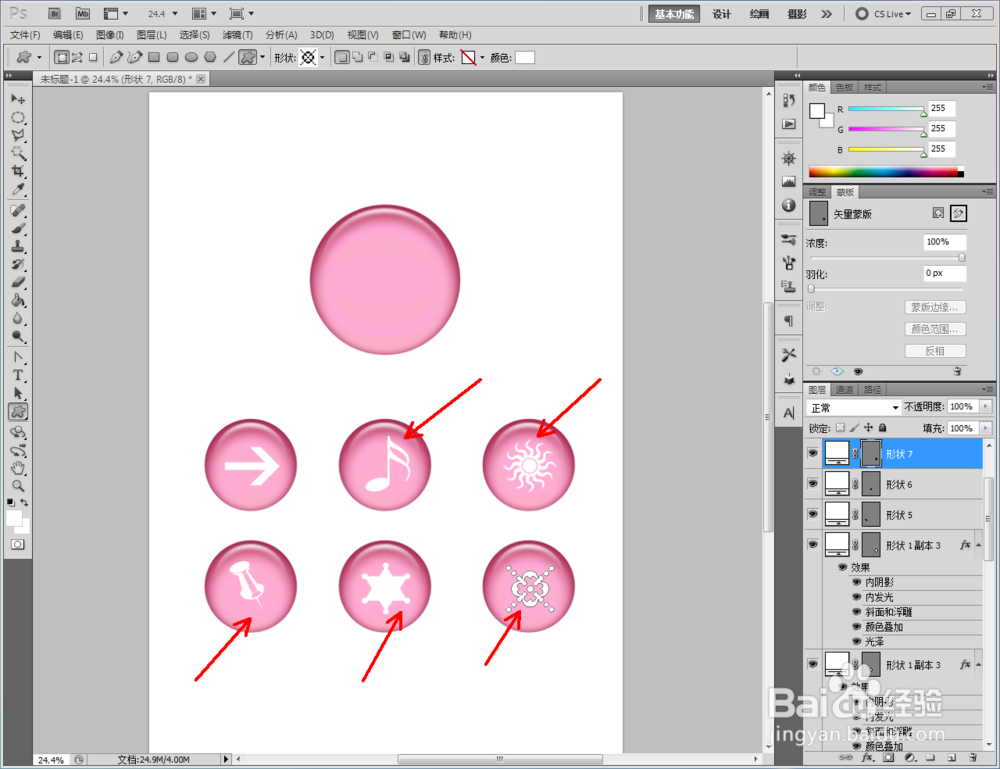
4、将前景色设置为白色后,点击【椭圆形形状工具】按图示在作图区域绘制一个白色圆形图案。点击【自定义形状工具】,选择一个自定义图案后,在图示区域绘制出来(如图所示);

ps如何制作粉色按钮

ps如何制作粉色按钮

ps如何制作粉色按钮

ps如何制作粉色按钮

ps如何制作粉色按钮

ps如何制作粉色按钮

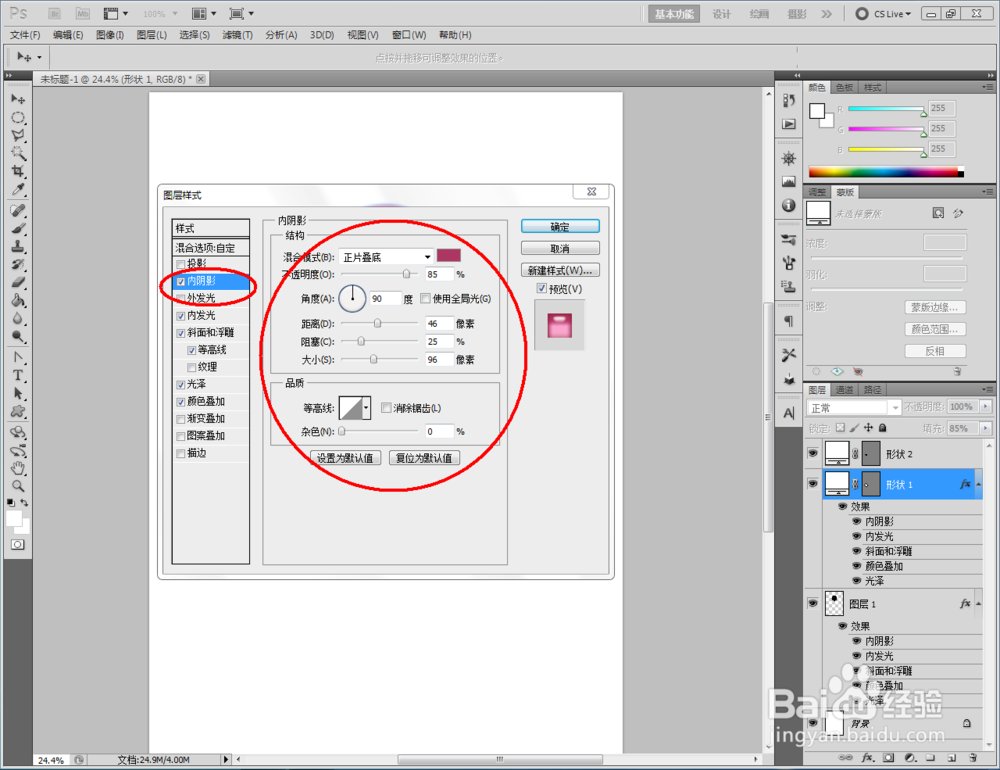
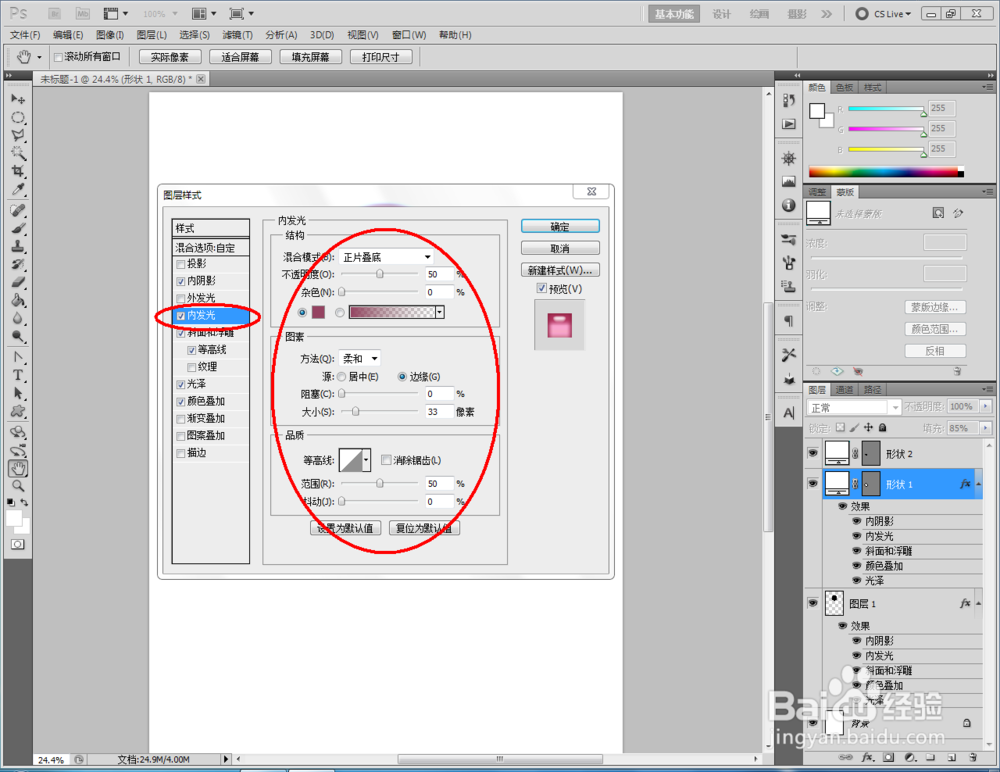
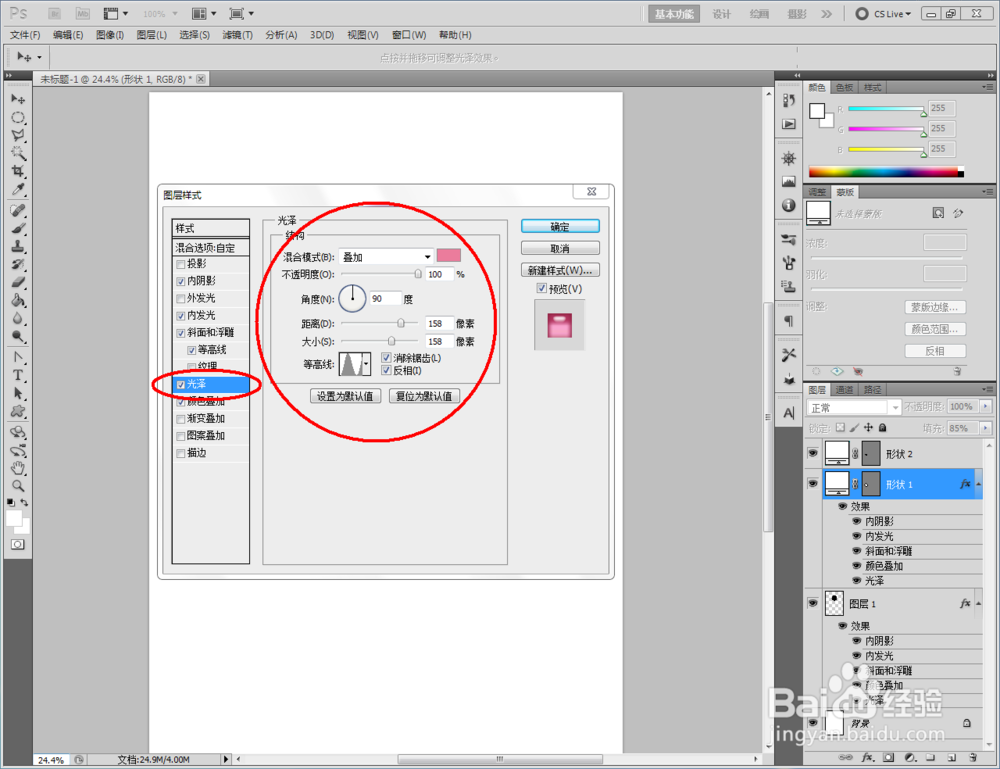
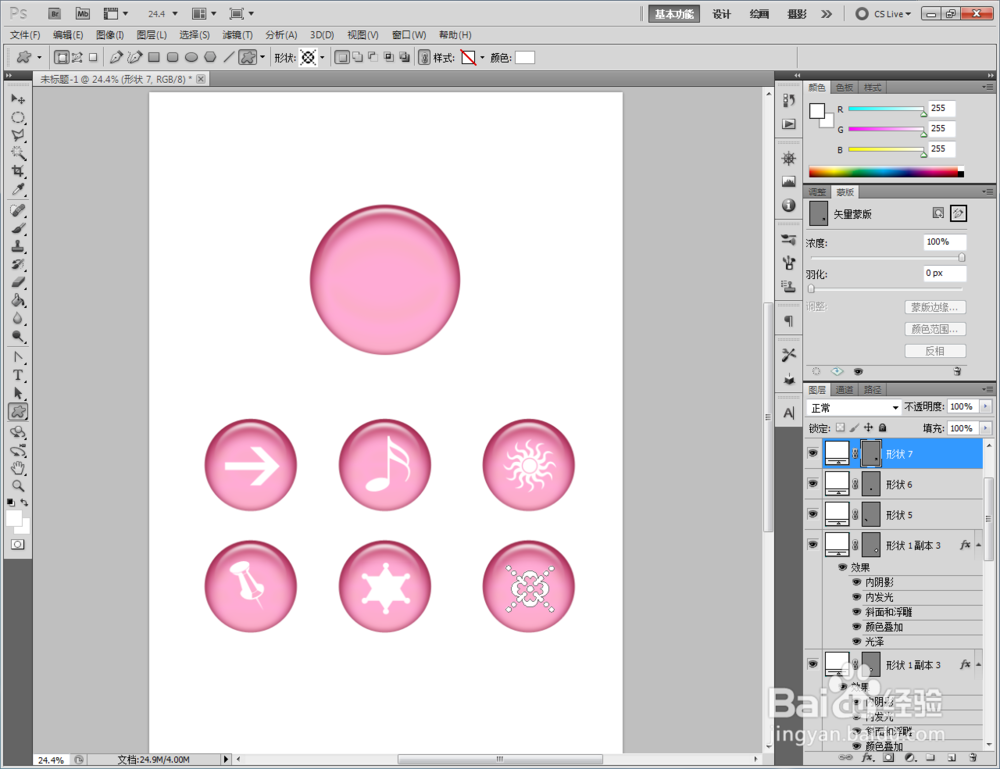
5、双击图示制作好的圆形图案图层空白区域,弹出【图层样式】设置栏,按图示设置好图层样式的各个参数,完成带图案的粉色按钮效果的制作。同样的步骤,选择不同的自定义图案,完成其他图案粉色按钮制作。

ps如何制作粉色按钮

ps如何制作粉色按钮

ps如何制作粉色按钮

ps如何制作粉色按钮

ps如何制作粉色按钮

ps如何制作粉色按钮

ps如何制作粉色按钮

ps如何制作粉色按钮

ps如何制作粉色按钮

ps如何制作粉色按钮

ps如何制作粉色按钮

ps如何制作粉色按钮

  • cmyk和rgb转换
  • ps导出透明背景图片格式
  • ps怎样把rgb改成cmyk
  • ps怎么做凹下去的压印效果
  • PS样机如何替换图片
  • 热门搜索
    清明节手抄报设计图 法制伴我行手抄报 国学经典手抄报内容 小年手抄报 寻根乡愁手抄报 手抄报关于读书 安全伴我行手抄报图片 鲁迅手抄报 普法知识手抄报 教师节手抄报大全