PS怎么做透视文字?

 时间:2026-04-26 10:21:56

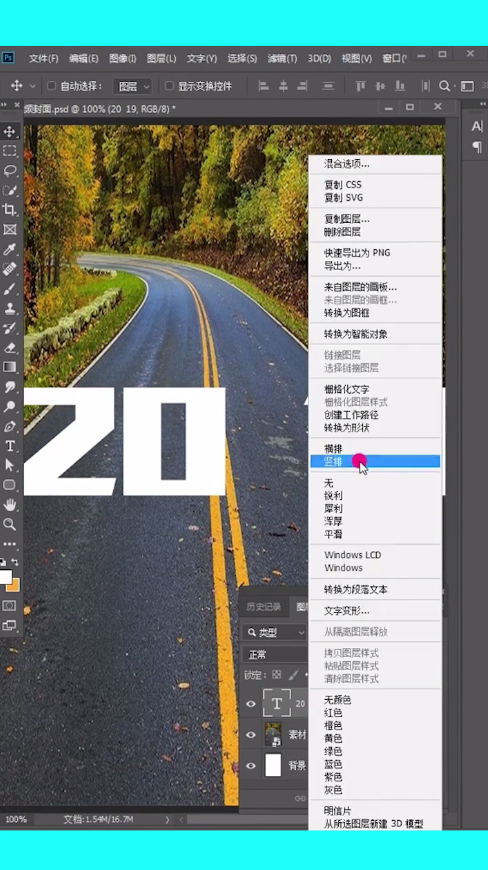
1、左侧选择文字工具,输入需要的字体。

PS怎么做透视文字?

2、点击文字图层,选择转换为形状。

PS怎么做透视文字?

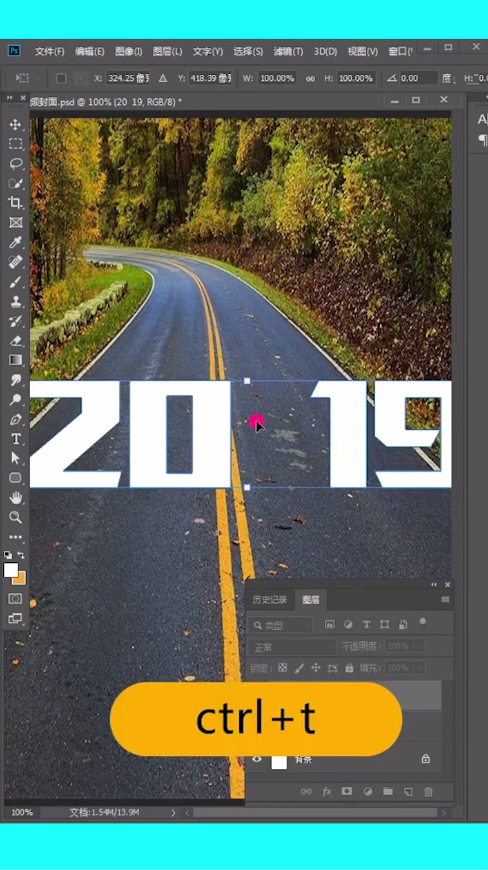
3、ctrl+t对文字进行大小修改。

PS怎么做透视文字?

4、右击选择透视。

PS怎么做透视文字?

5、按住shift键,进行透视处理。

PS怎么做透视文字?

6、点击拾色器,点击马路中间的黄色。

PS怎么做透视文字?

7、直接进行填充。

PS怎么做透视文字?

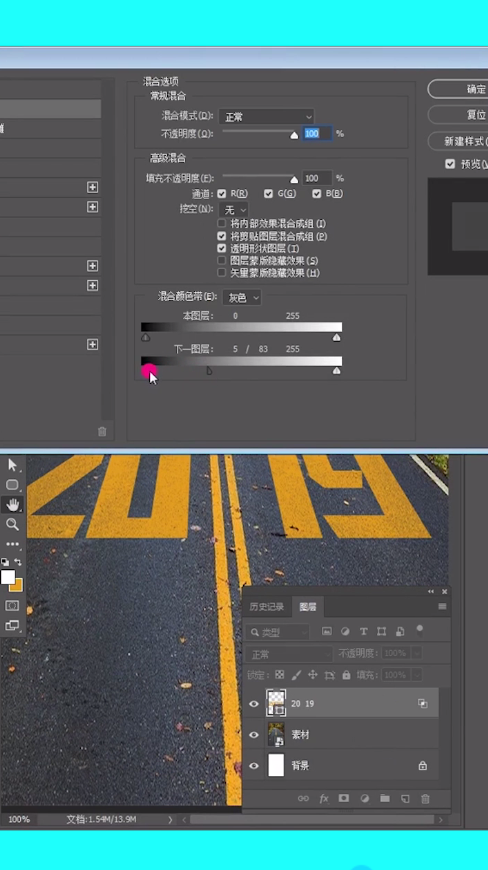
8、适当移动位置,右击图层,点击混合选项。

PS怎么做透视文字?

9、按住alt键,将小三角分离,做出渗入的效果,点击确定。

PS怎么做透视文字?

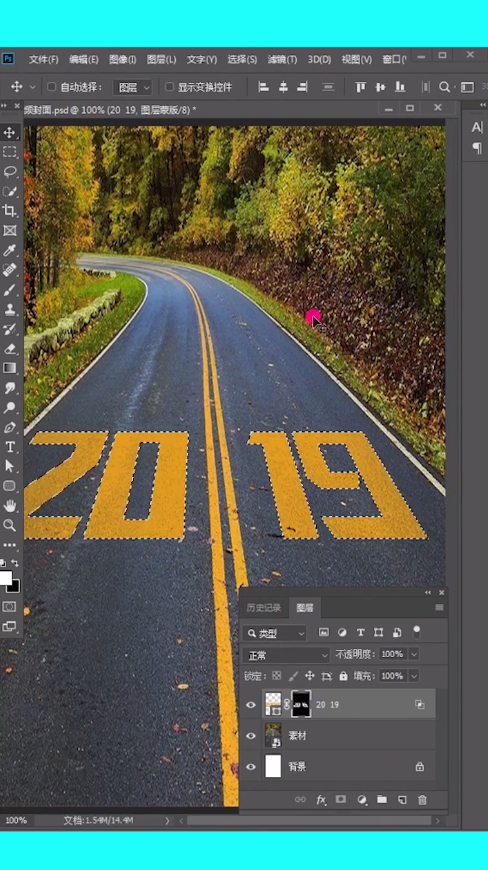
10、添加一个蒙版,在蒙版上填充黑色。

PS怎么做透视文字?

11、点击ctrl键,点击文字,在蒙版上填充白色。

PS怎么做透视文字?

12、顶部点开滤镜,点击滤镜库,调整喷色的描边半径,点击确定。

PS怎么做透视文字?

13、透视文字制作完成。

PS怎么做透视文字?

  • ps怎么把图片变成填充图案
  • ps里怎么填充纹理图案
  • 教你怎么用Photoshop做阴影效果
  • PS如何设置图案填充?
  • PS新建的文档如何设置为英寸
  • 热门搜索
    我爱汉字手抄报图片 四年级手抄报内容 感恩节的手抄报图片 感念师恩手抄报 一年级手抄报内容 六年级上册手抄报 创卫手抄报图片 四季手抄报 保护动物手抄报资料 绿色家园手抄报资料