office365,Excel中文本日期怎么快速转换为星期

 时间:2026-02-14 21:53:36

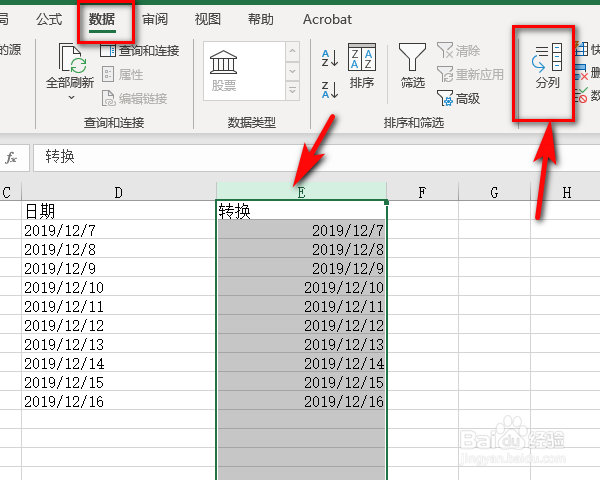
1、打开要处理的数据,首先选中要转换的文本日期,点击【数据】-【分列】。
office365,Excel中文本日期怎么快速转换为星期

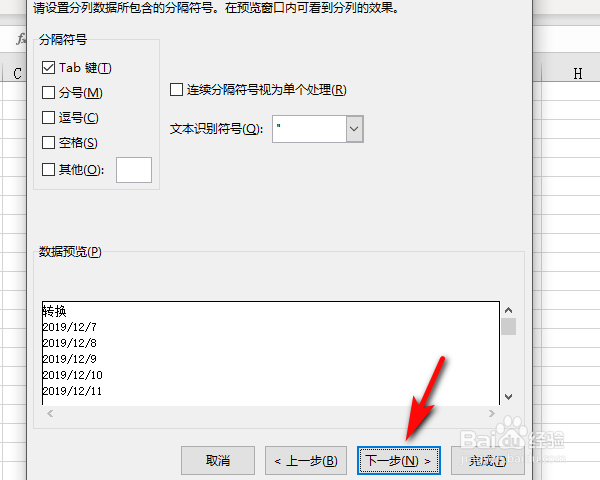
2、进入分列,点击【下一步】。

office365,Excel中文本日期怎么快速转换为星期

3、然后继续点击【下一步】。

office365,Excel中文本日期怎么快速转换为星期

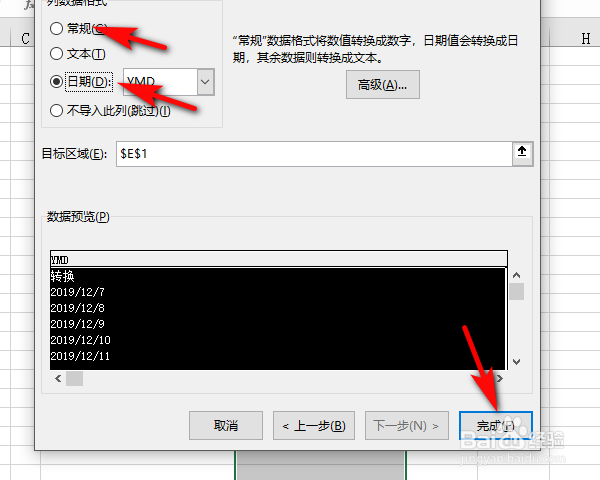
4、将事先的文本转换为【常规】或者【日期】,并点击【完成】。

office365,Excel中文本日期怎么快速转换为星期

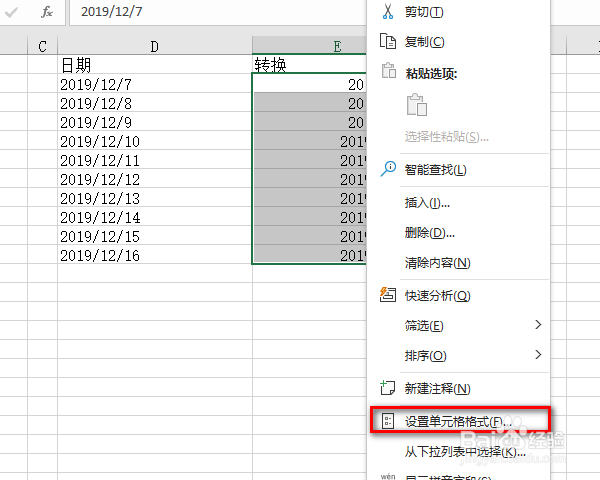
5、文本转换为日期后,选中要转换的日期,右键并选择【设置单元格格式】。

office365,Excel中文本日期怎么快速转换为星期

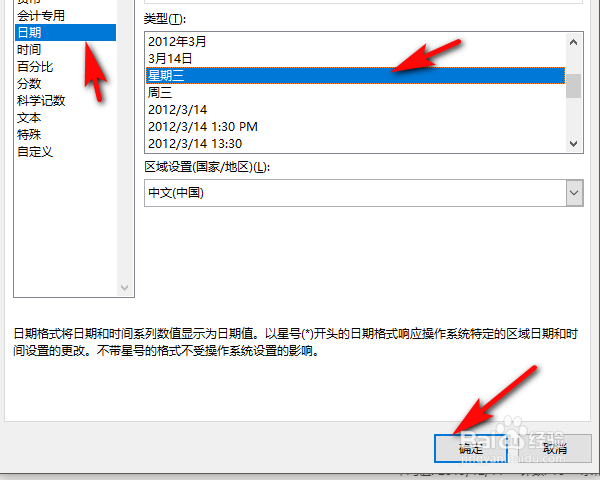
6、最后,点开日期选择类型中的【星期三】,点击【确定】即可。

office365,Excel中文本日期怎么快速转换为星期

1、1、打开要处理的数据,首先选中要转换的文本日期,点击【数据】-【分列】。

2、进入分列,点击【下一步】。

3、然后继续点击【下一步】。
4、将事先的文本转换为【常规】或者【日期】,并点击【完成】。
5、文本转换为日期后,选中要转换的日期,右键并选择【设置单元格格式】。
6、最后,点开日期选择类型中的【星期三】,点击【确定】即可。

  • 跨表数据有效性下拉框引用:[3]高级篇
  • EXCEL技巧——如何导出日期是第几周
  • Excel中row函数的使用方法
  • Excel中使用COLUMN函数得出列号的方法
  • Excel中Row函数用法
  • 热门搜索
    热爱生命手抄报资料 冬天手抄报 文明安全手抄报 礼仪手抄报图片 手抄报的装饰花边简单 关于廉政的手抄报 关于圣诞节的手抄报 创卫手抄报图片 只要妈妈露笑脸手抄报 以新年为主题的手抄报