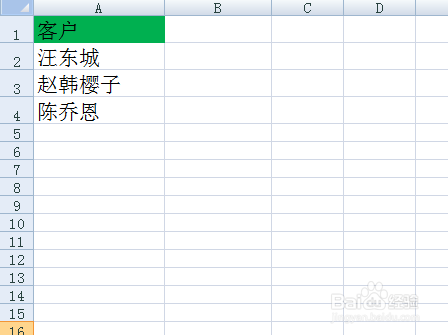
1、第一步,案例:准备好一张客户姓名表,和一个放客户照片的文件夹。如下图所示:
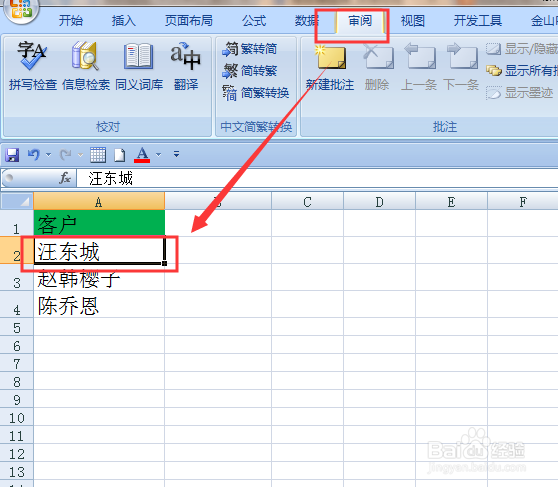
2、第二步,首先选中要批注图片的单元格-【审阅】。如下图所示:
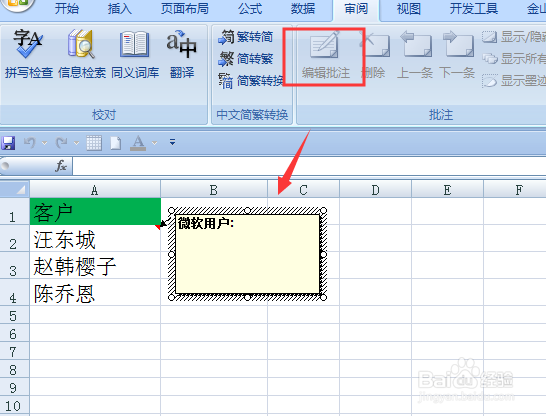
3、第三步,新建批注,先删除文字。如下图所示:
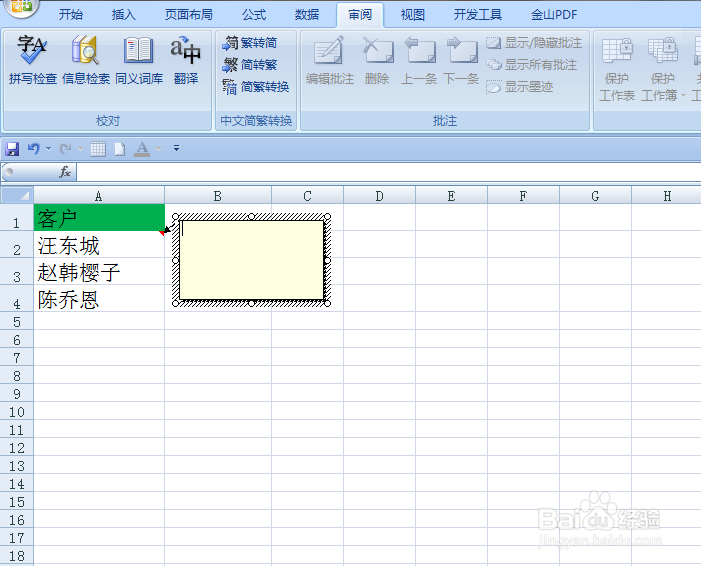
4、第四步,如何将鼠标至于批注文本框的边缘。如下图所示:
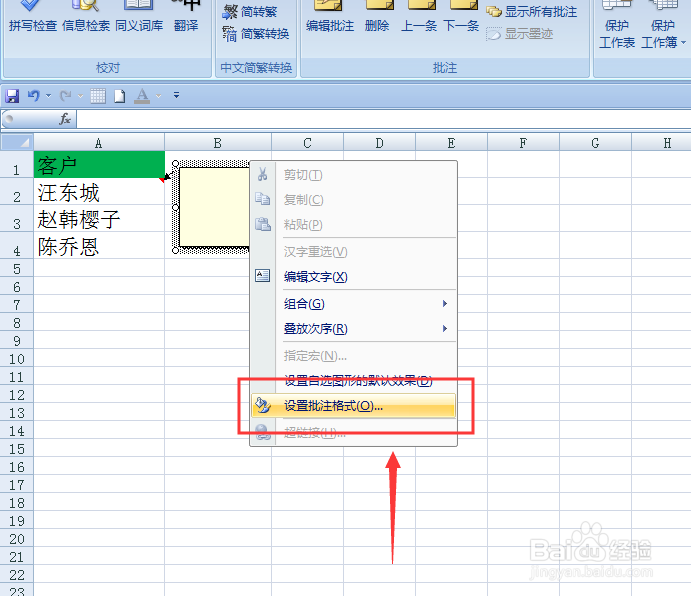
5、第五步,出现黑色十字的时候,右键设置批注格式。如下图所示:
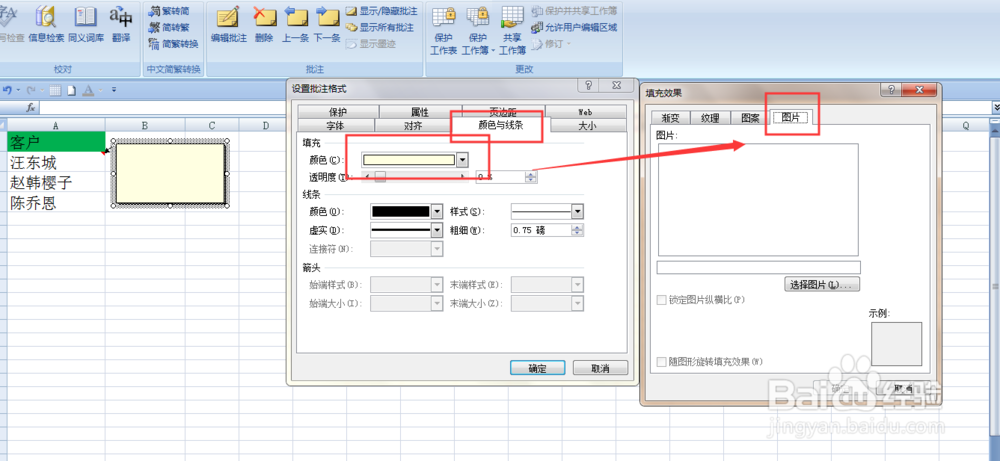
6、第六步,【颜色】-【填充效果】-【图片】。如下图所示:
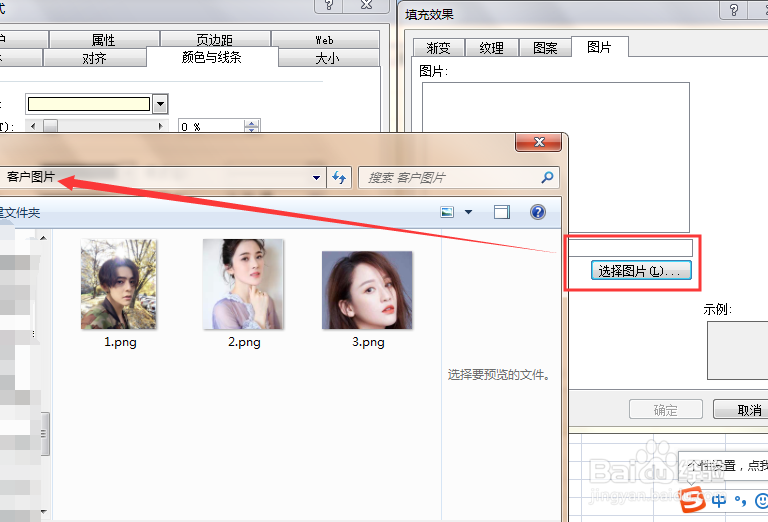
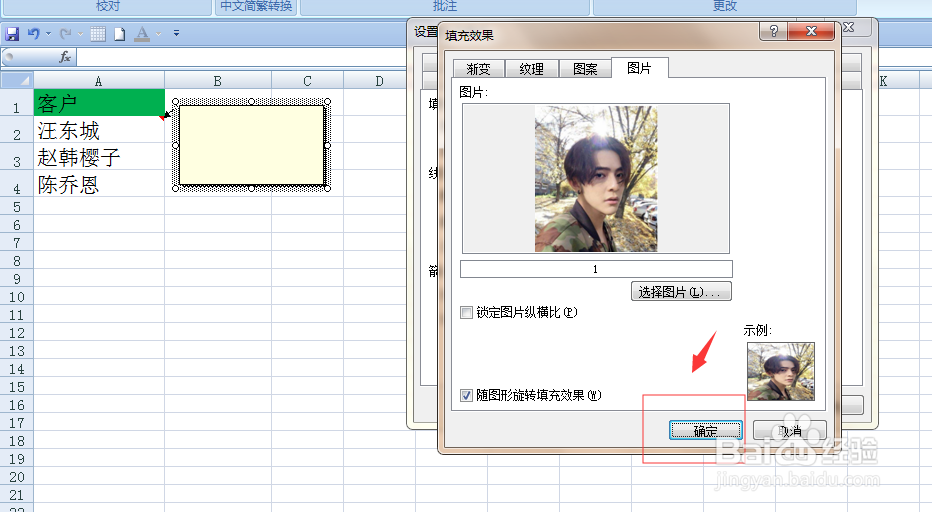
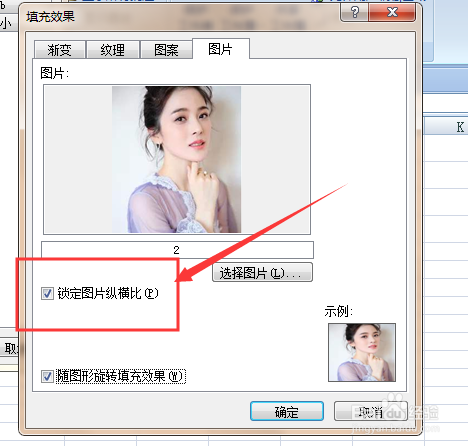
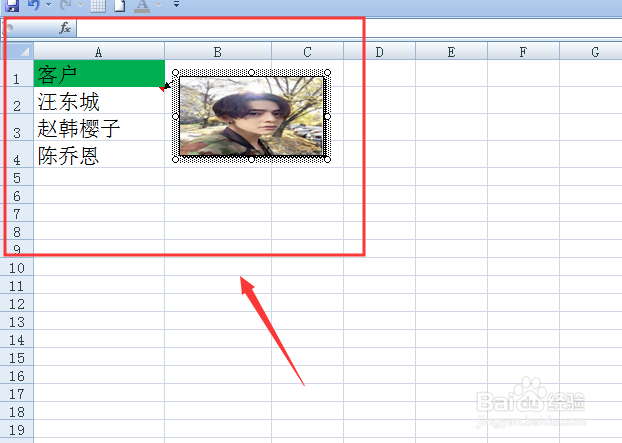
7、第七步,选择图片找到准备好的客户图片文件夹,点击插入,如何勾选锁定图片纵横比,确定,一个图片批注就做好了。如下图所示:
时间:2026-04-28 20:25:11
1、第一步,案例:准备好一张客户姓名表,和一个放客户照片的文件夹。如下图所示:
2、第二步,首先选中要批注图片的单元格-【审阅】。如下图所示:
3、第三步,新建批注,先删除文字。如下图所示:
4、第四步,如何将鼠标至于批注文本框的边缘。如下图所示:
5、第五步,出现黑色十字的时候,右键设置批注格式。如下图所示:
6、第六步,【颜色】-【填充效果】-【图片】。如下图所示:
7、第七步,选择图片找到准备好的客户图片文件夹,点击插入,如何勾选锁定图片纵横比,确定,一个图片批注就做好了。如下图所示:
