如何在win10上安装WinSCP

 时间:2026-02-14 05:28:56

1、首先让我们找到自己的软件包,如图所示;

如何在win10上安装WinSCP

2、双击安装包,我们可以看到如图页面,点击接受进入下一步;

如何在win10上安装WinSCP

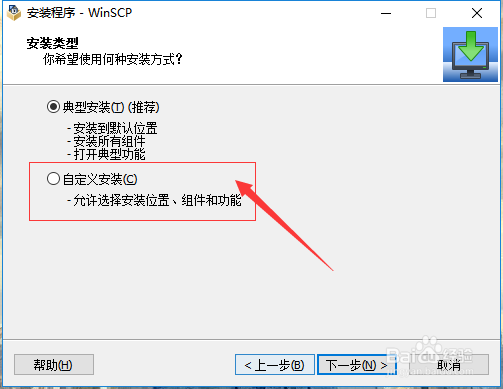
3、这里面有着两种选择模式,第一种会安装到系统盘上,我们选择自定义安装;

如何在win10上安装WinSCP

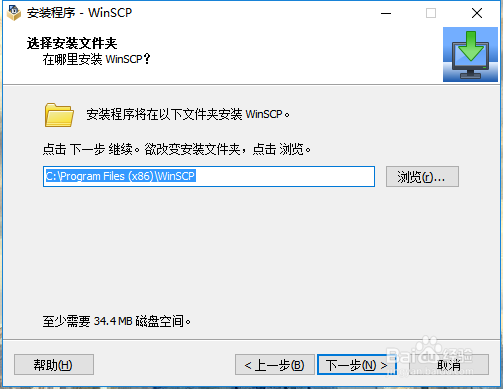
4、选择自己的安装路径即可,如图所示;

如何在win10上安装WinSCP

5、在这里要选择自己需要安装的组件,如图,点击下一步;

如何在win10上安装WinSCP

6、在如图位置呢,可以进行一些系统的配置,根据自己的要求来配置即可,点击下一步;

如何在win10上安装WinSCP

7、接下来就是选择风格了,选择好点击下一步;

如何在win10上安装WinSCP

8、接下来就可以进行安装了,点击安装进行安装任务;

如何在win10上安装WinSCP

9、如图,我们已经安装好了,让我们打开软件吧;

如何在win10上安装WinSCP

如何在win10上安装WinSCP

10、如图,我们就可以根据自己的需求使用了;

如何在win10上安装WinSCP

  • 百度网盘怎么下东西,怎么使用百度云盘下文件
  • 电脑版百度网盘如何开启同步消息提醒
  • 祖国是我的母亲手抄报内容
  • 百度网盘在哪开通超级会员
  • GX Works2如何压缩工程文件
  • 热门搜索
    核心价值观手抄报 感恩母亲的手抄报 春节风俗手抄报 军训手抄报 国庆手抄报内容 说好普通话手抄报 茶文化手抄报 关于春节手抄报 迎新年手抄报 有关春天的手抄报