1、首先打开或编辑填入数据在表单中。
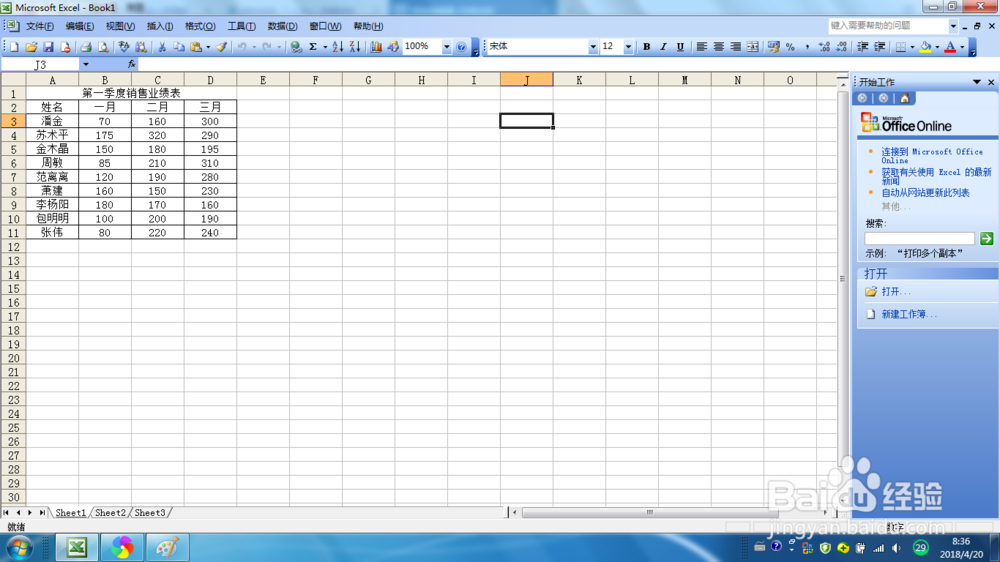
2、依次先选定用来创建图表的数据。小编这里选择全部表单数据。

3、如果没有显示【图表】工具栏,则在菜单栏中单击【视图】选项卡。
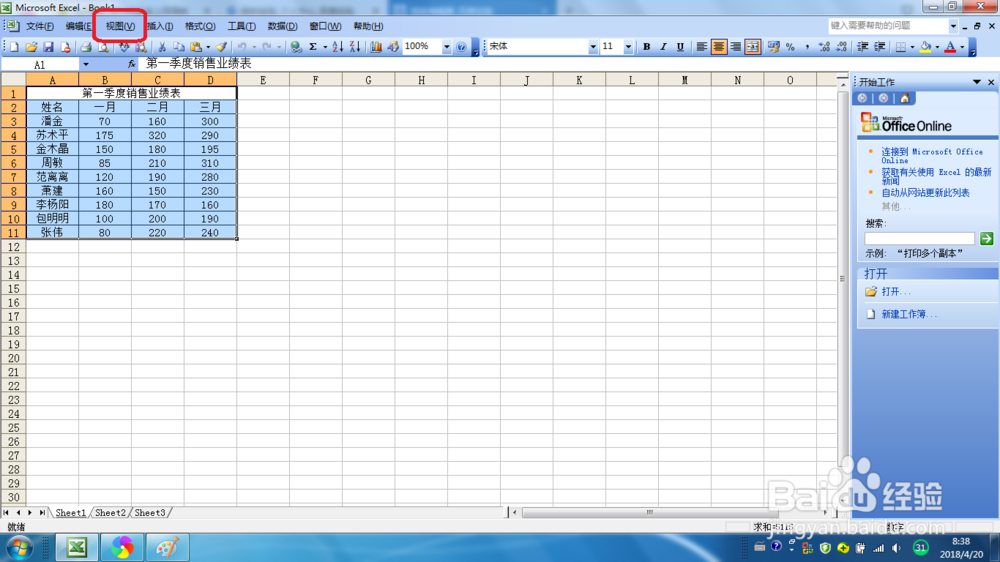
4、这时会弹下拉列表选择项。

5、然后指针移动向【工具栏】时右侧弹下拉菜单,并找到【图表】命令。
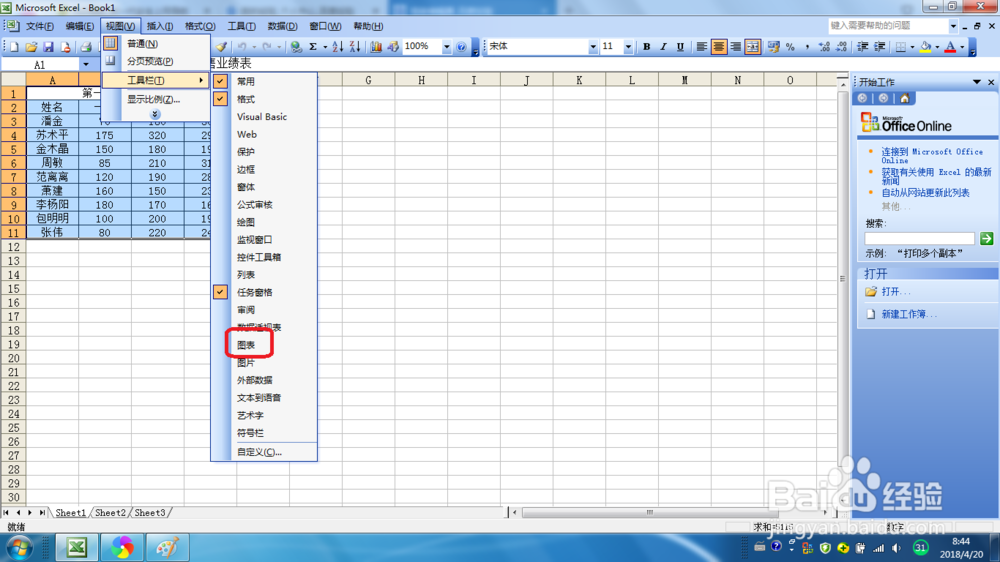
6、点击【图表】命令后,即可显示【图表】工具栏。

7、单击【图表】工具栏上的【图表类型】按钮右侧的下拉箭头。

8、在下拉列表中单击想要的图表类型。即可在现有工作表中插入你想要的图表。

时间:2026-04-30 16:14:06
1、首先打开或编辑填入数据在表单中。
2、依次先选定用来创建图表的数据。小编这里选择全部表单数据。
3、如果没有显示【图表】工具栏,则在菜单栏中单击【视图】选项卡。
4、这时会弹下拉列表选择项。
5、然后指针移动向【工具栏】时右侧弹下拉菜单,并找到【图表】命令。
6、点击【图表】命令后,即可显示【图表】工具栏。
7、单击【图表】工具栏上的【图表类型】按钮右侧的下拉箭头。
8、在下拉列表中单击想要的图表类型。即可在现有工作表中插入你想要的图表。
