EDIUS怎么制作字幕停留效果?

 时间:2026-02-13 20:34:38

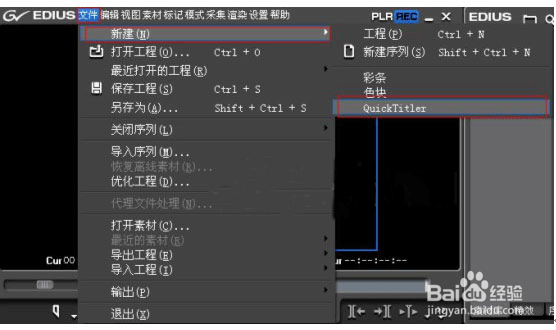
1、打开Edius,在时间线上新建QuickTitle字幕(点击菜单上“T”),也可以点击鼠标右键在文件菜单栏下创建。
EDIUS怎么制作字幕停留效果?

EDIUS怎么制作字幕停留效果?

2、打开QuickTime的主界面,手动输入字幕,在文本属性框内设置字幕的大笑、字体、边缘及颜色等。

EDIUS怎么制作字幕停留效果?

3、点击背景后在窗口右侧我们可以看到背景属相,设置字幕类型为从下滚动,这样我们的字幕就会动起来。

EDIUS怎么制作字幕停留效果?

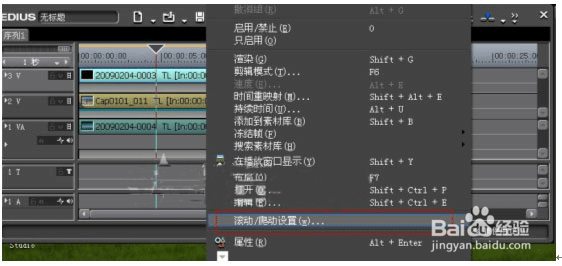
4、在字幕素材上右键菜单中选择“滚动/爬动”设置。

EDIUS怎么制作字幕停留效果?

5、在出现的窗口中,我们在结束的下拉列表中可以看到外部、内部、位置,分别指的是停留在屏幕的外部、内部、位置。这里我们要做的是末屏字幕停留,所以选择结束停留在屏幕内部。设置下停留的时间,设置出点的时间就是停留的时间,我们设置出点为125帧,然后在下拉列表框中选择位置。

EDIUS怎么制作字幕停留效果?

6、接下来再调整后面的像素,设置最佳的字幕停留位置就OK了。现在就让我们一起来看看末屏字幕停留的效果吧!

EDIUS怎么制作字幕停留效果?

  • 怎样迅速快捷的安装FormatFactory格式工厂教程
  • Pr中如何让不同视轨上的内容逐个消失
  • Premiere如何添加章节标记#校园分享#
  • 如何进行视频过渡参数设置?
  • PR中怎么制作时钟式旋转擦除的转场过渡效果
  • 热门搜索
    三年级重阳节手抄报 简单的手抄报 安全出行我做主手抄报 科技手抄报资料大全 我健康我快乐的手抄报 国庆70周年手抄报 我心中的祖国手抄报 庆十一手抄报 关于诗词的手抄报 关于校车的手抄报