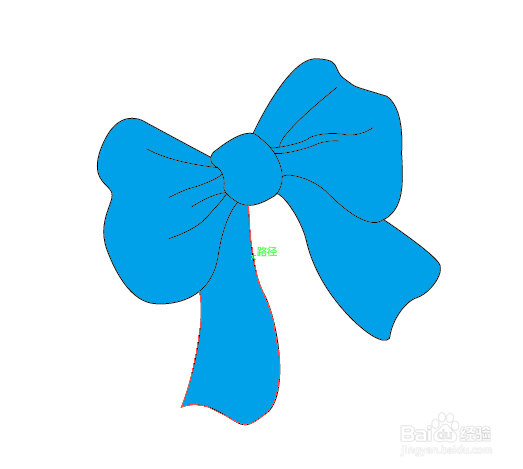
使用AI如何绘制蓝色蝴蝶结

 时间:2026-02-16 01:44:42

1、我们在桌面上双击AI的快捷图标将AI这款软件打开,如图所示:

使用AI如何绘制蓝色蝴蝶结

2、打开AI之后在工具箱内找到钢笔工具,如图所示:

使用AI如何绘制蓝色蝴蝶结

3、选择钢笔工具在绘图区里绘制出一个四边形作为蝴蝶结上的结,如图所示:

使用AI如何绘制蓝色蝴蝶结

4、在这个结的右侧画出蝴蝶结右侧的形状,如图所示:

使用AI如何绘制蓝色蝴蝶结

5、再在左侧位置画出蝴蝶结左侧的形状,如图所示:

使用AI如何绘制蓝色蝴蝶结

6、再在右侧画出蝴蝶结下面的一个形状,如图所示:

使用AI如何绘制蓝色蝴蝶结

7、再在左侧位置画出蝴蝶结左侧的一个形状,如图所示:

使用AI如何绘制蓝色蝴蝶结

8、最后在蝴蝶结上画出褶皱线,如图所示:

使用AI如何绘制蓝色蝴蝶结

9、我们为绘制好的蝴蝶结填充上颜色,这样蓝色的蝴蝶结就画好了,如图所示:

使用AI如何绘制蓝色蝴蝶结

  • 【AI技巧】用AI绘制旋转效果的文字
  • Adobe illustrator CC2018怎么绘制封闭弧形
  • 怎样在AI中将文字垂直翻转
  • AI路径文字工具如何使用?
  • 怎么使用ai软件绘制一个蝴蝶结矢量图
  • 热门搜索
    环保小卫士手抄报 小学手抄报 清明节手抄报内容文字 致敬英雄手抄报图片 民族手抄报 科技创新手抄报 关于文明的手抄报 消防安全手抄报内容字 小学生端午节手抄报 关于国庆节的手抄报