Windows10打开WIFI提示无法连接到此网络怎么办

 时间:2026-02-15 15:34:31

1、首先打开电脑点击开始按钮

Windows10打开WIFI提示无法连接到此网络怎么办

2、然后点击设置

Windows10打开WIFI提示无法连接到此网络怎么办

3、然后点击网络和Internet

Windows10打开WIFI提示无法连接到此网络怎么办

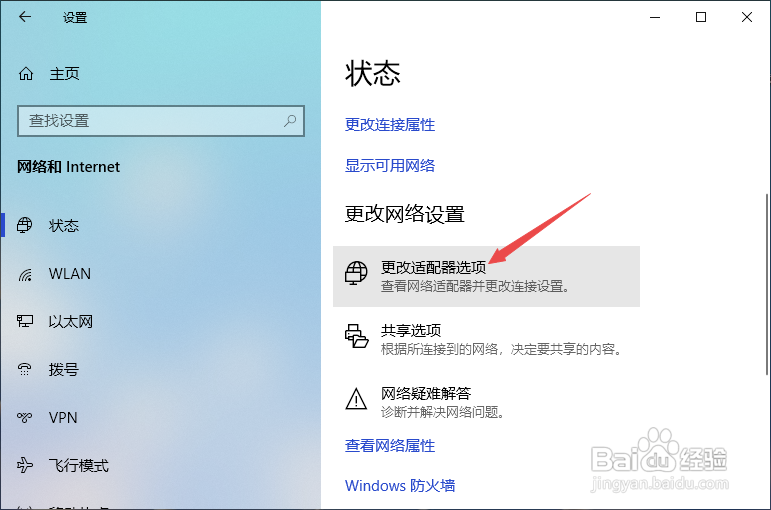
4、然后点击更改适配器选项

Windows10打开WIFI提示无法连接到此网络怎么办

5、然后右击WLAN,点击连接/断开连接

Windows10打开WIFI提示无法连接到此网络怎么办

6、然后右击wifi网络,点击忘记

Windows10打开WIFI提示无法连接到此网络怎么办

7、然后点击wifi网络,点击连接

Windows10打开WIFI提示无法连接到此网络怎么办

8、然后输入正确的密码,点击下一步

Windows10打开WIFI提示无法连接到此网络怎么办

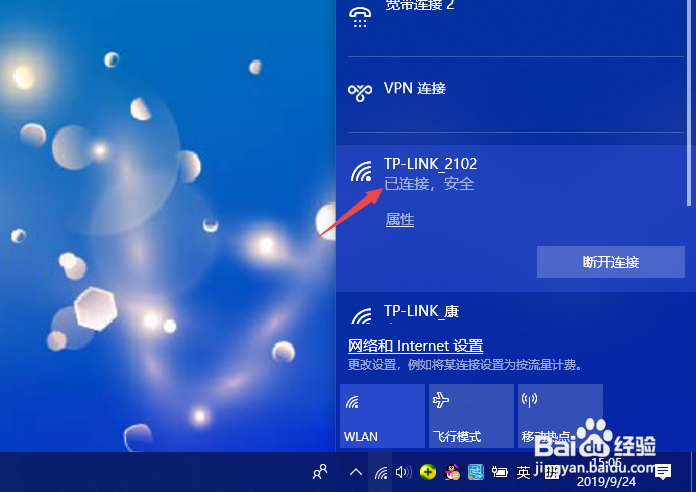
9、最后即可连接上网络

Windows10打开WIFI提示无法连接到此网络怎么办

  • win10电脑连不上网
  • win10系统的笔记本链接不上wifi如何解决
  • Windows10打开WIFI提示无法连接到此网络怎么办
  • win10中wifi无法连接如何解决
  • win10连不上wifi如何解决?
  • 热门搜索
    五一英语手抄报 最美少年手抄报 长征手抄报图片 关于桥的手抄报 手抄报版面设计图花 我为队旗添光彩手抄报 小学生国庆手抄报 黑白手抄报花边边框 语言的魅力手抄报内容 鼠年手抄报