PS使用路径制作圆形排版效果字

 时间:2026-02-15 21:00:27

1、我们建立一个图板,“文件”-->“新建”,然后在新建对话框里填写高度与宽度,如下图
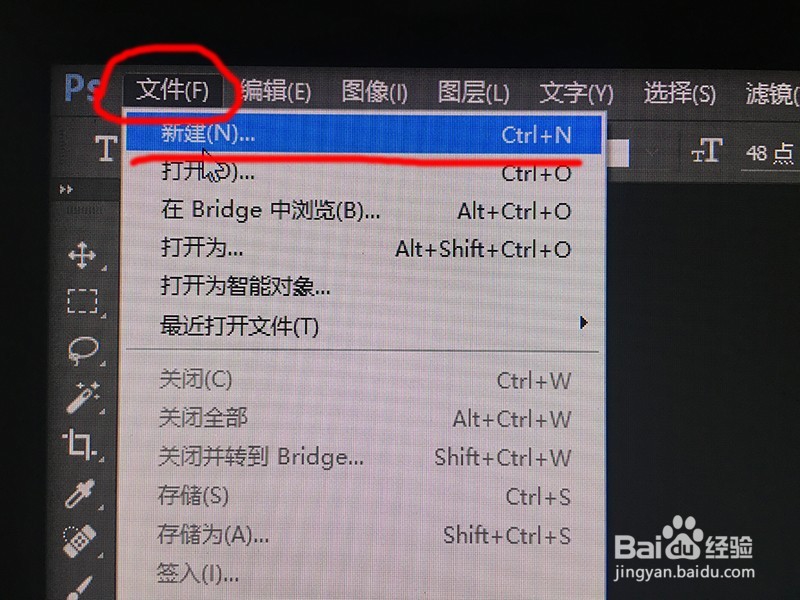
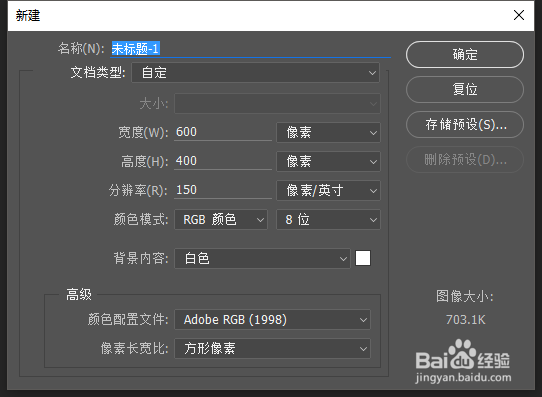
PS使用路径制作圆形排版效果字

PS使用路径制作圆形排版效果字

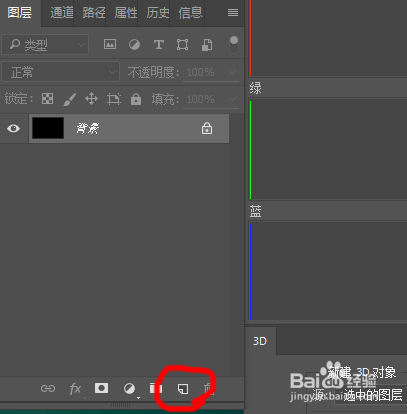
2、我们在右侧面板中找到“图层”,然后新建一个图层,如下图

PS使用路径制作圆形排版效果字

PS使用路径制作圆形排版效果字

3、我们在左侧工具栏找到“椭圆选框工具”,如下图一

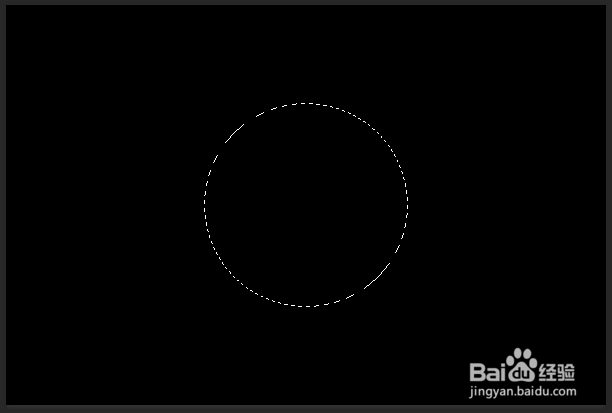
按住键盘的shift键,在画板中拉一个圈,这样就会是正圆,如下图二

PS使用路径制作圆形排版效果字

PS使用路径制作圆形排版效果字

4、然后我们再右侧面板中找到“路径”,点下方的径路图标,如下图一

这样就建立了工作路径,如下图二、三

PS使用路径制作圆形排版效果字

PS使用路径制作圆形排版效果字

PS使用路径制作圆形排版效果字

5、我们在左侧找到“横排文字工具”,如下图一

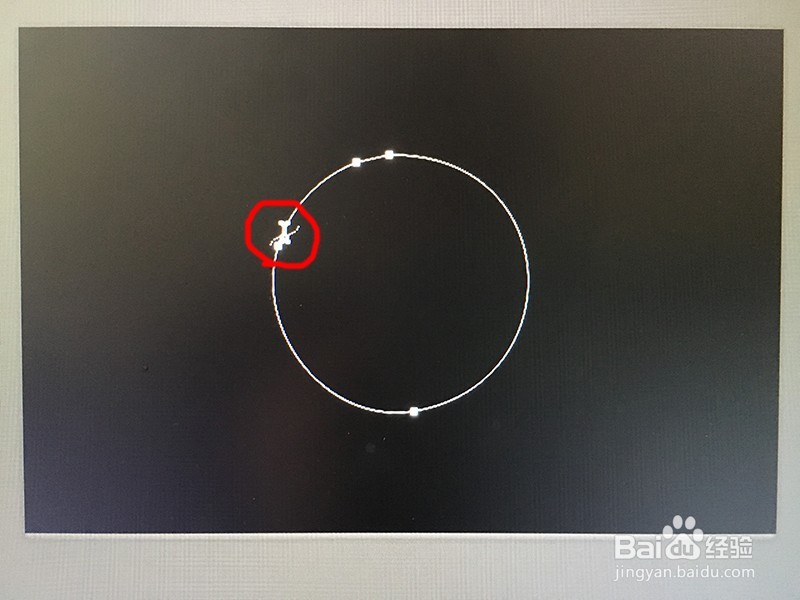
然后在路径上面找到图二中图的鼠标状态,【鼠标移上去就会显示】如下图二

然后点击下去,打字光标就出现了,如下图三

PS使用路径制作圆形排版效果字

PS使用路径制作圆形排版效果字

PS使用路径制作圆形排版效果字

6、接着我们打字就行了,如下图一

PS使用路径制作圆形排版效果字

7、我们在右侧面板中找到“路径”,然后把工作路径这个层删除,如下图一

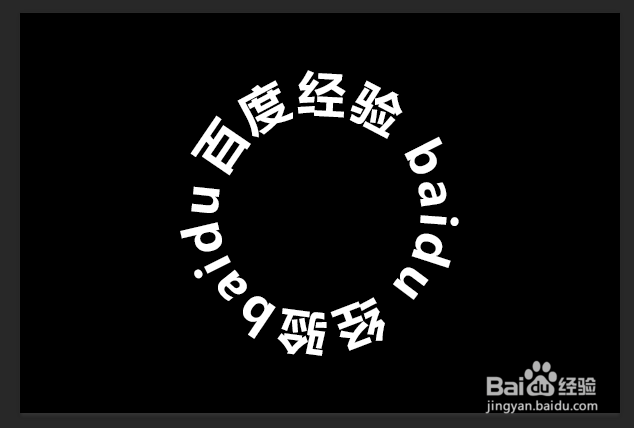
这样我们的圆形排版字就做好了,如下图二

PS使用路径制作圆形排版效果字

PS使用路径制作圆形排版效果字

  • ps羽化怎么用 ps羽化方法
  • ps蒙板怎么用
  • ps辅助线怎么拉 ps如何调出精确辅助线
  • PS中怎么添加蒙版
  • 在ps 2019中给图片添加水彩艺术效果
  • 热门搜索
    我为队旗添光彩手抄报 防震减灾手抄报版面 环保小报手抄报 防火防震手抄报 我爱校园手抄报内容 我是文明小学生手抄报 法制伴我行手抄报 清明节手抄报图片简单 弘扬法治精神手抄报 军训手抄报内容