1、一般桌面系统图标如图所示,有系统文件夹,计算机,网络,回收站等

2、右击桌面空白处,选择个性化

3、在个性化中,选择更改桌面图标

4、如下图,已经勾选的图标都是在桌面上已经显示的

5、将想要隐藏的图标前面的√点掉,变成空白方框,点击应用,确定
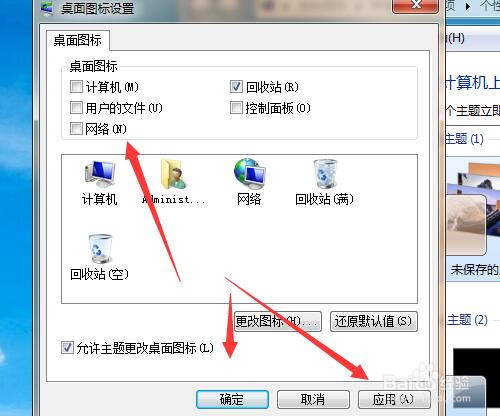
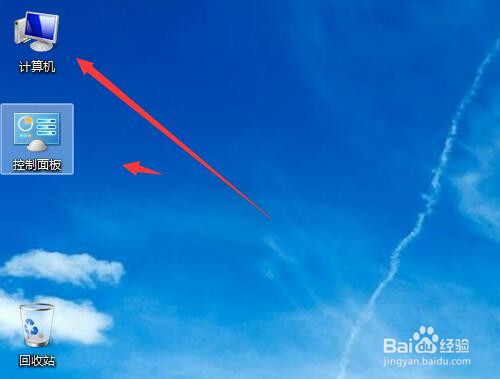
6、其桌面图标变化如下图,被点掉的图标都被隐藏起来了

7、如果想让被隐藏的图标显示出来,只要按照上述方法,将对应图标前面的方框勾选上即可

8、最终效果如图所示
时间:2026-04-24 04:13:06
1、一般桌面系统图标如图所示,有系统文件夹,计算机,网络,回收站等
2、右击桌面空白处,选择个性化
3、在个性化中,选择更改桌面图标
4、如下图,已经勾选的图标都是在桌面上已经显示的
5、将想要隐藏的图标前面的√点掉,变成空白方框,点击应用,确定
6、其桌面图标变化如下图,被点掉的图标都被隐藏起来了
7、如果想让被隐藏的图标显示出来,只要按照上述方法,将对应图标前面的方框勾选上即可
8、最终效果如图所示
