1、首先我们要先编辑好一份表格,表格内容包含了我们需要制作图表的相关数据。
当然,如果是新手,不知道表格和图表的关系,按照我们常规的指标表格的方式就可以了。
比如我们以成绩排名为例,编制表格,如下截图

1、首先我们选中“插入”,然后在工具栏中可以找到“图表”按钮,点击后会弹出“插入图表”的对话框。
对话框中,会显示出多种图表形式,比较常用和简单的就是柱状图、饼状图、折线图和条形图四种。
其它几种图表形式,大家也可以尝试使用,后期小编再跟大家慢慢分享。本次主要介绍我们常用的四种图表。

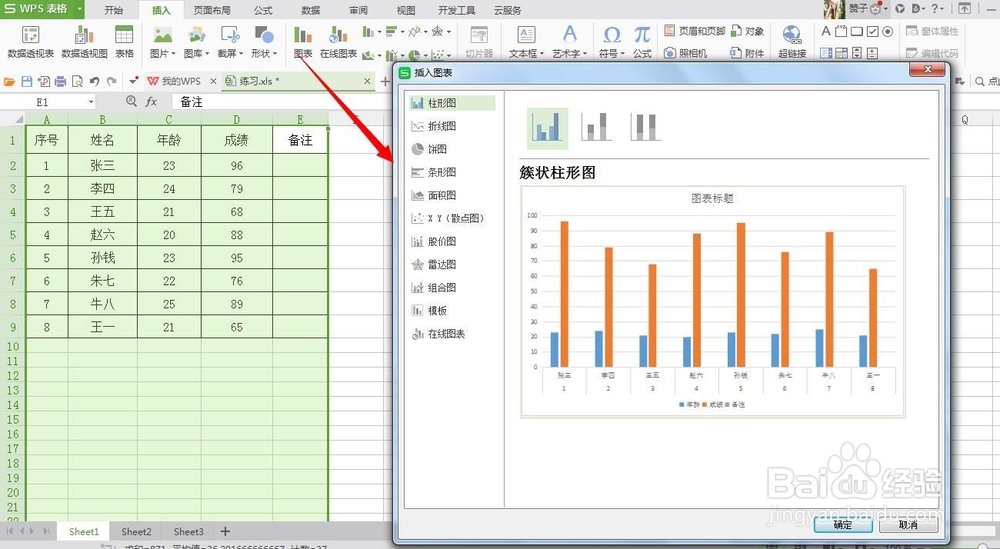
2、柱状图
选中柱状图,单击“确定”按钮
接下来初步的图表就显示在表格中了
当然,选中其它图形形式,单击“确定”按钮是一样的效果。
需要注意的是,一个表格只能对应一个图表。


1、首先是标题更改
双击图表中“图表标题”四个字,就可以编辑文字,根据我们的需求更改,比如“晨光小学期末成绩分析表”

2、其次是颜色更改
一般选择明亮的颜色,比如蓝色、红色、橙色等。

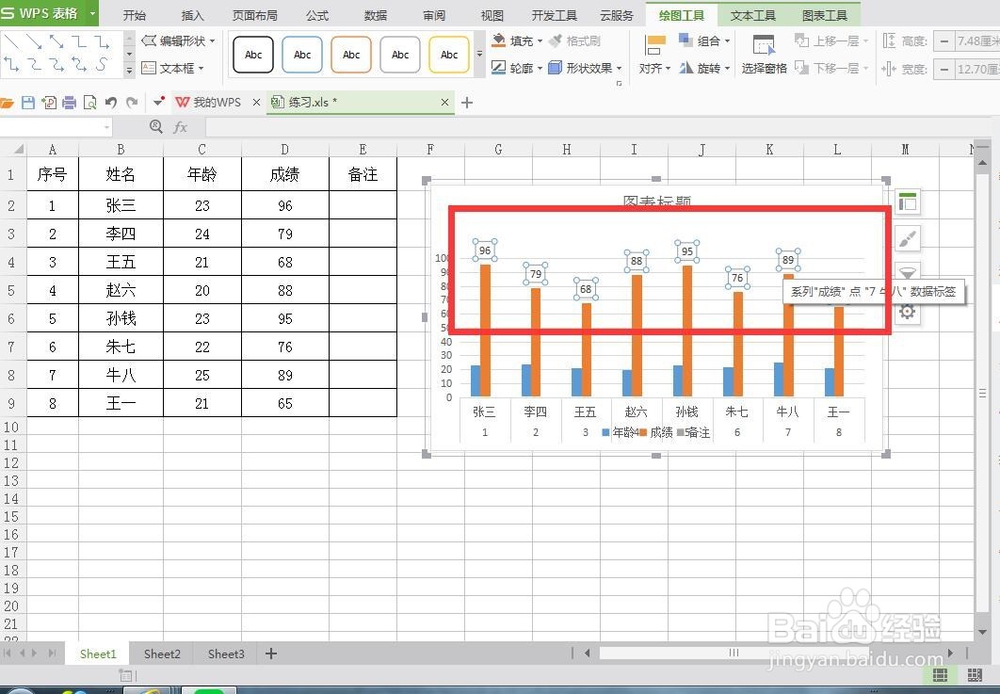
3、然后是“添加数据标签”
图表直接弹出来时,只有图形,无详细数据,我们选中对应的图形后单击右键,弹出的对话框中就有“添加数据标签”,单击后数据会自动出现在图表上方。
当然,我们也可以自己调整数据标签的位置,单击数据会弹出编辑对话框,我们直接编辑即可。
4、最后,根据自己的需求编辑完成图表后,我们可以将图表运用到我们的WORD文档或者PPT文档中。
在WORD文档中,我们可以直接采用“CTRL+C”和“CTRL+V”按钮直接操作,如果我们使用的是WPS版本的话,复制到WORD文档中的图表,我们一样还是可以直接编辑的,非常方便。
同理,在PPT文档中也是一样的操作方案。


