wps文字中如何插入一个“气泡图”流程图

 时间:2026-02-14 22:30:45

1、打开一篇wps文字。如下图:

wps文字中如何插入一个“气泡图”流程图

2、我们点击wps文字“插入”工具栏中的“流程图”。如下图:

wps文字中如何插入一个“气泡图”流程图

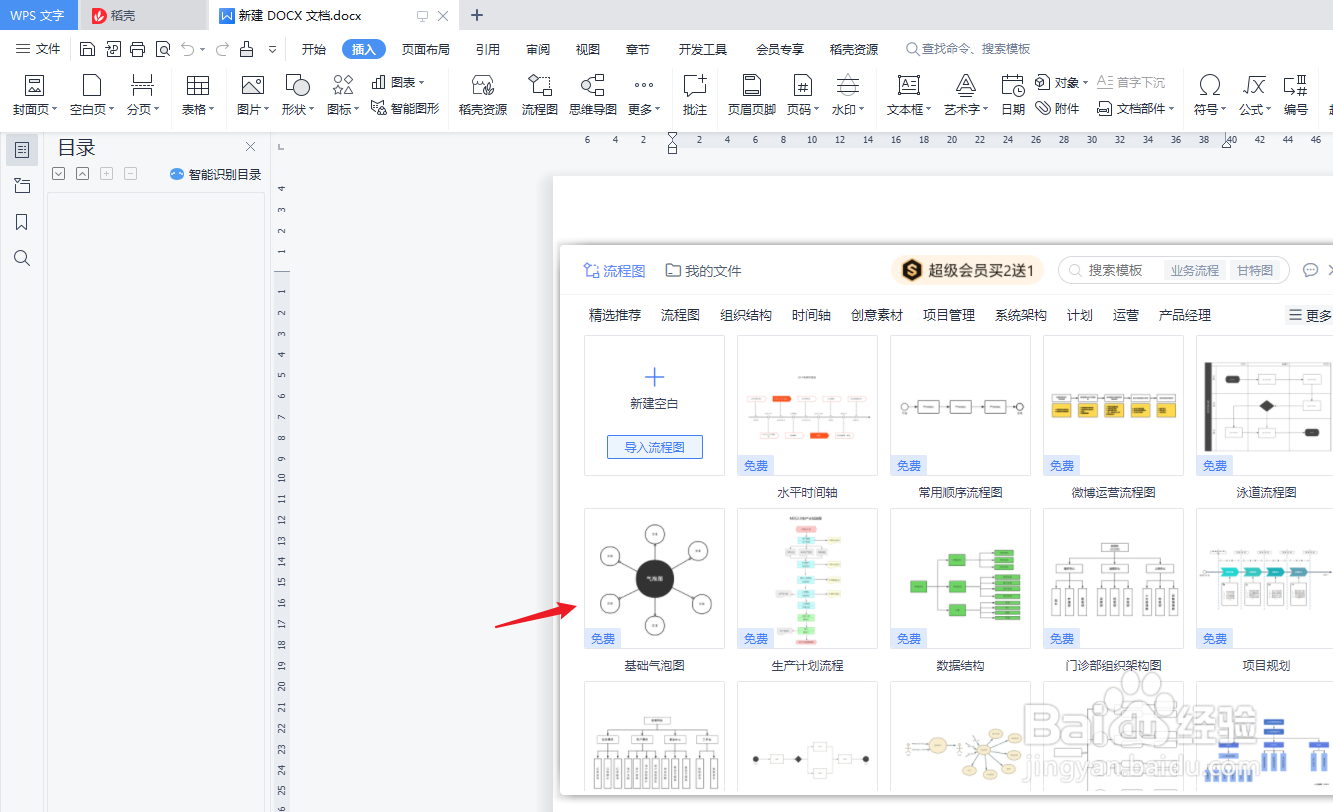
3、在“流程图”-“免费流程图”中选择“气泡图”流程图。如下图:

wps文字中如何插入一个“气泡图”流程图

4、利用插入的“气泡图”模板绘制“气泡图”流程图。如下图:

wps文字中如何插入一个“气泡图”流程图

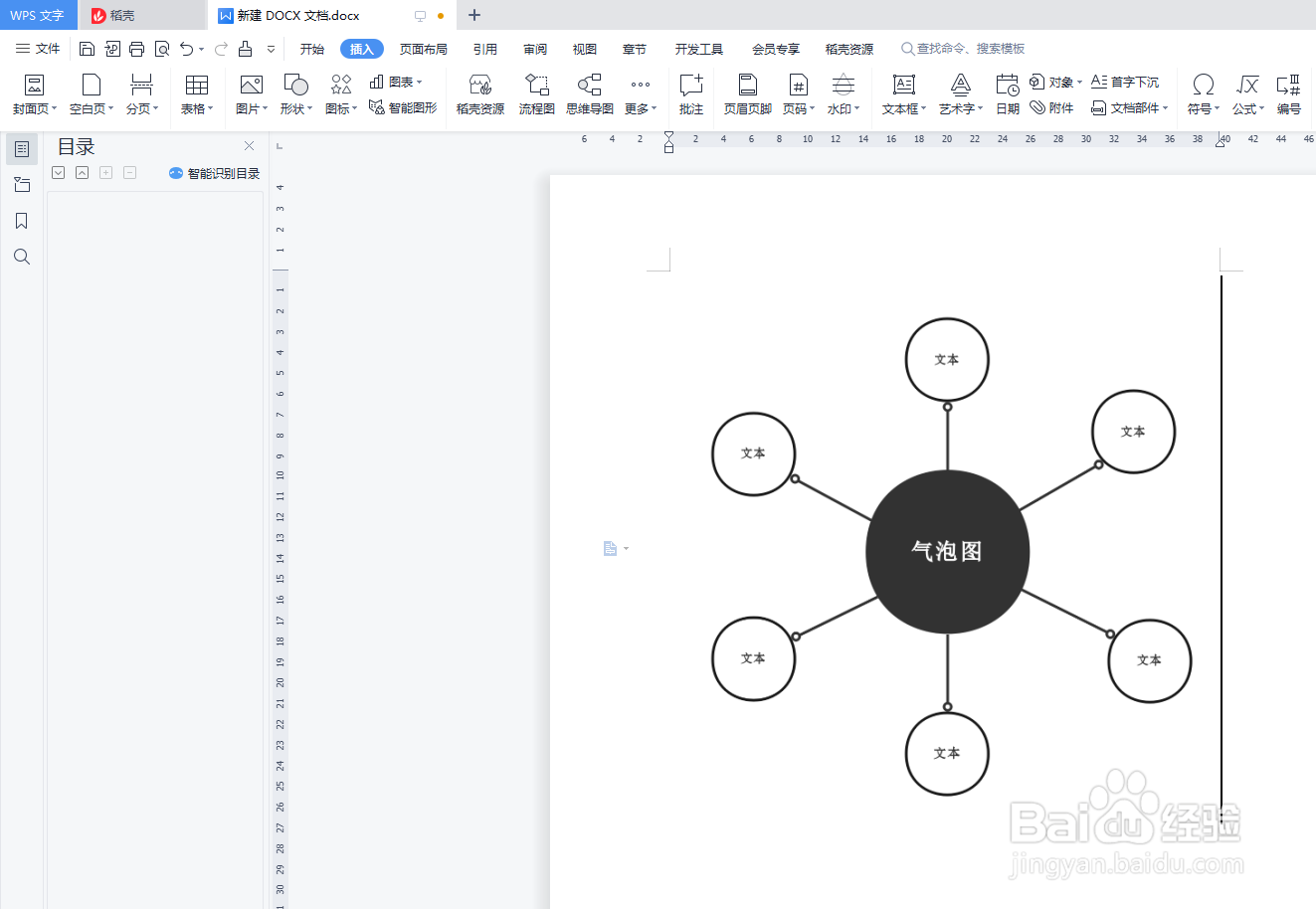
5、最后我们查看wps文字中插入的“气泡图”流程图效果。如下图:

wps文字中如何插入一个“气泡图”流程图

6、总结:wps文字中如何插入一个“气泡图”流程图

(1)打开一篇wps文字

(2)我们点击wps文字“插入”工具栏中的“流程图”

(3)在“流程图”-“免费流程图”中选择“气泡图”流程图

(4)利用插入的“气泡图”模板绘制“气泡图”流程图

(5)查看wps文字中插入的“气泡图”流程图效果

  • wps2019表格数据制作气泡图表效果
  • #新人季#WPS表格怎么制作气泡图
  • WPS图片工具如何给图片添加文字气泡
  • wps文字中怎么插入一个“气泡图”
  • WPS技巧:[3]WPS制作气泡图
  • 热门搜索
    心理健康教育手抄报 防溺水安全手抄报 健康教育手抄报 手抄报设计 儿童节手抄报 保护眼睛手抄报 创建文明城市手抄报 传承红色基因手抄报 三国演义手抄报 清明节手抄报