1、在此,我们选中相应的需要添加下划线的文字之后,从下划线列表中设置一种下划线样式即可。

2、之后我们再从下划线列表中选择下划线颜色,在此我们选中一种红色就可以实现文字下划线样式的修改操作了。


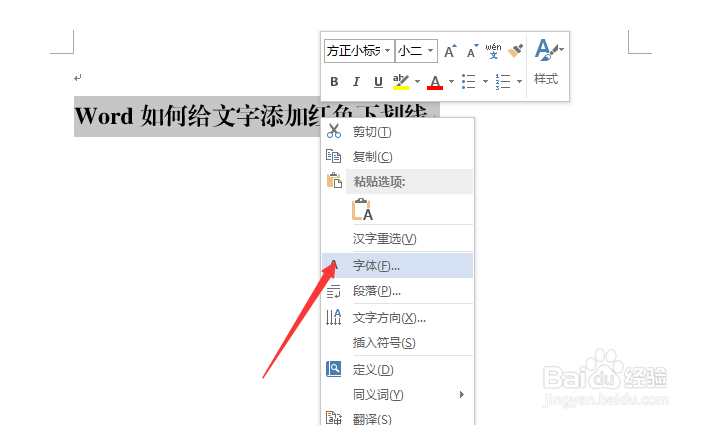
3、当然,我们也可以在选中相应的文字后,打开给字体设置界面,在下划线线形中选择一种下划线类型。

4、之后我们在下划线颜色中设置相应的红色,此时就可以在预览窗中查看到,当前可以预览相应的的实际效果。

5、效果满意后,我们直接点击确定按钮,就完成了文字下划线颜色的修改操作。


时间:2026-04-24 11:43:14
1、在此,我们选中相应的需要添加下划线的文字之后,从下划线列表中设置一种下划线样式即可。
2、之后我们再从下划线列表中选择下划线颜色,在此我们选中一种红色就可以实现文字下划线样式的修改操作了。
3、当然,我们也可以在选中相应的文字后,打开给字体设置界面,在下划线线形中选择一种下划线类型。
4、之后我们在下划线颜色中设置相应的红色,此时就可以在预览窗中查看到,当前可以预览相应的的实际效果。
5、效果满意后,我们直接点击确定按钮,就完成了文字下划线颜色的修改操作。
