ThinkPad X1 Carbon Bios设置从U盘启动

 时间:2026-02-14 22:54:19

1、开机出现Logo时点击F1进入BIOS;

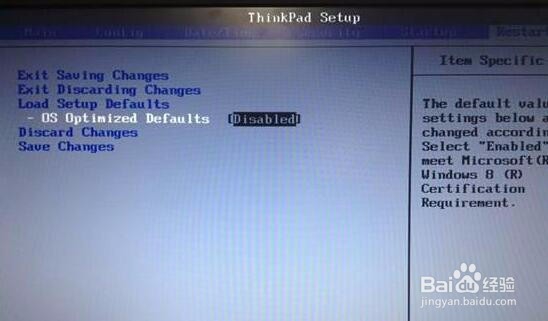
2、选择Restart—OS Optimized Defaults,修改成Disabled;
ThinkPad X1 Carbon Bios设置从U盘启动

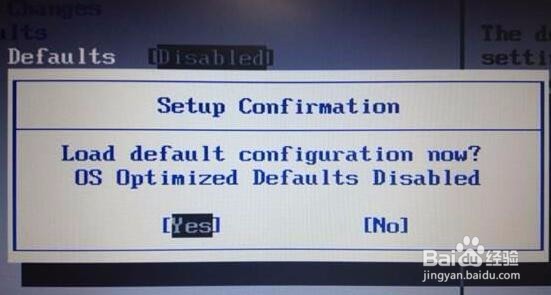
3、点击F9(Edge系列机型点击Fn+F9),选择Yes;

ThinkPad X1 Carbon Bios设置从U盘启动

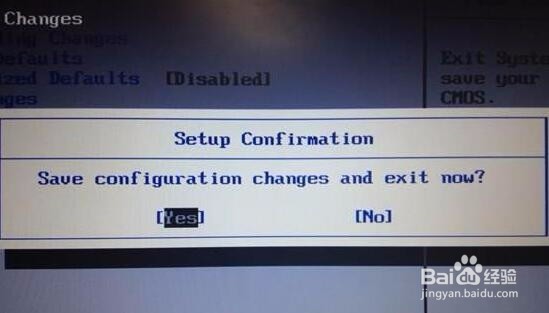
4、点击F10(Edge系列机型点击Fn+F10),选择Yes;

ThinkPad X1 Carbon Bios设置从U盘启动

5、机器自动重启之后即可正常安装Windows 7了。

1、开机出现Logo时点击F1进入BIOS;
ThinkPad X1 Carbon Bios设置从U盘启动

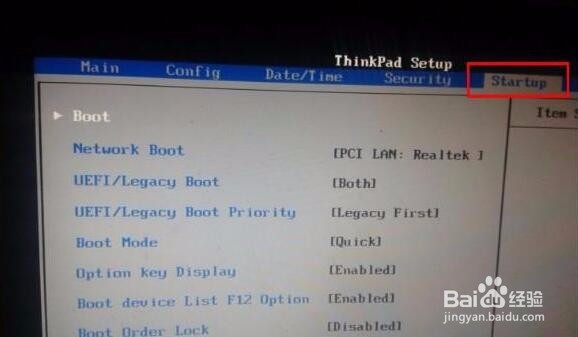
2、键盘左右键移动界面到Startup设置界面,并选择进入BOOT选项。

ThinkPad X1 Carbon Bios设置从U盘启动

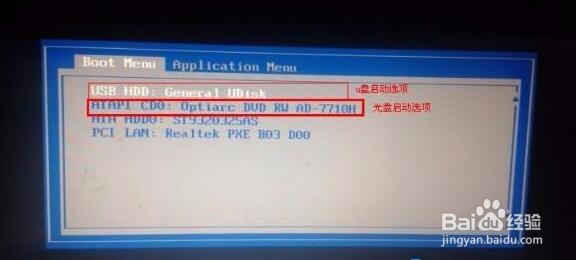
1、开机出现Logo时点击F12可以进入BIOS快速启动选项界面,使用U盘安装系统,默认选择第一项。
ThinkPad X1 Carbon Bios设置从U盘启动

2、如上文中设置好Bios和U盘启动项后选择USB启动项即可进入快启动U盘启动盘的主界面;

ThinkPad X1 Carbon Bios设置从U盘启动

3、然后就可以开始进行系统安装。

  • win10安全模式怎么进入
  • 重装系统,出现Invalid Signature detected ...
  • PE系统进去怎么查找桌面文件
  • 联想thinkpad怎么进入bios
  • Win10如何更改盘符
  • 热门搜索
    清明时节祭英烈手抄报 俭以养德手抄报 文明用餐手抄报 四年级读书手抄报 科技节手抄报资料 爱读书手抄报内容 放飞梦想手抄报素材 心灵驿站手抄报 我爱祖国手抄报图片 体育节手抄报