Adobe Premiere PRO CC2015如何导入序列图像

 时间:2026-02-14 06:26:33

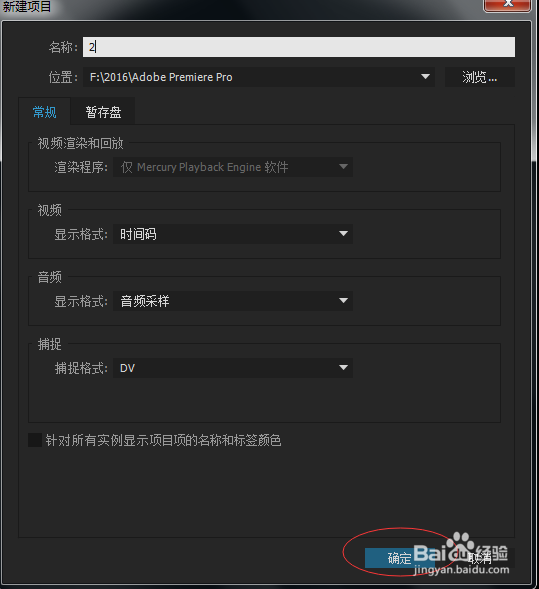
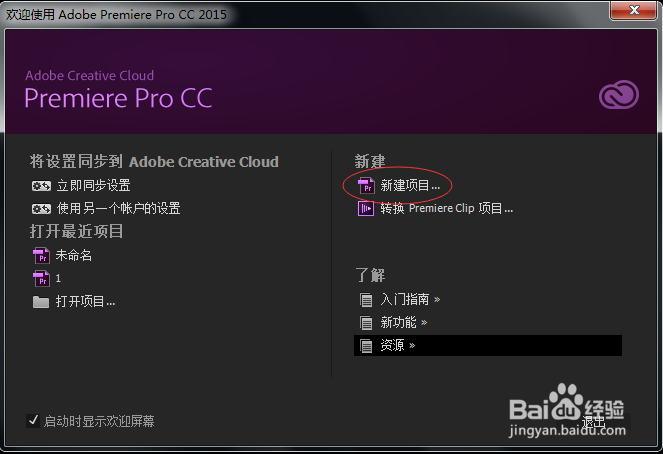
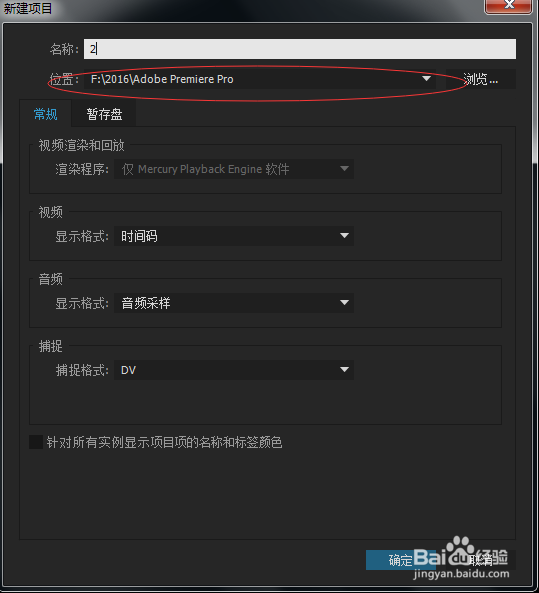
1、打开Adobe Premiere PRO CC2015的软件,【新建项目】,输入项目【名称】,选择好项目存档的【位置】
Adobe Premiere PRO CC2015如何导入序列图像

Adobe Premiere PRO CC2015如何导入序列图像

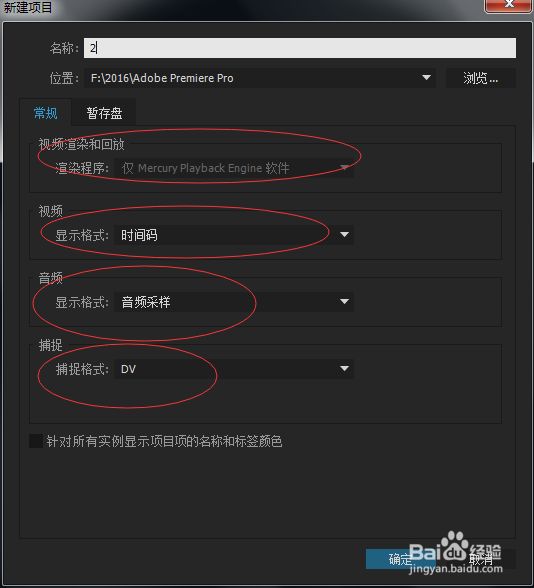
2、检查【视频显示格式】、【音频显示格式】、【捕捉格式】是否都如图所示进行设置,检查完毕点击【确定】
Adobe Premiere PRO CC2015如何导入序列图像

Adobe Premiere PRO CC2015如何导入序列图像

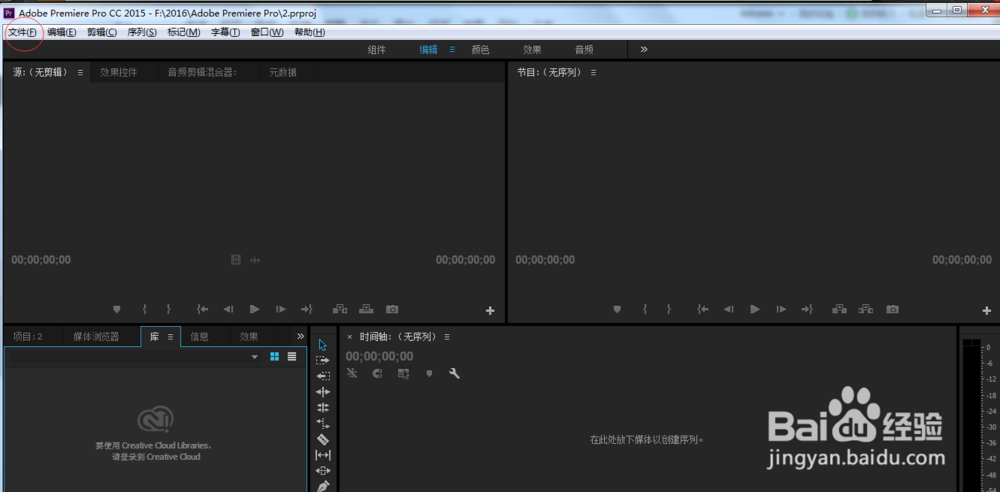
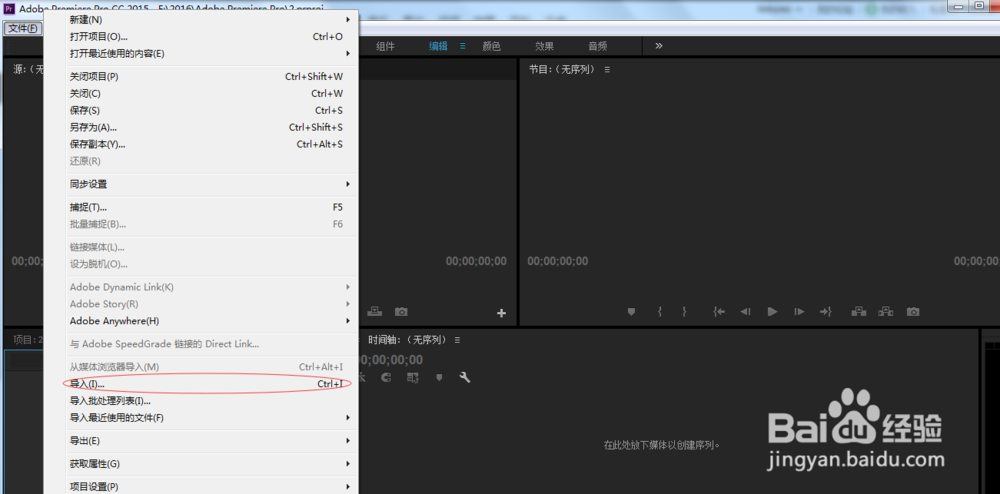
3、新建项目文件之后,选择【文件】-【导入】命令,打开【导入】对话框

Adobe Premiere PRO CC2015如何导入序列图像

Adobe Premiere PRO CC2015如何导入序列图像

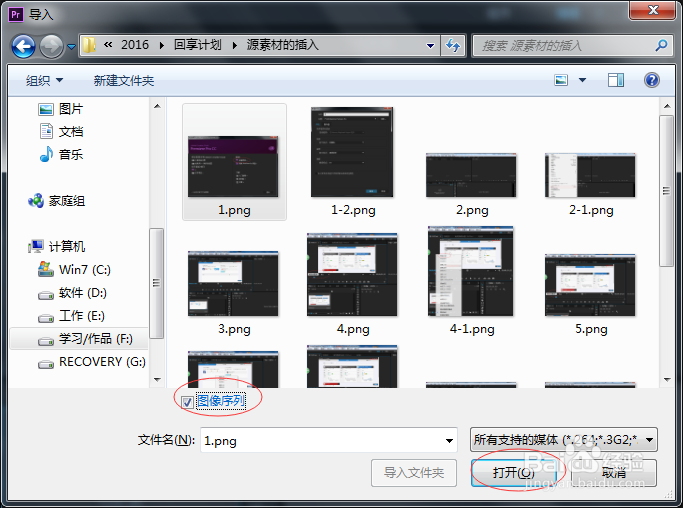
4、选择素材文件,然后勾选【图像序列】复选框,单击【打开】按钮

Adobe Premiere PRO CC2015如何导入序列图像

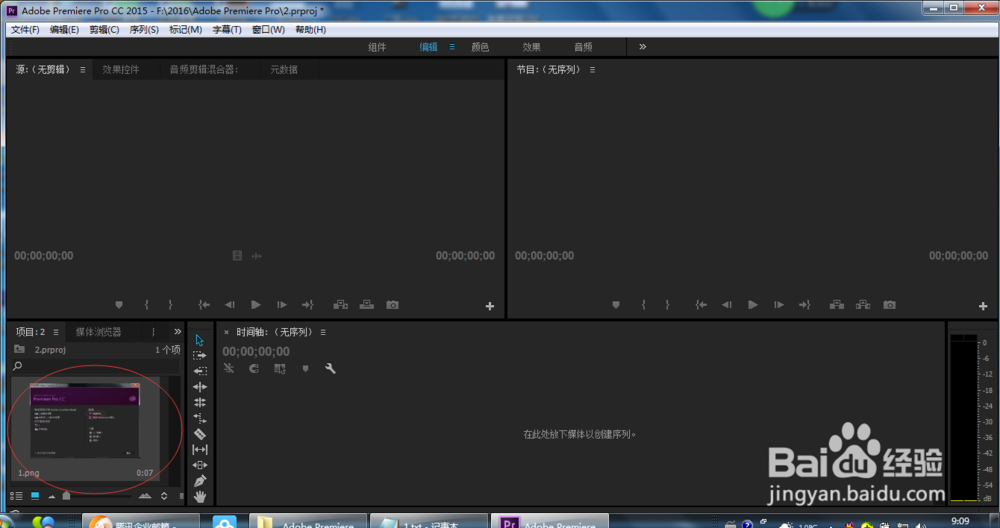
5、将素材导入后的效果如图所示

Adobe Premiere PRO CC2015如何导入序列图像

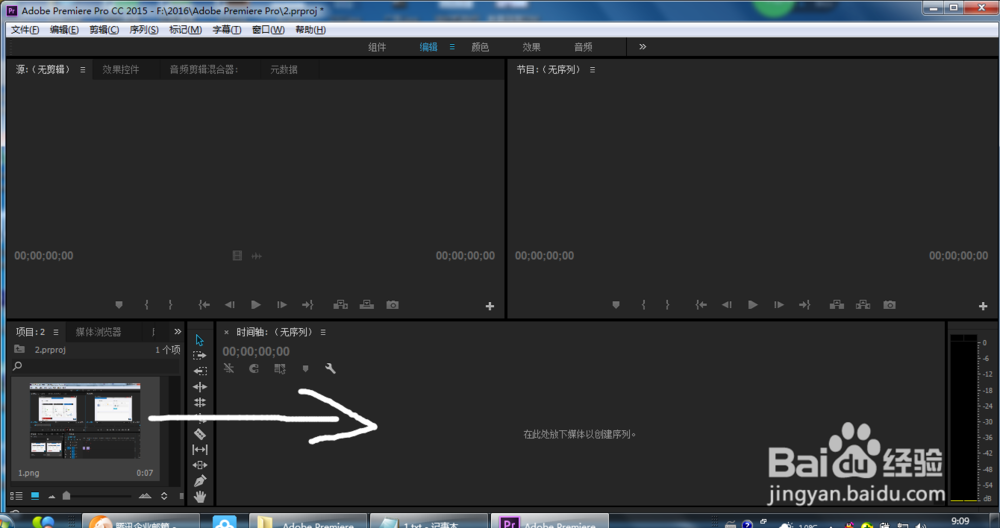
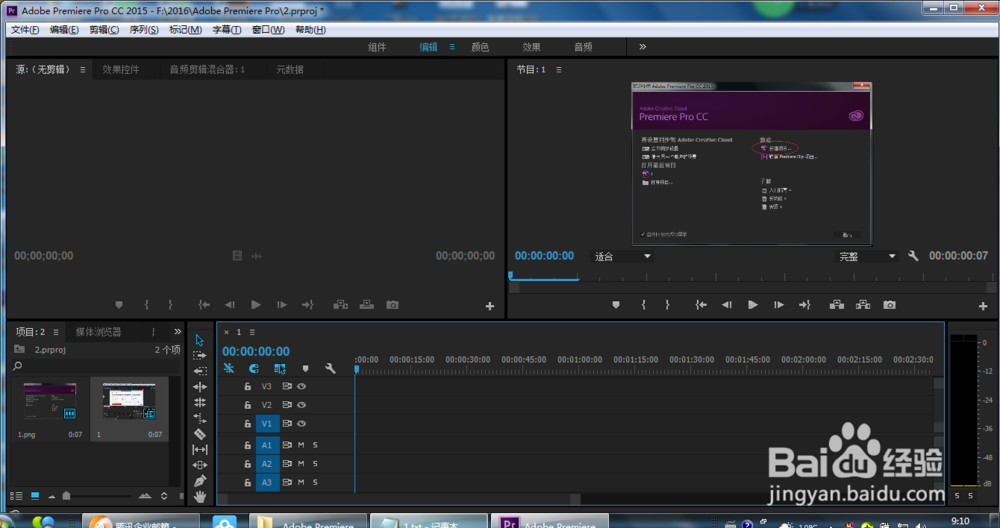
6、选中素材文件夹,将其拖曳至【时间轴】窗口【视频1】轨道中

Adobe Premiere PRO CC2015如何导入序列图像

Adobe Premiere PRO CC2015如何导入序列图像

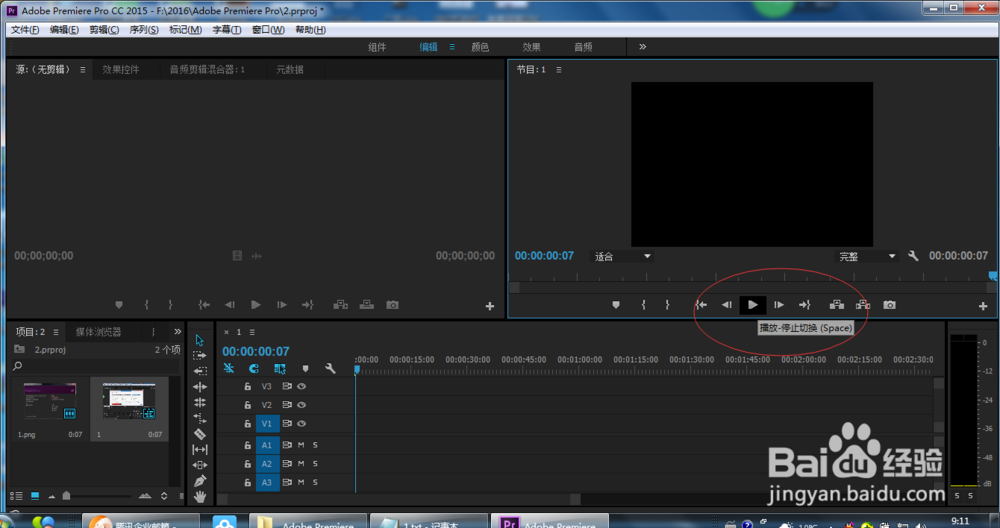
7、在【节目监视器】窗口中单击播放按钮,可以观看素材的效果

Adobe Premiere PRO CC2015如何导入序列图像

  • AE实用小技巧:字体动画
  • 生长动画,从无到有快速画一个星星
  • AfterEffects怎样设置RGB曲线
  • Photoshop图像溶于背景
  • 如何安装汉化realflow2015
  • 热门搜索
    保护环境手抄报图片 中国梦的手抄报 小学生手抄报制作技巧入门 感恩手抄报图片大全 数学手抄报内容资料 讲普通话写规范字手抄报 中华传统文化手抄报 爱国主义教育手抄报 热爱祖国的手抄报 防溺水手抄报简单漂亮