1、1.首先我们打开PPT,然后点击表格,鼠标移动到相应的位置上就会直接生成表格。
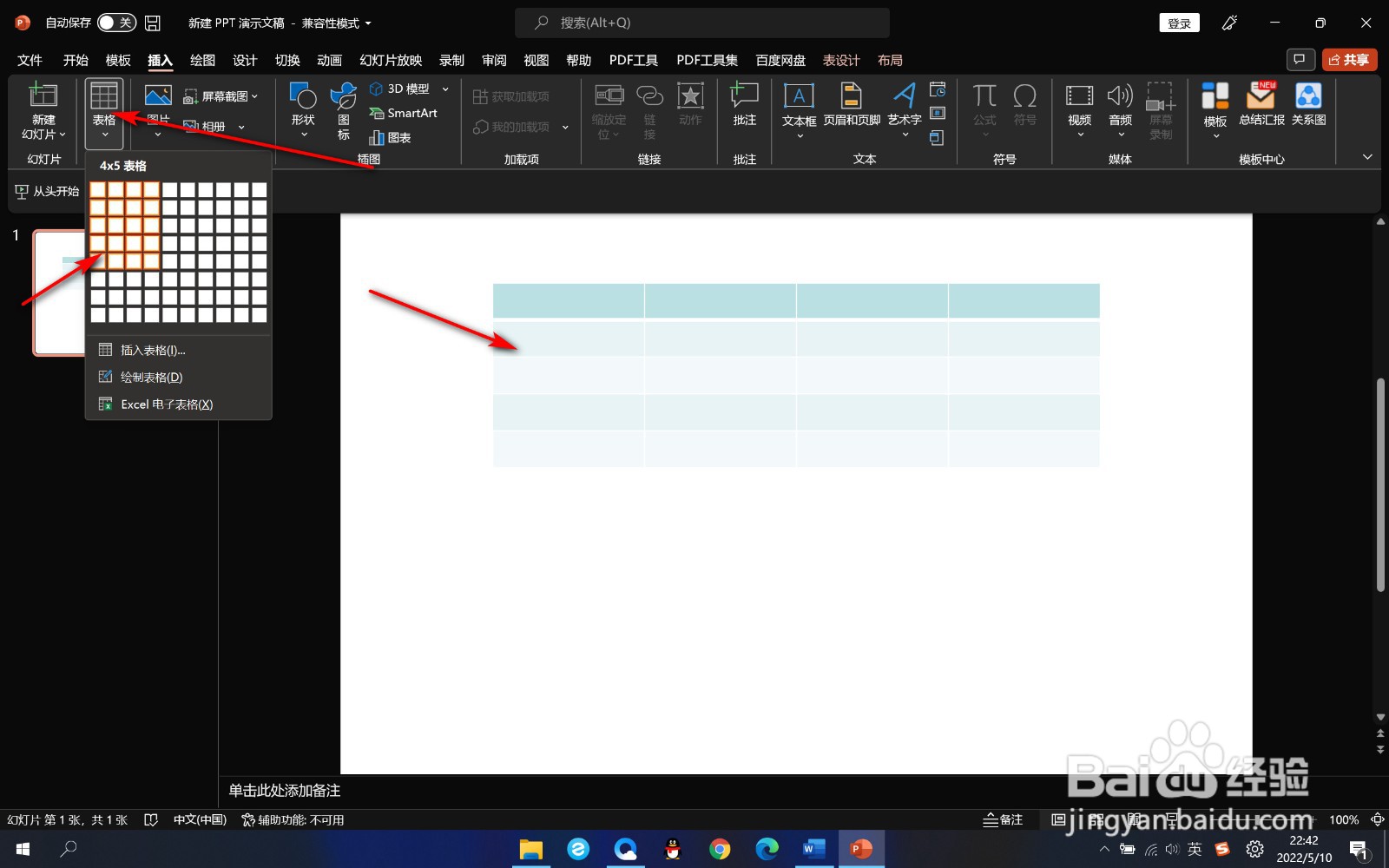
2、2.这个不是我们所需要的,我们就点击下方的插入表格按钮。
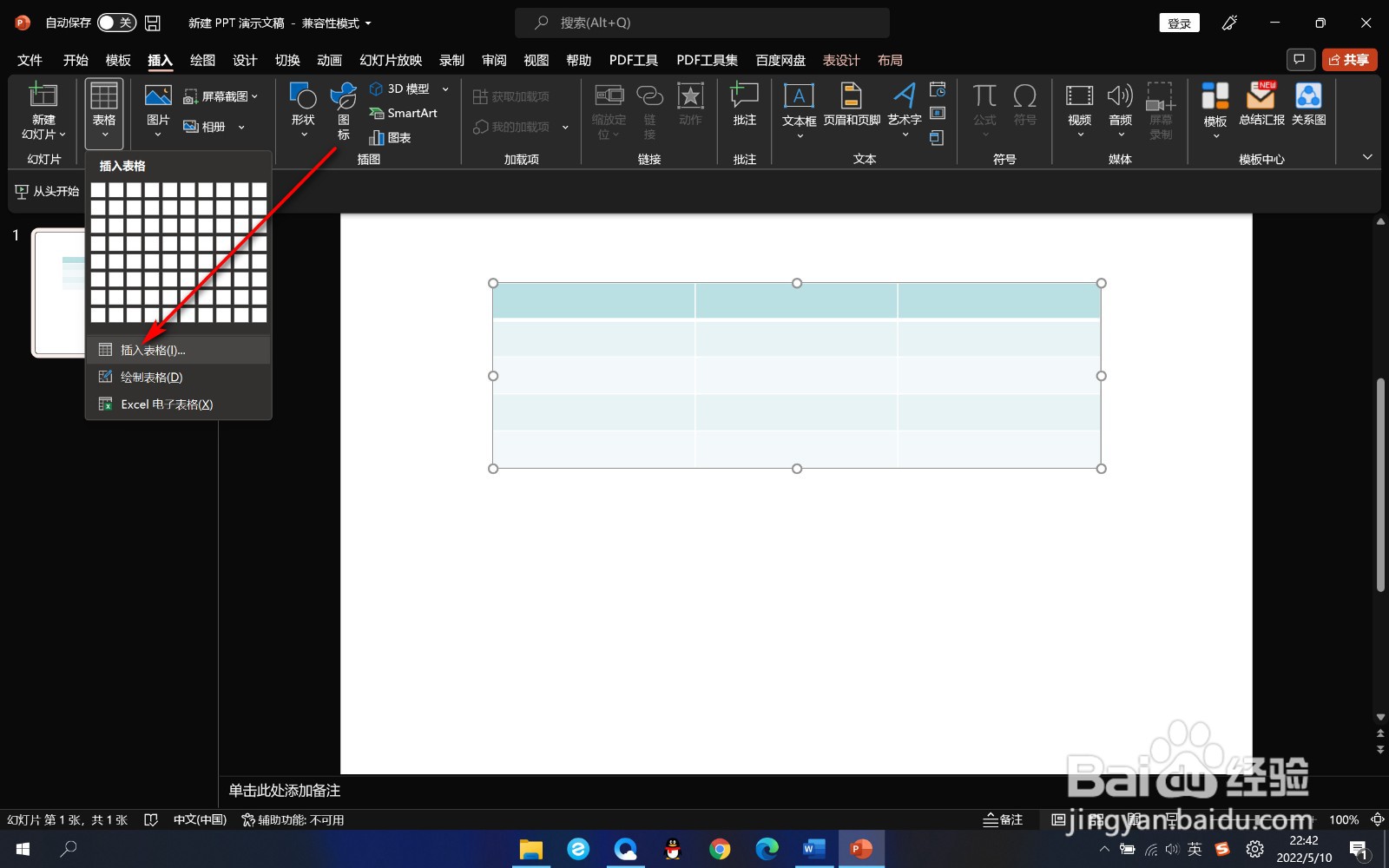
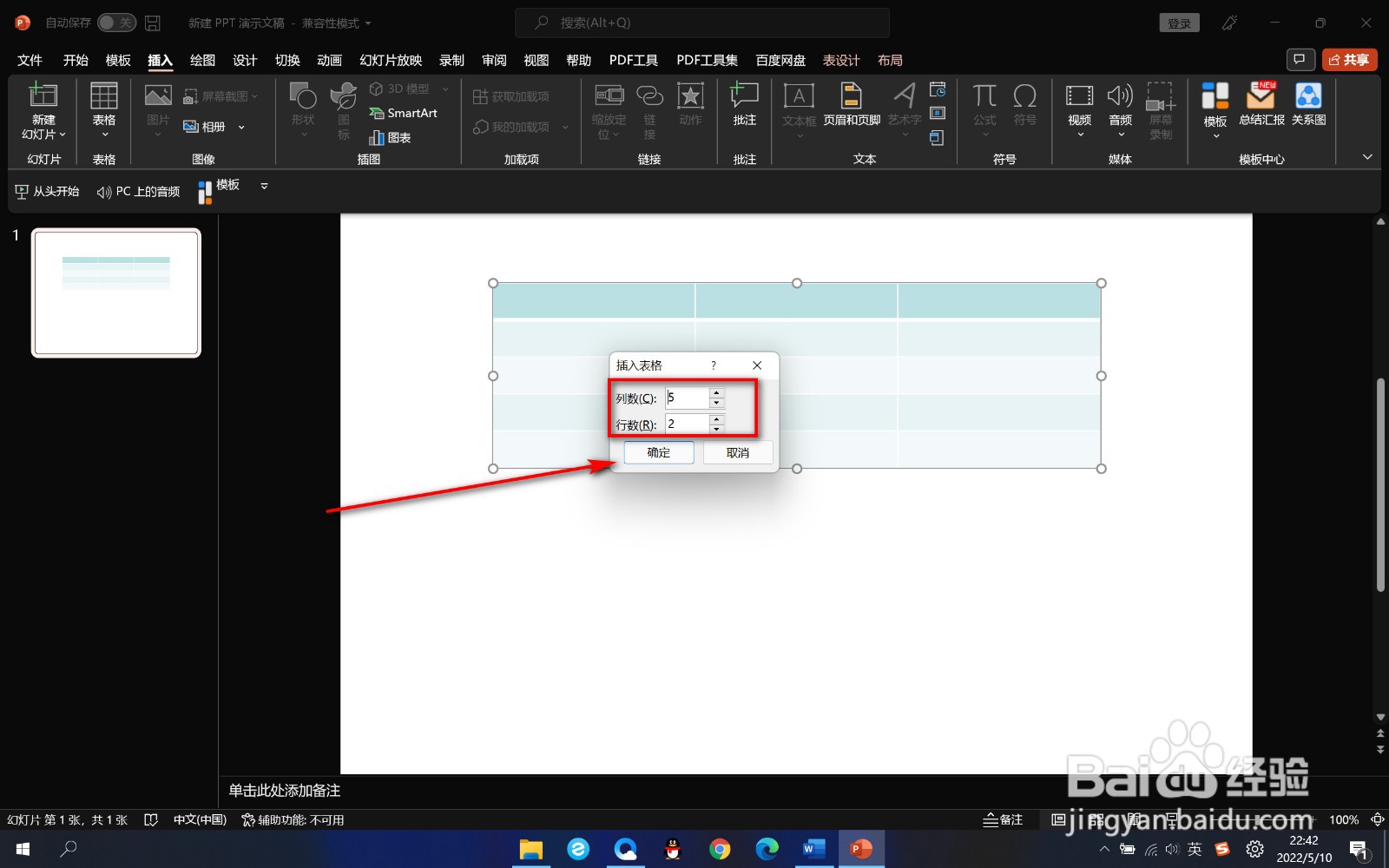
3、3.然后弹出对话框,我们可以直接输入表格的行数和列数,点击确定就可以了。
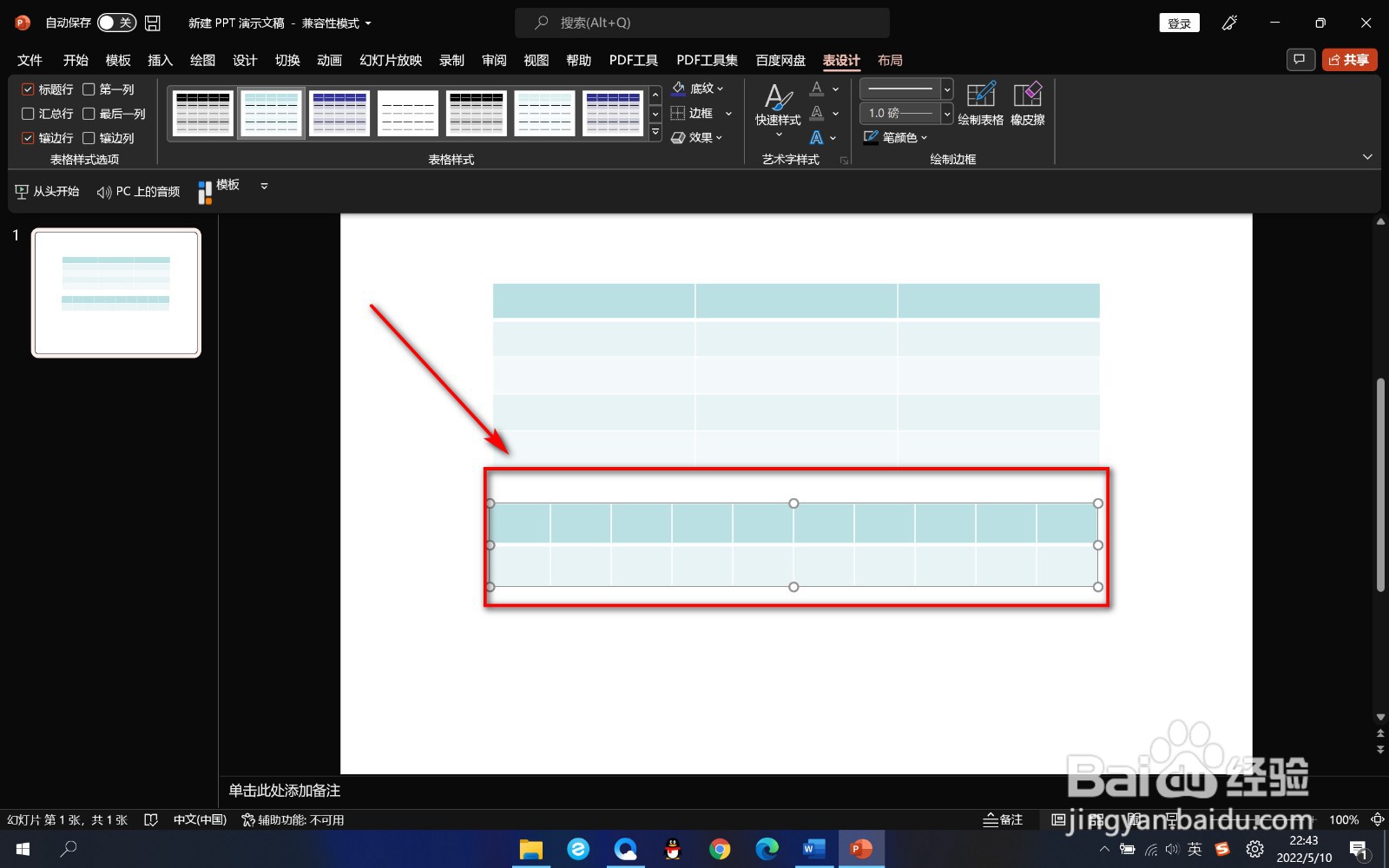
4、4.这个时候就将自定义的表格插入好了。
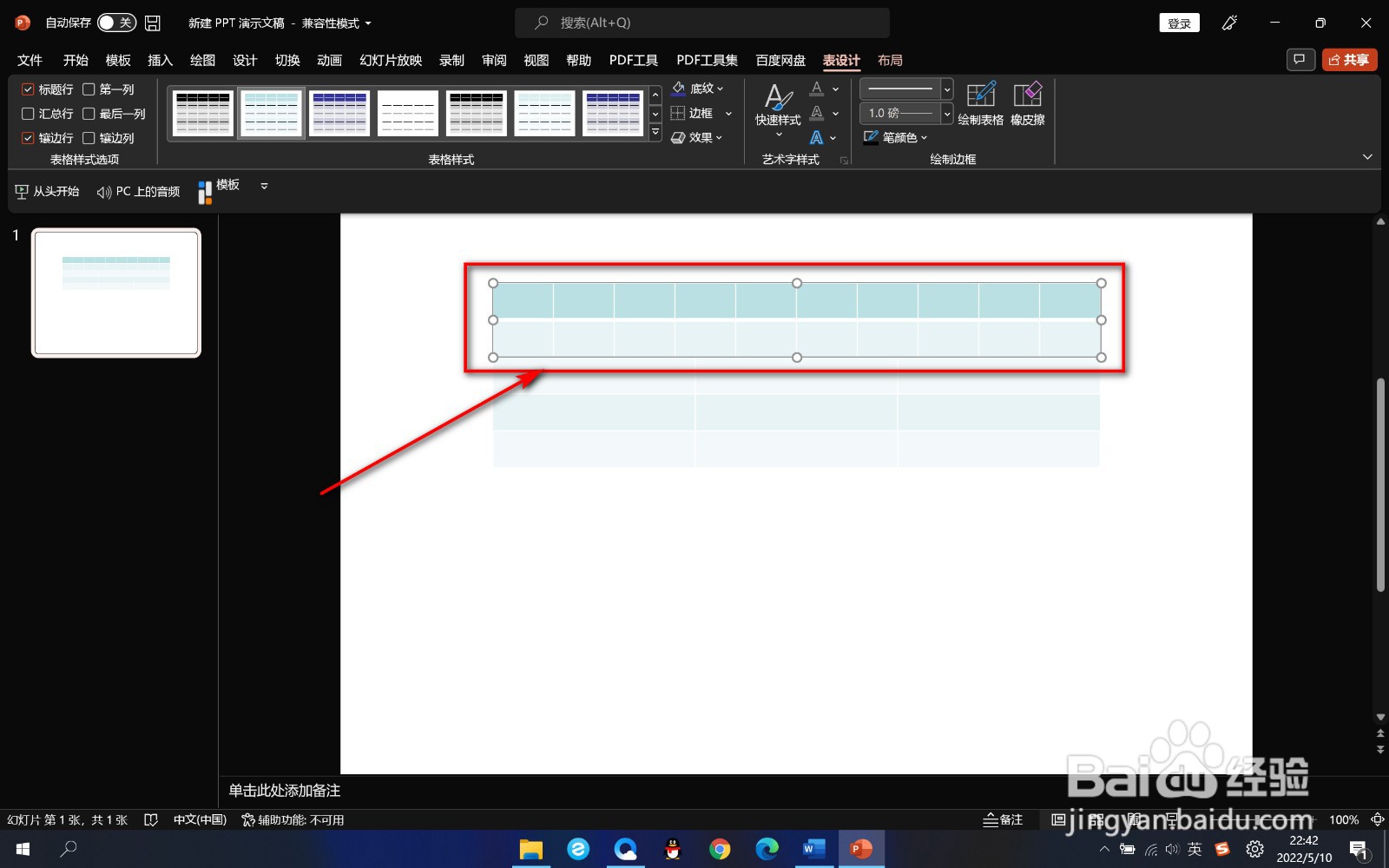
5、5.需要注意的是,插入后的表格它是无法再次添加或者删除行与列的。
1、1.首先我们打开PPT,然后点击表格,鼠标移动到相应的位置上就会直接生成表格。
2.这个不是我们所需要的,我们就点击下方的插入表格按钮。
3.然后弹出对话框,我们可以直接输入表格的行数和列数,点击确定就可以了。
4.这个时候就将自定义的表格插入好了。
5.需要注意的是,插入后的表格它是无法再次添加或者删除行与列的。
