Photoshop如何转换选区

 时间:2026-02-14 09:16:36

1、选择矩形选框工具

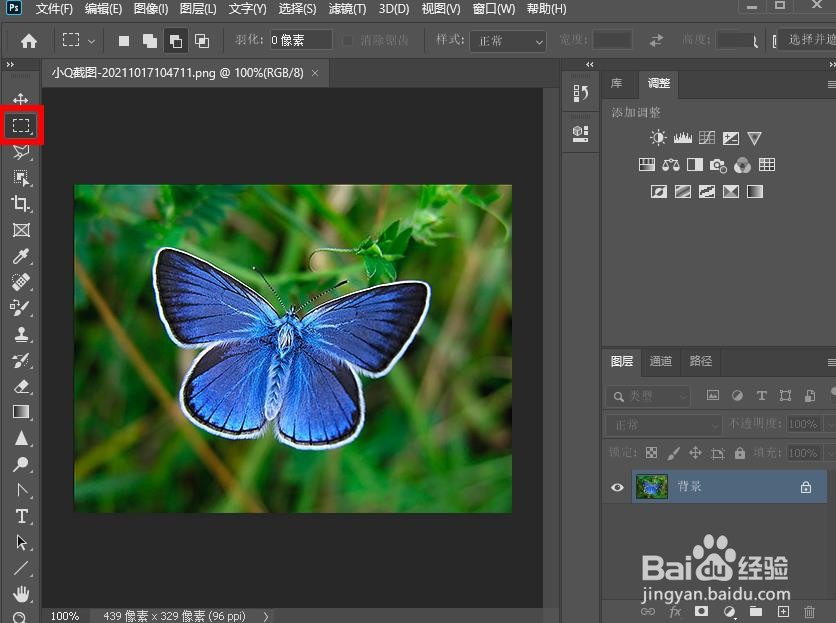
打开一幅图片,选择框选工具(我们以框选工具为例进行讲解)。
Photoshop如何转换选区

2、在蝴蝶周围拖出一个矩形选区

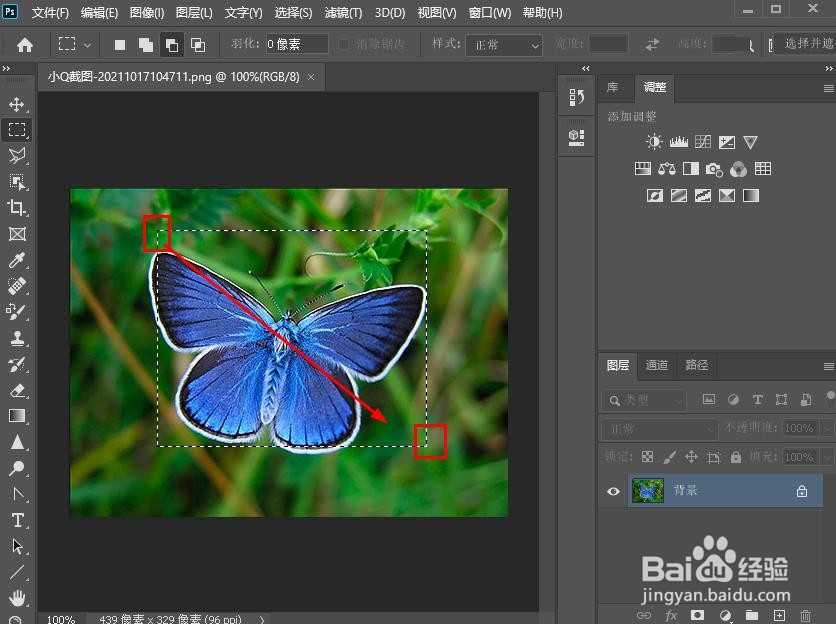
单击要选择区域的左上角某处,然后按住鼠标按钮,向下拖动到该区域的右下角以绘制我的蝴蝶周围的初始选择轮廓,完成选择后松开鼠标按钮。
Photoshop如何转换选区

3、我们会发现尝试并没有做得很好。一些蝴蝶仍然延伸到我选择的顶部、左侧和右侧边缘之外:一侧和底部并没进入选择的范围之内。

在这种情况下,许多人会做的是撤销选择并重试,希望他们下次能做对,这正是我们可以使用“变换选择”命令执行的操作的原因而不需要重做。
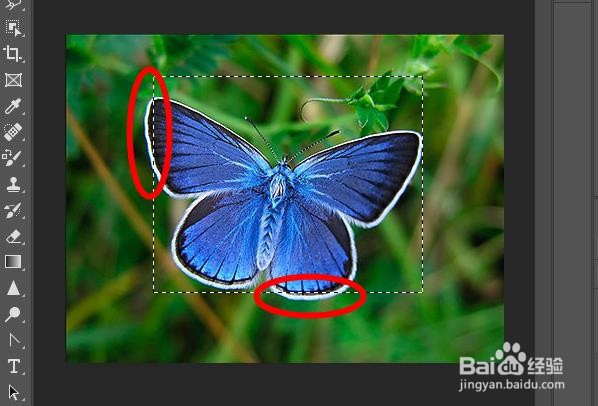
Photoshop如何转换选区

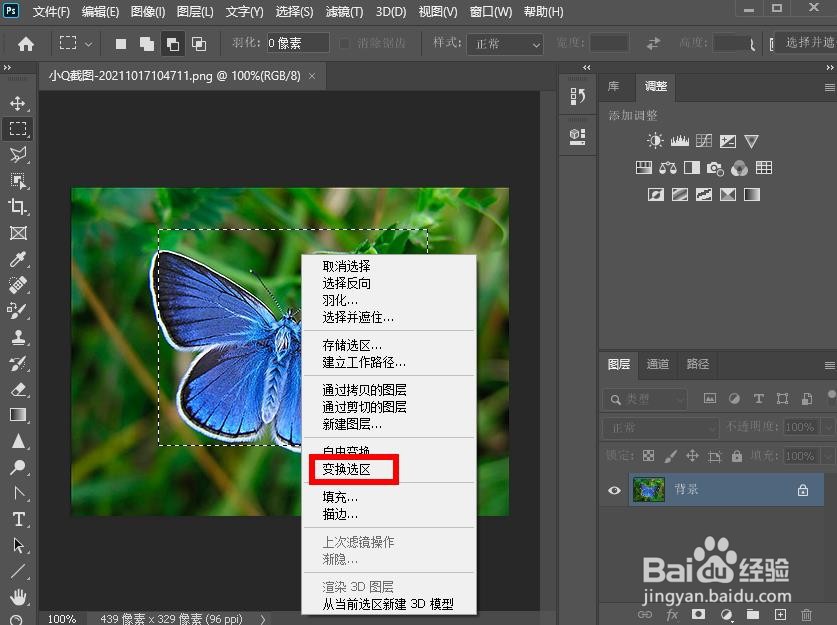
4、自由变换与变换选择

右键单击图像,然后选择变换选区。

Photoshop如何转换选区

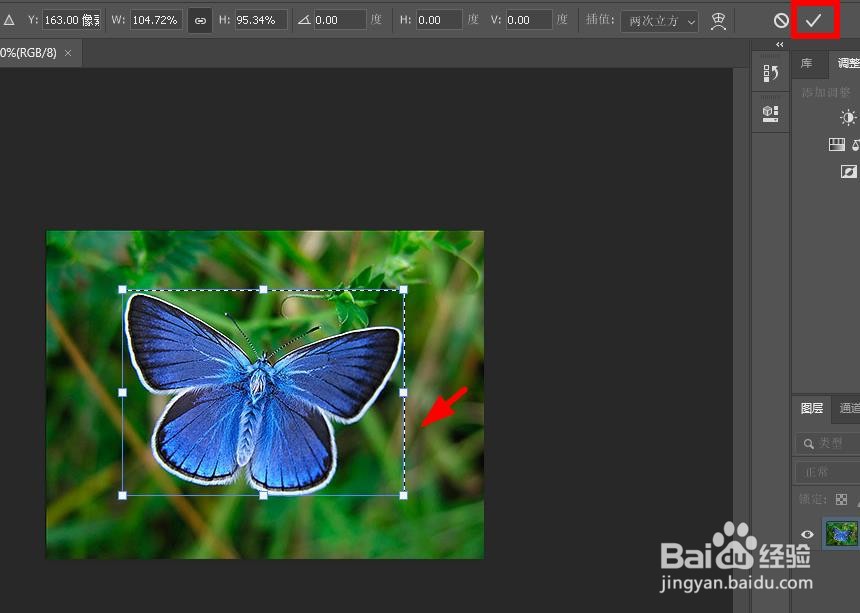
5、现在按住Shirt键,鼠标拖动边框的小方框,即可方便调整选区大小。完成后点选右上角复选标记勾。

Photoshop如何转换选区

Photoshop如何转换选区

  • ps中怎样用画笔工具画小草
  • PhotoShop如何制作产品的倒影效果
  • PS钢笔工具抠出图之后怎么复制出来?
  • ps中图层混合模式在哪
  • PS如何将路径变为选区?
  • 热门搜索
    俭以养德手抄报 冬季防火手抄报 读书节的手抄报 地理手抄报图片 科技创造未来手抄报 保护眼睛的手抄报 争做文明使者手抄报 有关食品安全的手抄报 节约用电手抄报图片 关爱教育手抄报