1、首先我们使用快捷键“win+e”打开文件资源管理器

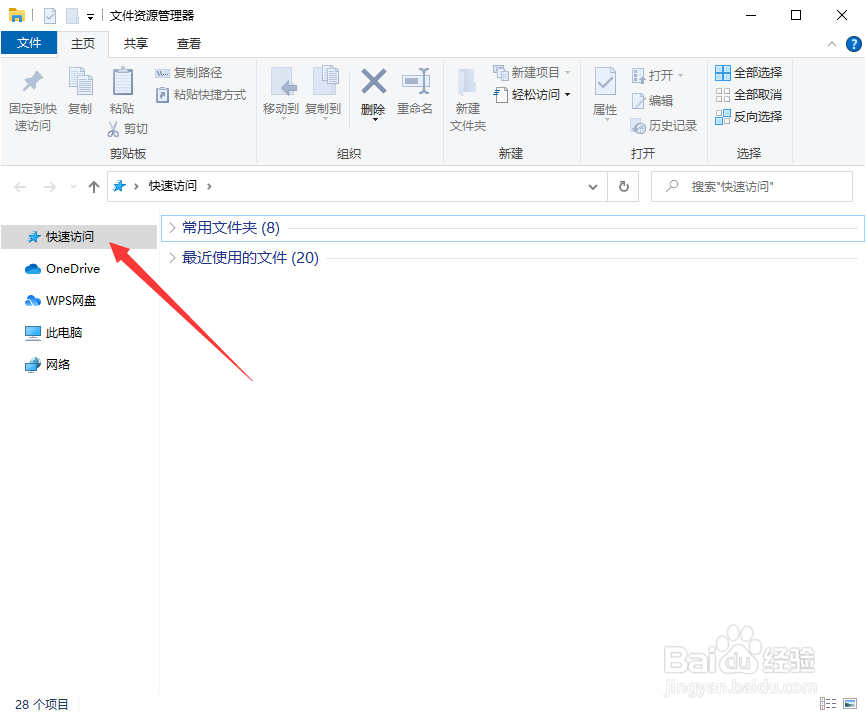
2、这里我们发现,默认会打开“快速访问”的界面,并不能直接访问到“此电脑”
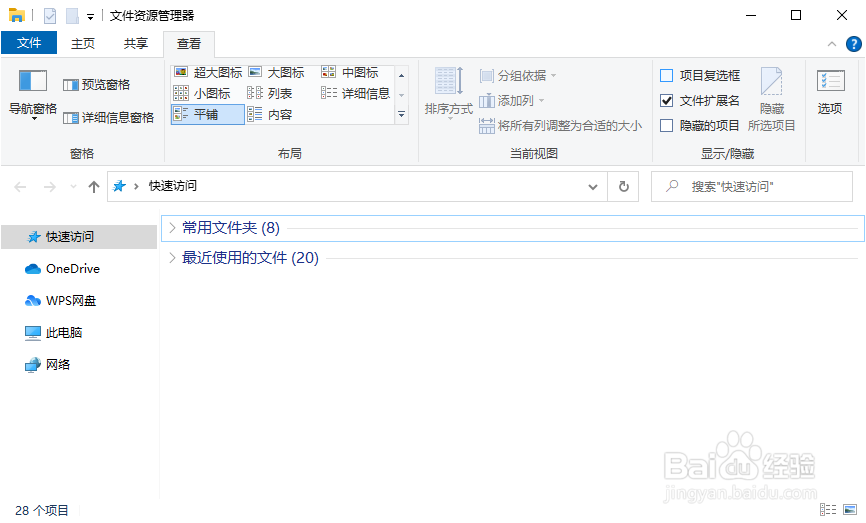
3、所以我们在上方的选择栏中选择“查看”,在右侧选择“选项”
4、将“打开文件资源管理器时”改成“此电脑”并点击“应用”

5、我们再次使用快捷键“win+e”,打开文件资源管理器时,出现的就是此电脑啦

时间:2026-04-22 05:49:32
1、首先我们使用快捷键“win+e”打开文件资源管理器
2、这里我们发现,默认会打开“快速访问”的界面,并不能直接访问到“此电脑”
3、所以我们在上方的选择栏中选择“查看”,在右侧选择“选项”
4、将“打开文件资源管理器时”改成“此电脑”并点击“应用”
5、我们再次使用快捷键“win+e”,打开文件资源管理器时,出现的就是此电脑啦
