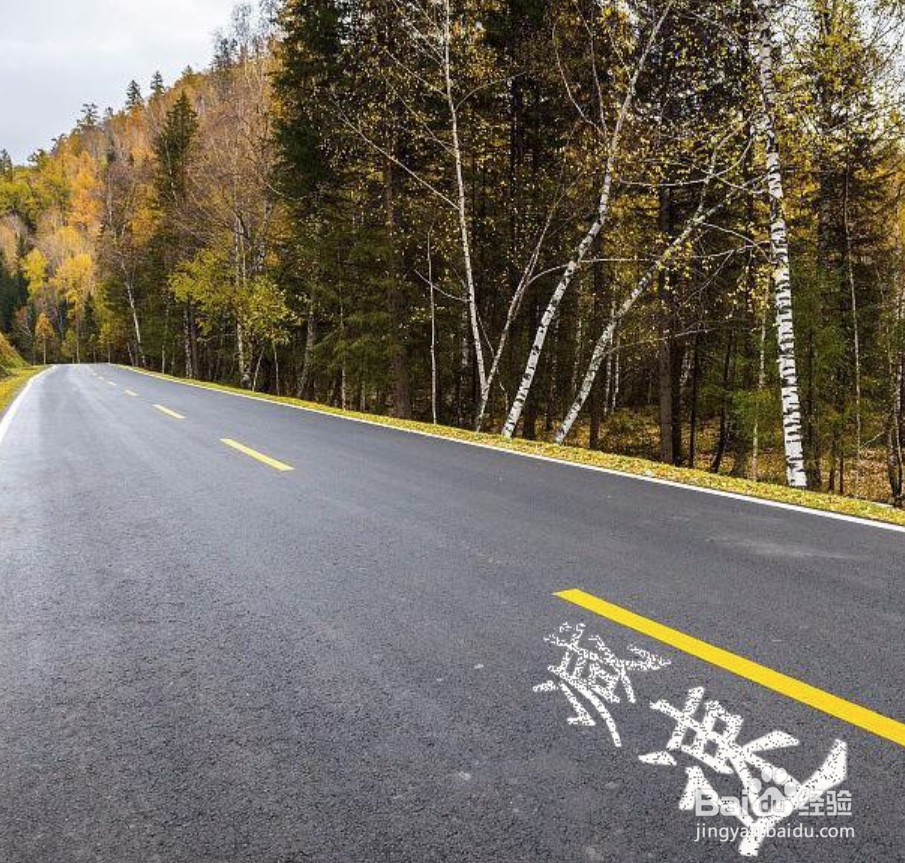
ps怎么让路面的白色文字呈现褪色后的效果?

 时间:2026-02-15 12:45:08

1、打开图片,点击文字工具输入文字,设置为白色加粗。

ps怎么让路面的白色文字呈现褪色后的效果?

2、在文字图层上右击鼠标,点击“栅格化文字”。

ps怎么让路面的白色文字呈现褪色后的效果?

3、按ctrl+t将文字自由变换。

ps怎么让路面的白色文字呈现褪色后的效果?

4、将文字放置在路面上,右击文字,选择透视。

ps怎么让路面的白色文字呈现褪色后的效果?

5、将文字调整成上窄下宽。

ps怎么让路面的白色文字呈现褪色后的效果?

6、双击文字图层,打开图层样式。

ps怎么让路面的白色文字呈现褪色后的效果?

7、调整下一图层上的滑杆,调整数值。

ps怎么让路面的白色文字呈现褪色后的效果?

8、最终就得到课下图中的文字效果。

ps怎么让路面的白色文字呈现褪色后的效果?

1、打开图片,点击文字工具输入文字,设置为白色加粗。

2、在文字图层上右击鼠标,点击“栅格化文字”。

3、按ctrl+t将文字自由变换。

4、将文字放置在路面上,右击文字,选择透视。

5、将文字调整成上窄下宽。
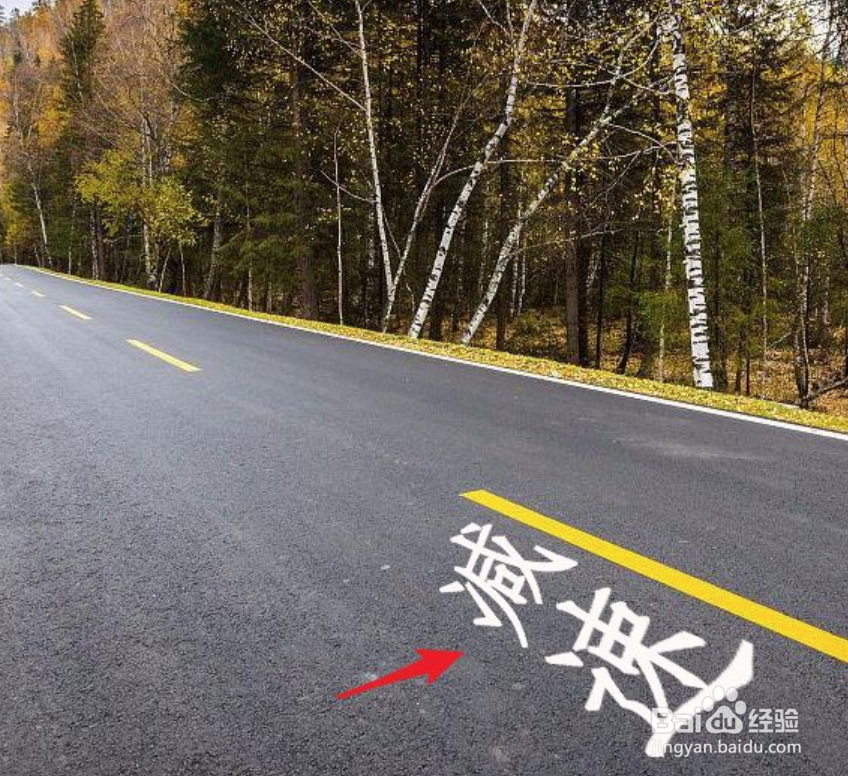
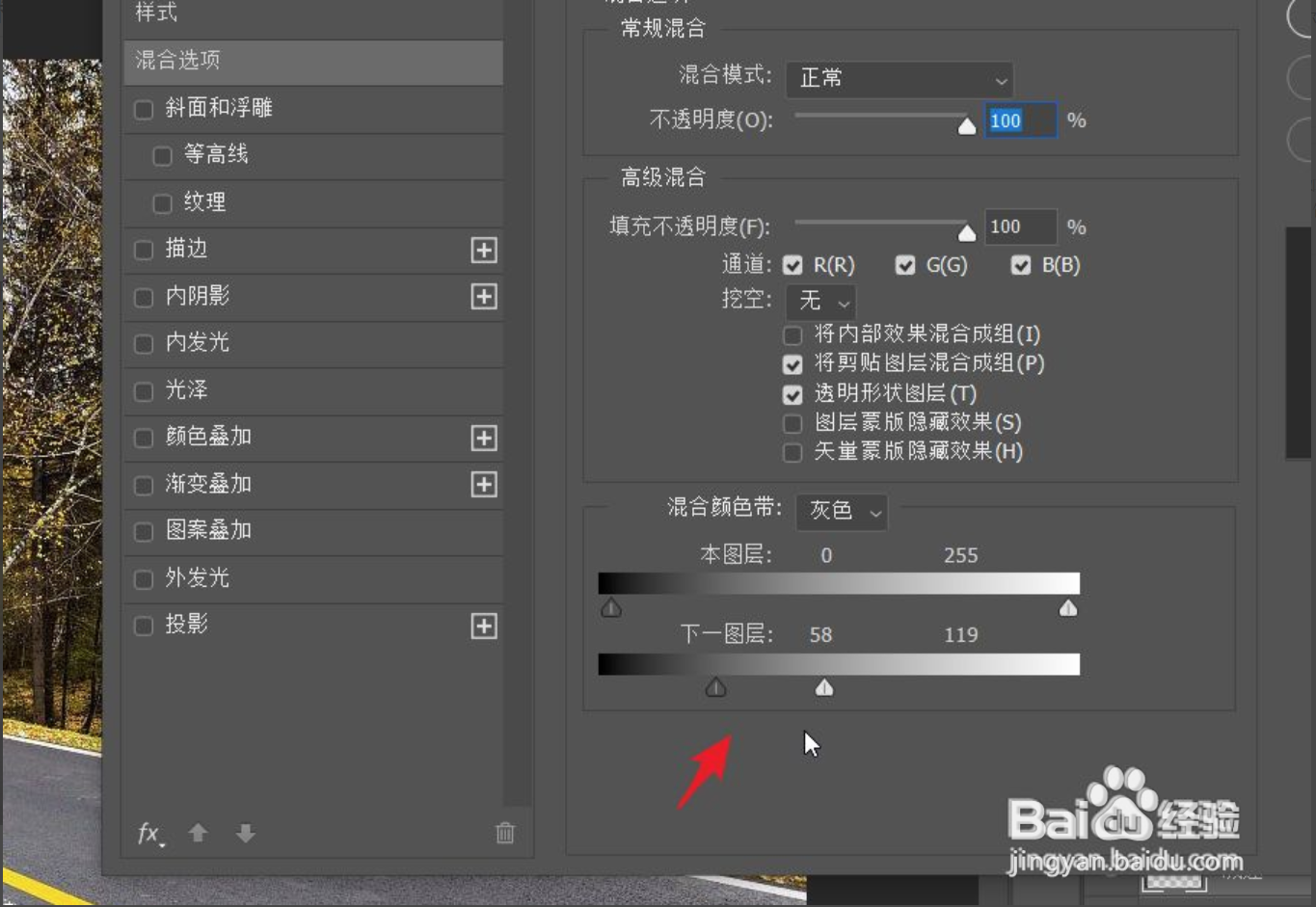
6、双击文字图层,打开图层样式。

7、调整下一图层上的滑杆,调整数值。
8、最终就得到课下图中的文字效果

  • PS如何精确设置参考线?
  • 如何用PS使用渐变工具
  • PS中怎样把图片精确改变成选定的颜色
  • PS如何制作有立体感的表环?
  • PS如何设计立体射箭板插图
  • 热门搜索
    关于劳动的手抄报 元宵节手抄报图片大全简单又漂亮 中秋手抄报 关于读书的手抄报图片 五年级数学手抄报 植树节手抄报简单 感恩的手抄报 春节手抄报简单又漂亮 防火手抄报简单又漂亮 中秋节手抄报简单漂亮