Altium Designer 手工创建元件封装

 时间:2026-02-12 13:44:31

1、首先新建一个PCB库文件

Altium Designer 手工创建元件封装

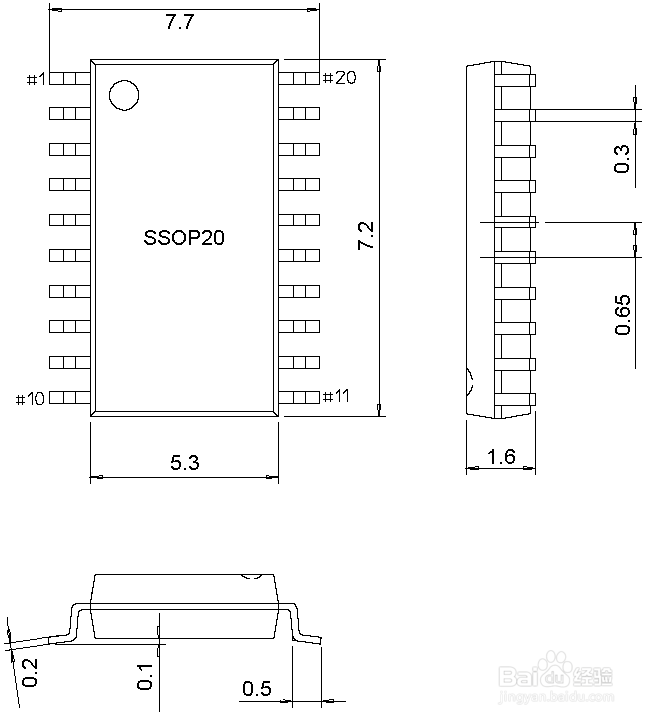
2、双击元件名称,将其修改为 TSSOP20,封装尺寸如下图所示

Altium Designer 手工创建元件封装

Altium Designer 手工创建元件封装

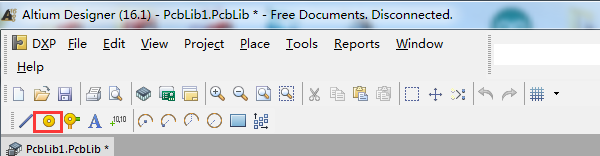
3、使用放置焊盘命令,在放置过程中单击 TAB 键来改变焊盘属性

Altium Designer 手工创建元件封装

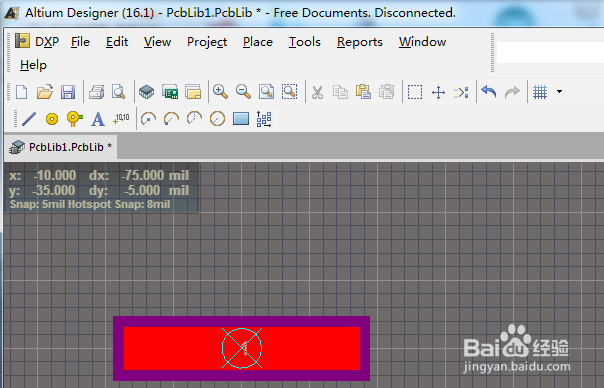
4、根据封装尺寸修改焊盘的设置,单击OK,放置焊盘

Altium Designer 手工创建元件封装

Altium Designer 手工创建元件封装

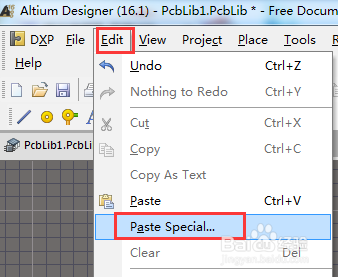
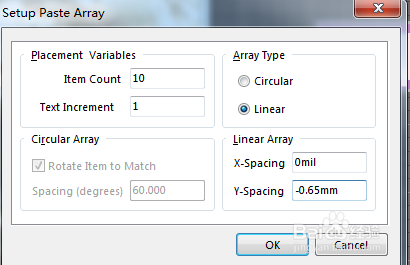
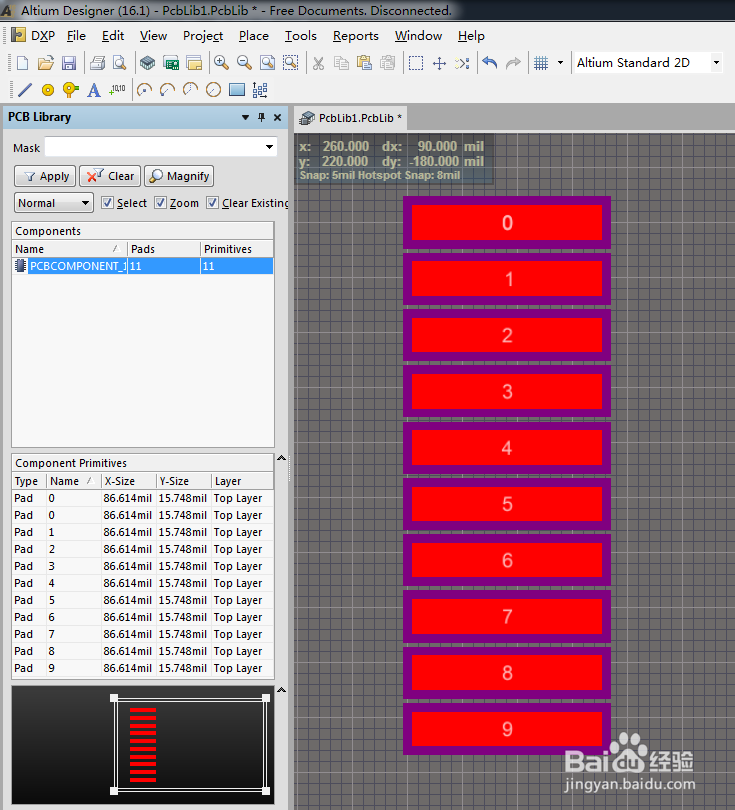
5、使用特殊粘贴的方式,完成焊盘的绘制

Altium Designer 手工创建元件封装

Altium Designer 手工创建元件封装

Altium Designer 手工创建元件封装

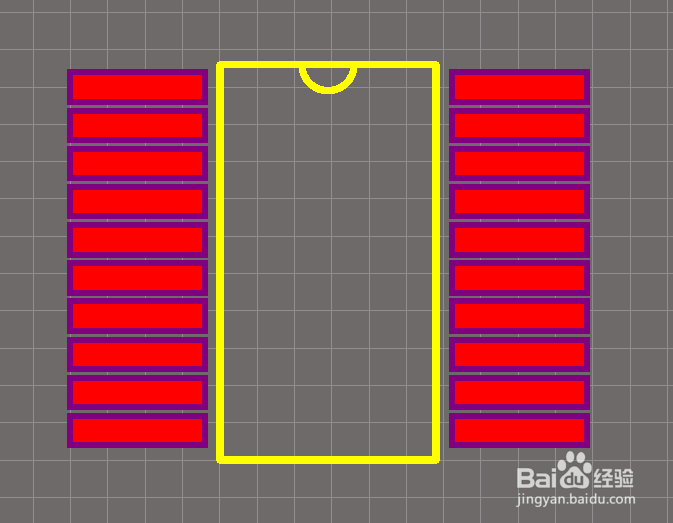
6、根据封装尺寸图可知焊盘的横向间距为 6.5mm,同样使用特殊粘贴的方式完成第二侧焊盘封装绘制,这样,最简单的封装就完成了,接下来,我们添加丝印
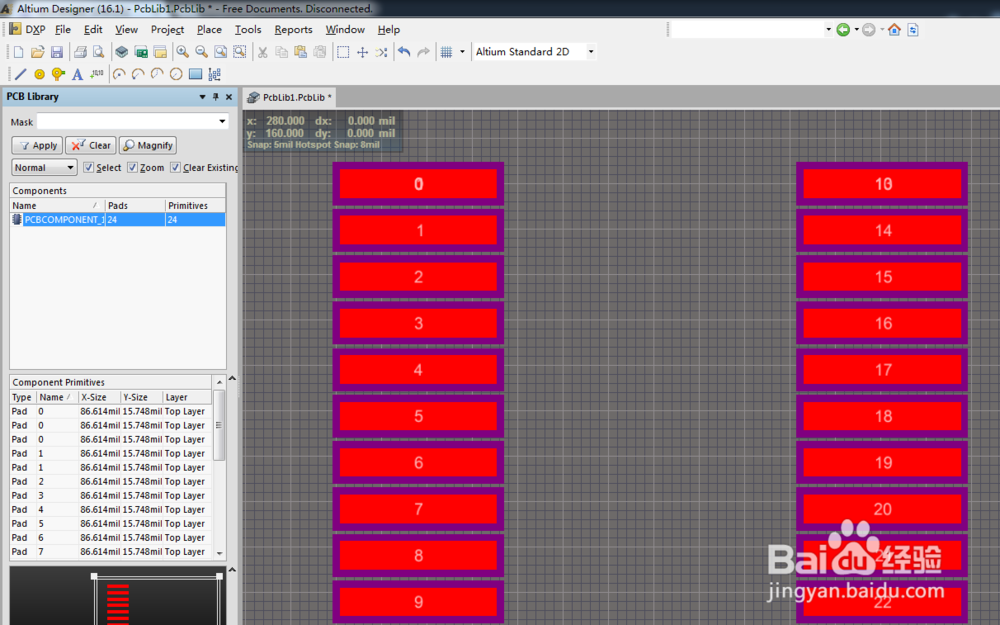
Altium Designer 手工创建元件封装

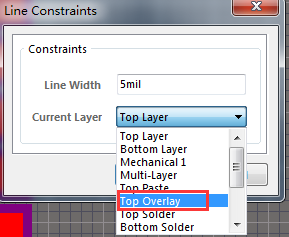
7、使用画线命令,在放置过程中,单击 TAB 键设置线的属性,丝印宽度一般设置为 5mil,层选择顶层丝印层,这样就完成了一个器件手工绘制封装
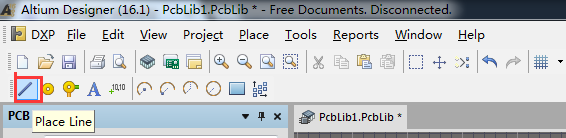
Altium Designer 手工创建元件封装

Altium Designer 手工创建元件封装

Altium Designer 手工创建元件封装

  • 立创EDA怎么为PCB添加顶层丝印文字
  • ad原理图怎么生成pcb
  • Altium Designer怎么给原理图元件添加PCB封装
  • Altium Designer如何放置电阻
  • 如何解决AD软件生成PCB时找不到封装
  • 热门搜索
    圣诞节的手抄报 手抄报端午节 反腐倡廉手抄报 关于五一劳动节手抄报 关于童话的手抄报 小学生手抄报大全 一年级手抄报大全 小学生文明手抄报 红十字手抄报 古典名著手抄报