VirtualBox配置Bio-Linux 8详细教程

 时间:2026-02-15 12:25:32

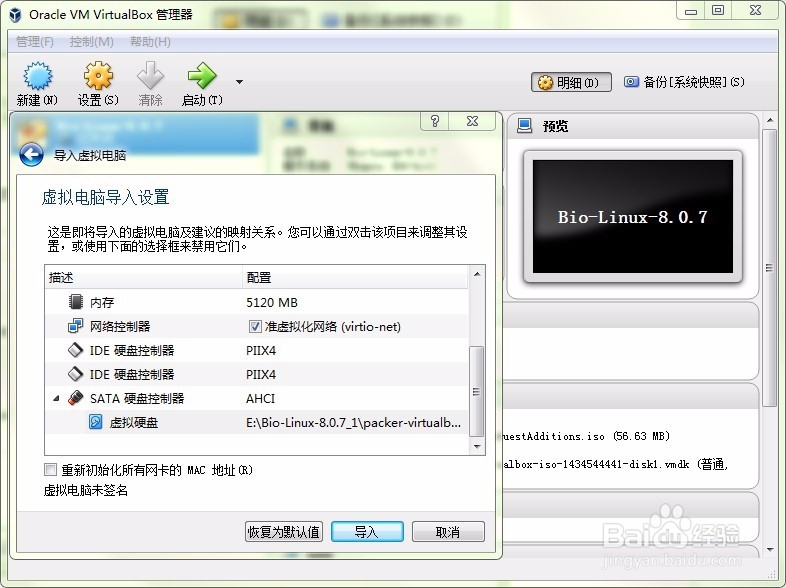
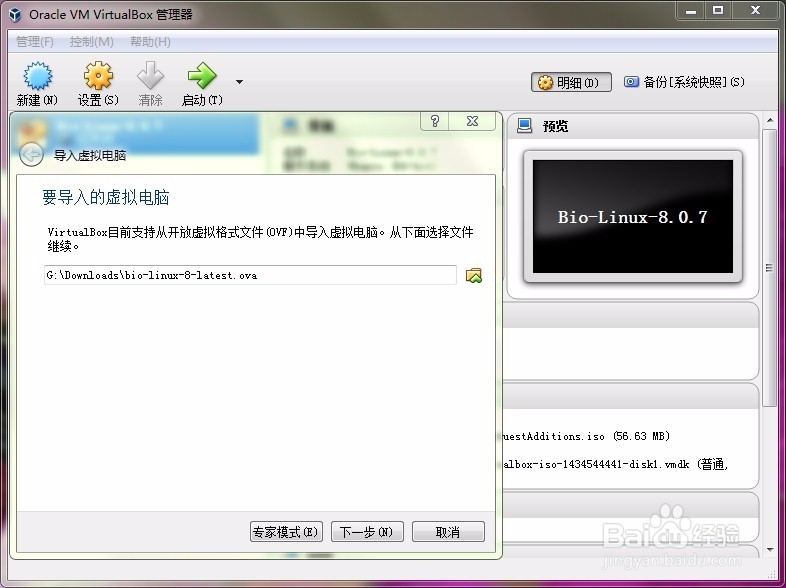
1、VirtualBox选择:管理——导入虚拟电脑——选择下载好的Bio-Linux8的OVA格式文件。

OVA下载网址:http://environmentalomics.org/bio-linux-download/
VirtualBox配置Bio-Linux 8详细教程

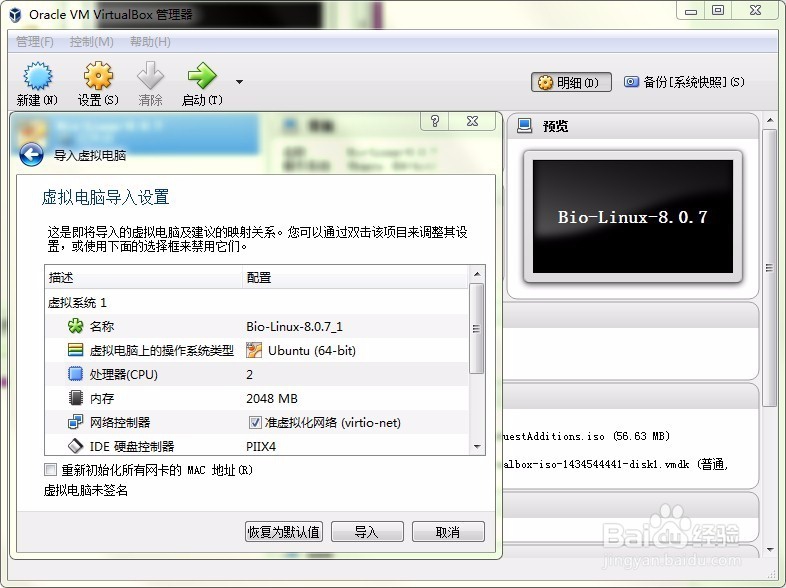
2、选择:下一步——配置CPU数量——配置内存——配置虚拟硬盘存放位置(非系统盘)
VirtualBox配置Bio-Linux 8详细教程

VirtualBox配置Bio-Linux 8详细教程

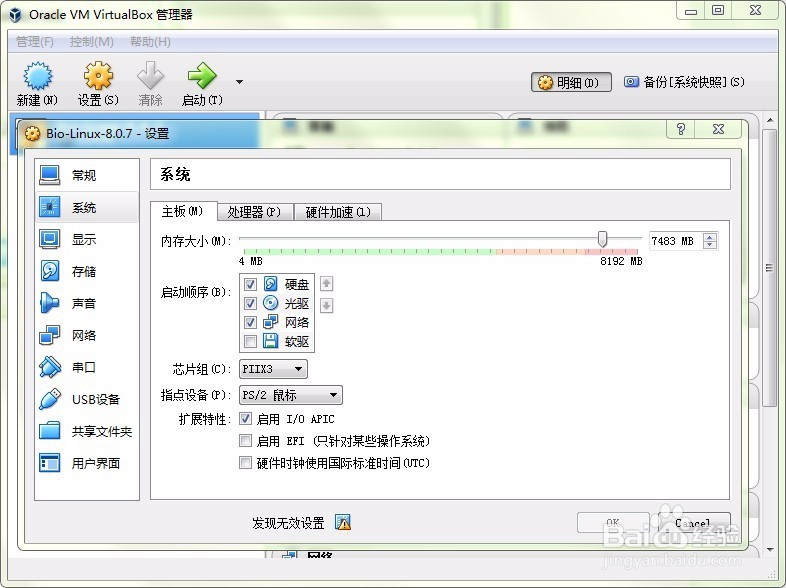
3、导入后选择设置:检查无效配置——更改相应配置参数

VirtualBox配置Bio-Linux 8详细教程

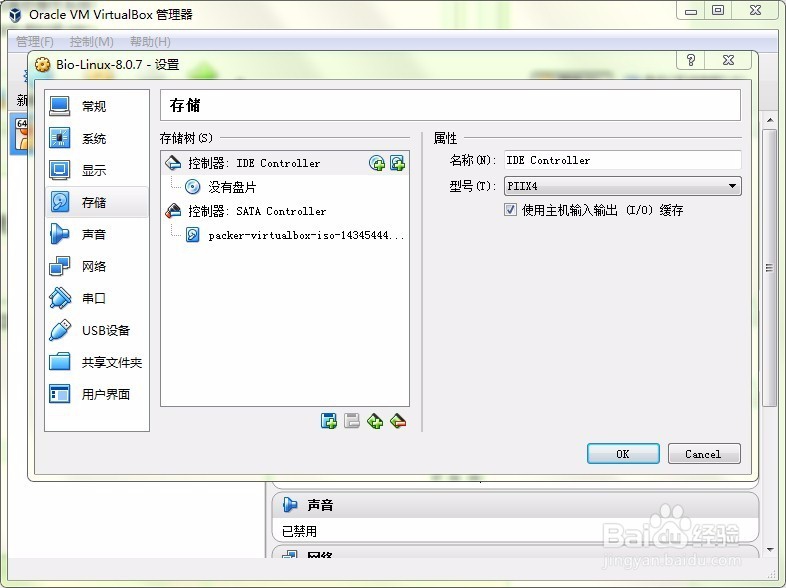
4、选择储存,增加一个虚拟光驱

VirtualBox配置Bio-Linux 8详细教程

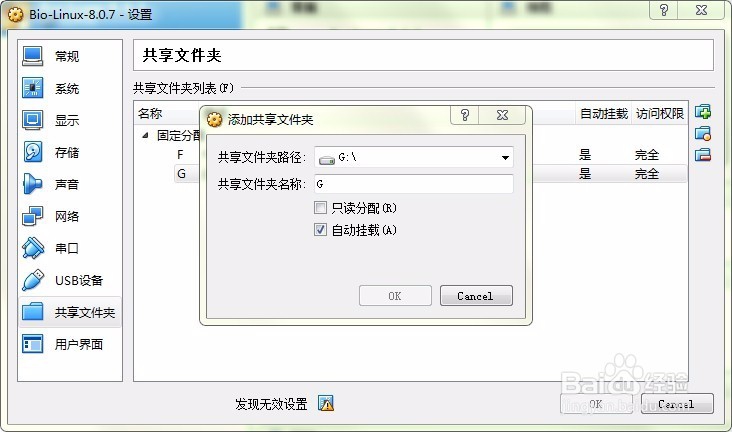
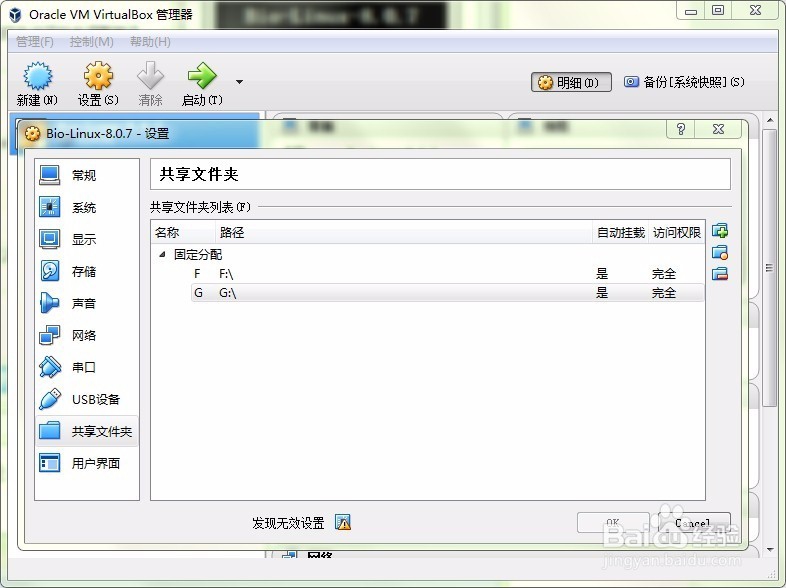
5、选择共享文件夹,增加共享文件夹或,选择自动挂载

VirtualBox配置Bio-Linux 8详细教程

VirtualBox配置Bio-Linux 8详细教程

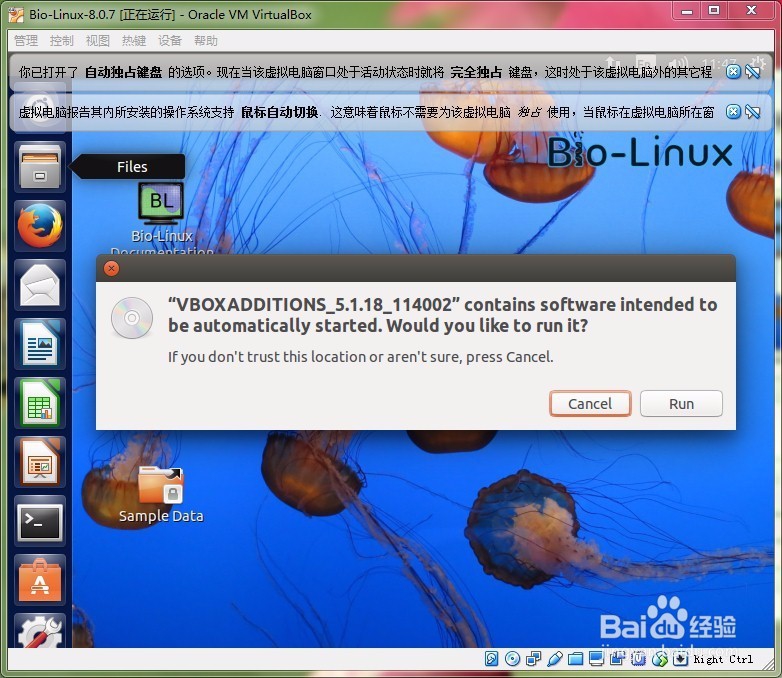
6、选择启动:开启Linux后,选择设备——安装增强功能——选择Run

VirtualBox配置Bio-Linux 8详细教程

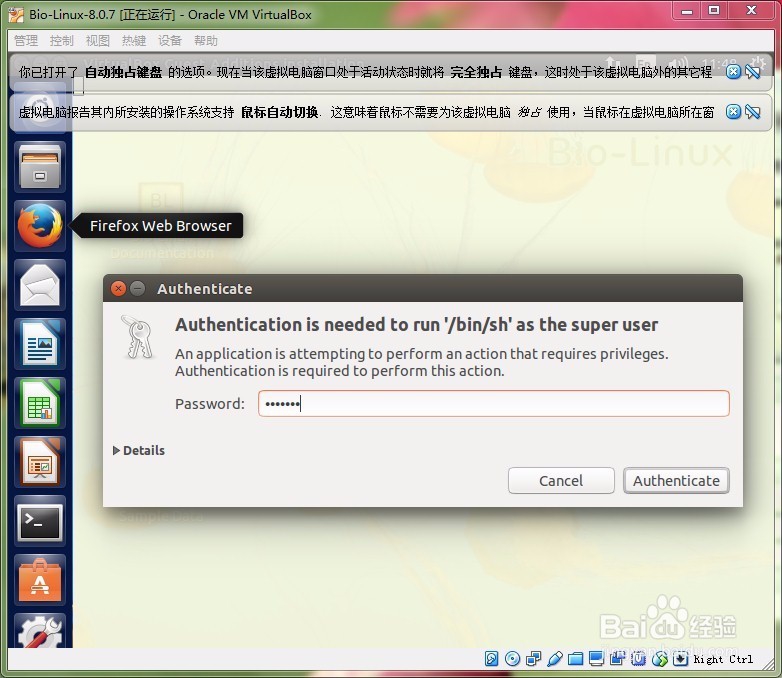
7、输入Bio-Linux8的root密码:manager,安装插件过程中选择回车即可
VirtualBox配置Bio-Linux 8详细教程

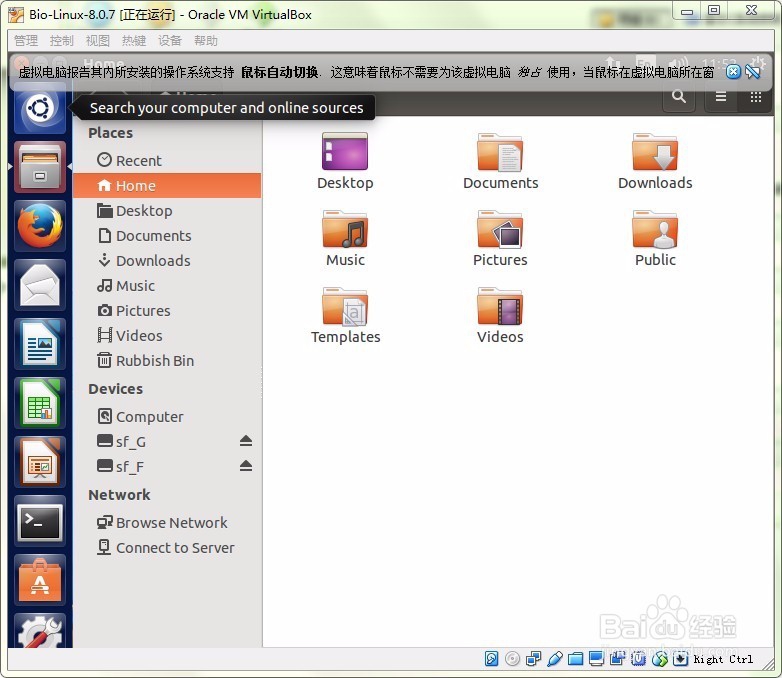
8、重启Linux后即可使用,并可在Linux中使用Windows的共享文件夹
VirtualBox配置Bio-Linux 8详细教程

  • 小公司选择办公场所需要注意的地方
  • 通过Visual Studio模板代码进行类和接口注释
  • GPT分区efi安装Windows10+ubuntu双系统的方法
  • 如何使用chrono时间函数
  • 韭菜鸡蛋盒子的做法
  • 热门搜索
    感恩手抄报内容 绿色校园手抄报 科技手抄报图片大全 预防传染病手抄报内容 我的家乡手抄报 一二年级消防手抄报 从小学先锋长大做先锋手抄报 清明节手抄报第一名 防溺水手抄报图片 童心向党手抄报图