Photoshop怎么把一张脸换到另一个人身上

 时间:2026-04-22 23:13:46

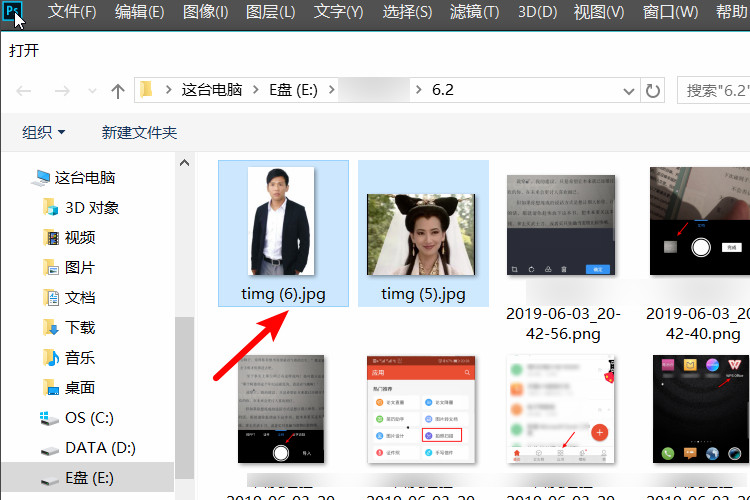
1、打开PS CC, 进入后通过Ctrl+O选择两张需要编辑的照片。
Photoshop怎么把一张脸换到另一个人身上

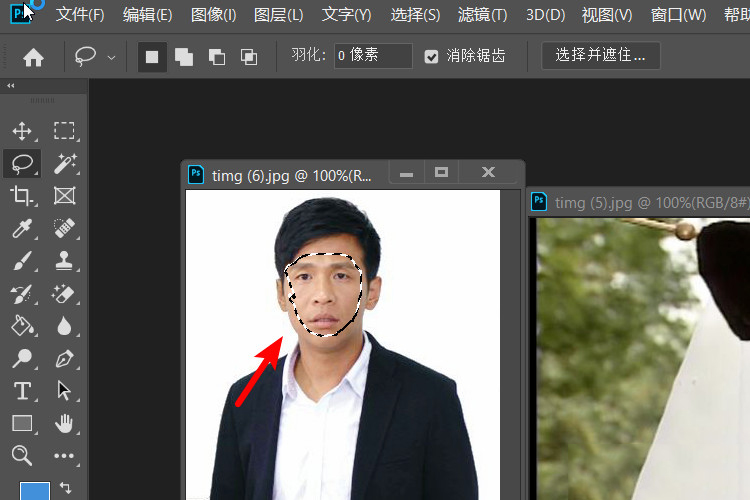
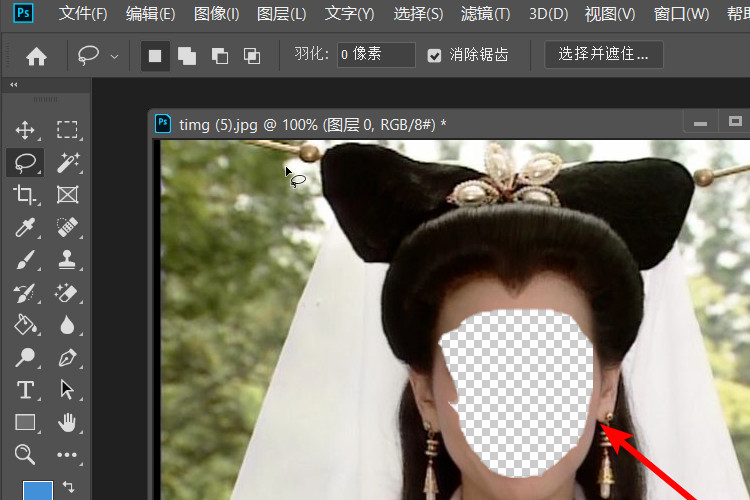
2、选定照片后,通过套索工具将其中一张照片的人脸进行选择。

Photoshop怎么把一张脸换到另一个人身上

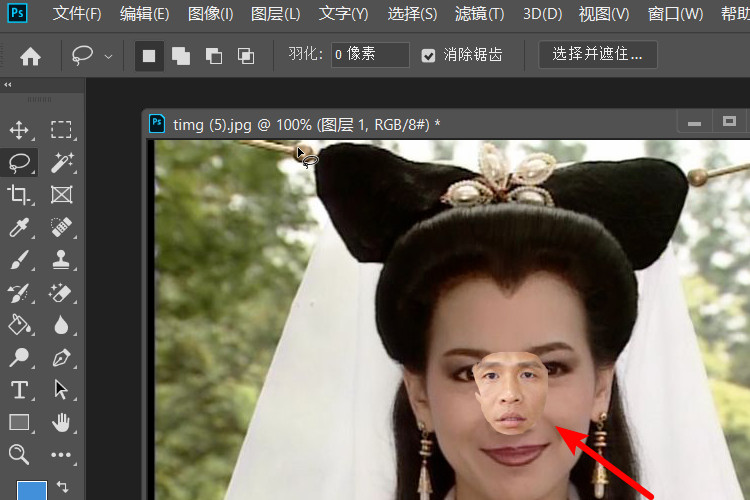
3、选择后,按住CTRL键,将人脸拖入到另外一张图片的人脸上。

Photoshop怎么把一张脸换到另一个人身上

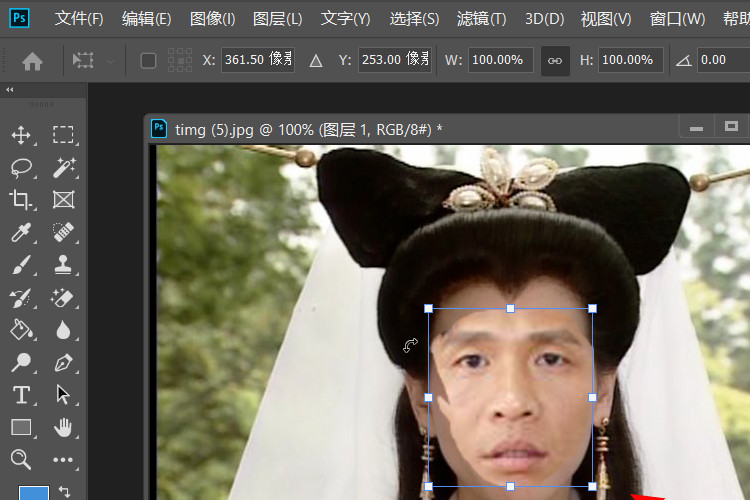
4、按下CTRL+T调出变换工具,按住ALT键来调整人脸的大小位置。

Photoshop怎么把一张脸换到另一个人身上

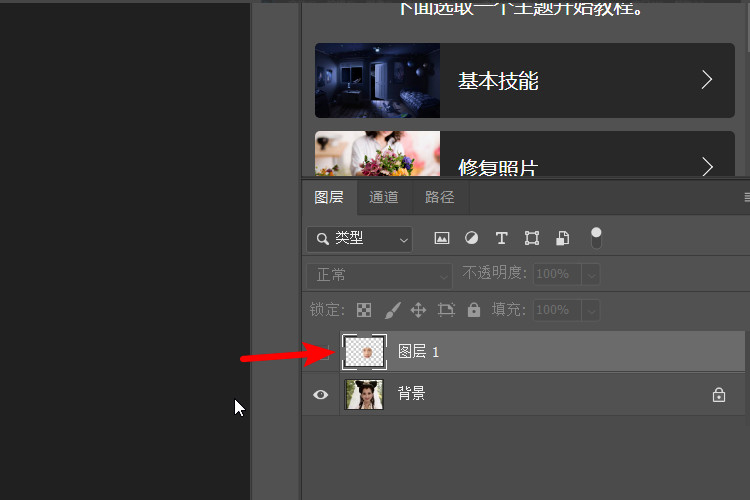
5、调整后在图层中点击人脸的图层,同时将该图层隐藏。

Photoshop怎么把一张脸换到另一个人身上

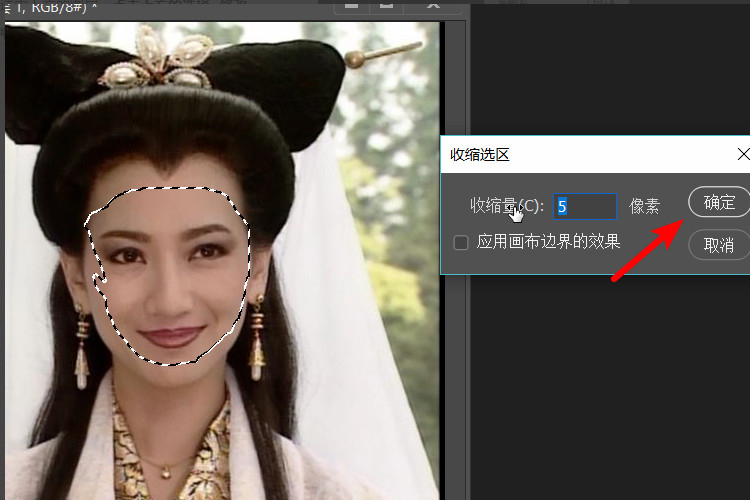
6、选中下方的图层,点击上方的选择--修改--收缩的选项,将选区收缩为5个像素。
Photoshop怎么把一张脸换到另一个人身上

7、收缩完毕后,按下电脑的delete键,删除选中的选区。

Photoshop怎么把一张脸换到另一个人身上

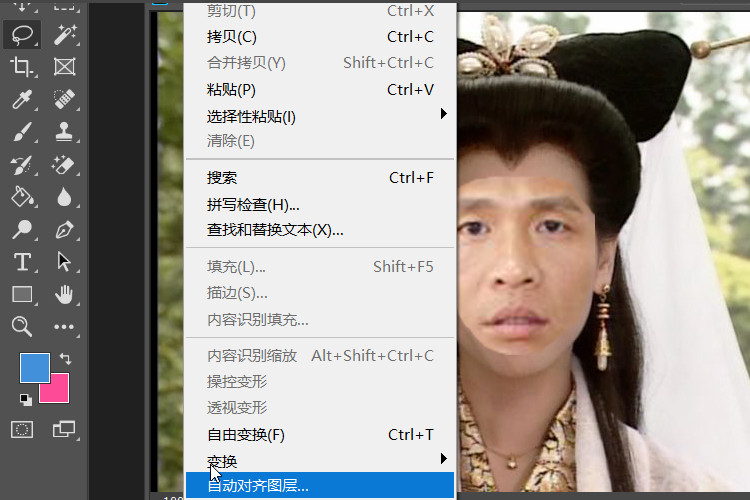
8、在右侧的图层中,选中两个图层,点击编辑--自动混合图层的选项。

Photoshop怎么把一张脸换到另一个人身上

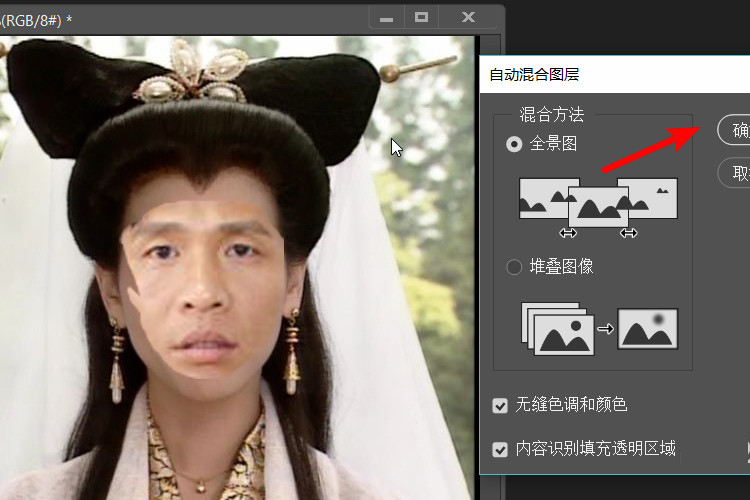
9、点击后在自动混合图层界面中,点击确定的选项。

Photoshop怎么把一张脸换到另一个人身上

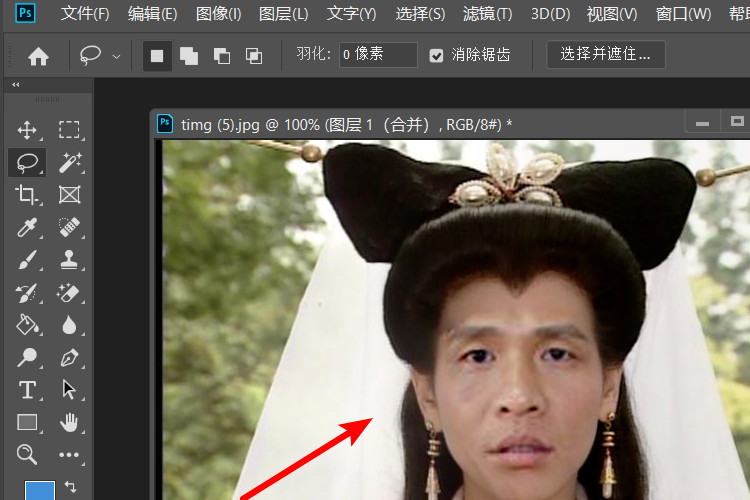
10、确定后可以看到,就可以将人物的人脸P到另外一张人物上。

Photoshop怎么把一张脸换到另一个人身上

  • ps怎么把人物抠出来放到另一张图片中
  • ps怎么把人换到另一个背景里
  • PS把图上人物移到另一张图片的操作方法
  • 用ps去掉图片中多余的人
  • 怎么把照片中人物抠出来
  • 热门搜索
    向国旗敬礼手抄报图片 安全文明手抄报图片 最简单的手抄报 环境保护手抄报图片 历史手抄报图片大全 儿童安全手抄报大全 我爱我家手抄报内容 地震知识手抄报 城南旧事手抄报图片 自我保护手抄报