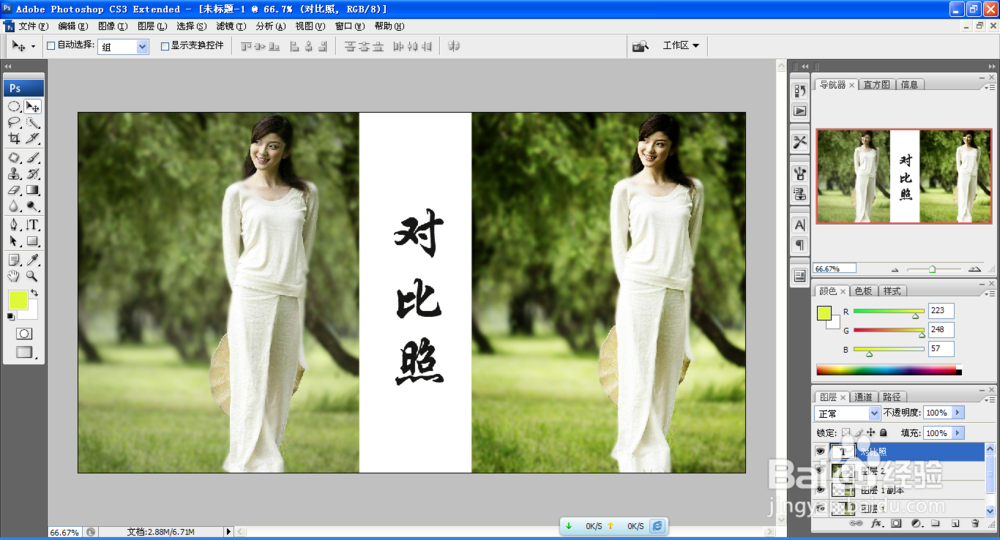
1、打开PS,按crl+O打开图片。

2、复制背景副本图层,选择滤镜,模糊,高斯模糊,设置半径数值为3,将背景模糊来突出人物图片

3、选择添加图层蒙版,设置前景色为黑色,选择画笔工具,设置画笔的大小为25个像素左右,开始对人物的脸部进行涂抹,在涂抹之前,更改不透明为100%,更改流量为100%,点击确定。
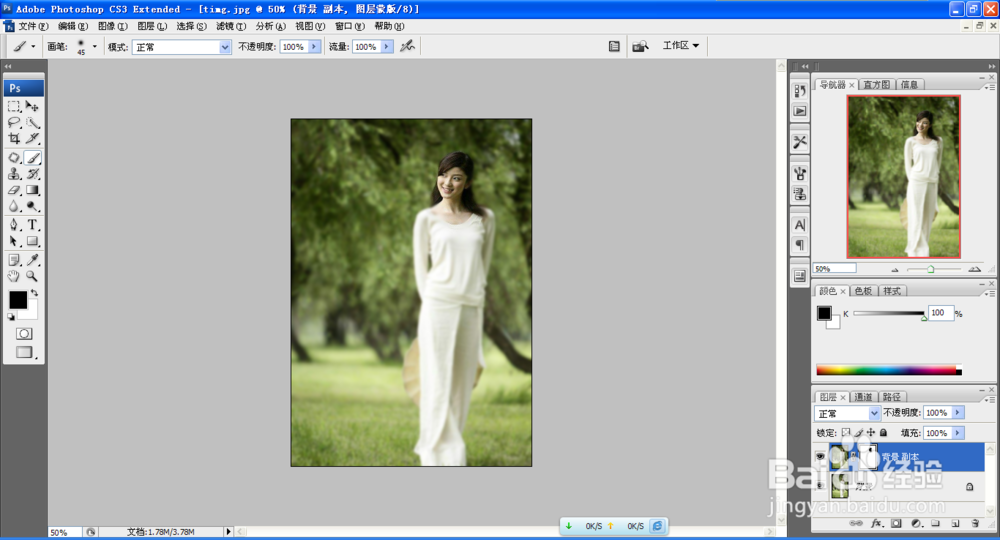
4、继续选择画笔工具,对人物图片再次进行涂抹,突出人物的照片。背景模糊的状态,就能更好的突出图片。

5、新建一个宽屏空白文档,将模糊的效果图片拖动到当前背景中,将原图也拖动到当前文档中,按crl+T自由变换做调整,点击确定,如图

6、选择直排文字工具,输入文字,设置字体的样式为楷书字体,点击确定。图层蒙版可以达到突出人物的效果。