1、第一步在win10系统桌面上,鼠标右键此电脑,选择管理,进去计算机管理之后,点击存储下方的磁盘管理,如下图所示:

2、第二步打开磁盘管理之后,可以看到各个磁盘的存储空间大小,可用空间等,也可以看到磁盘0和磁盘1的大小,如下图所示:

3、第三步如果我们想查看某个硬盘的详细情况,可以鼠标右键磁盘,选择属性,进去之后,可以查看硬盘详细信息,如下图所示:

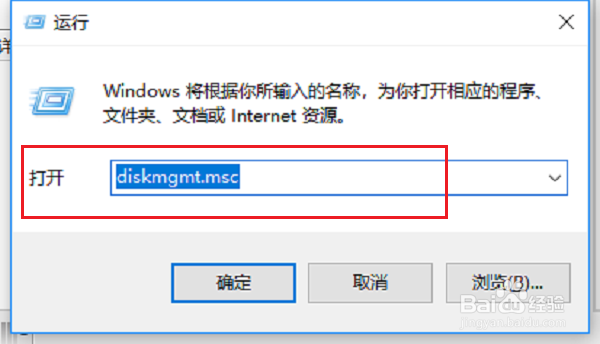
1、第一步在win10系统上按win+R键打开运行,输入diskmgmt.msc,点击确定,如下图所示:
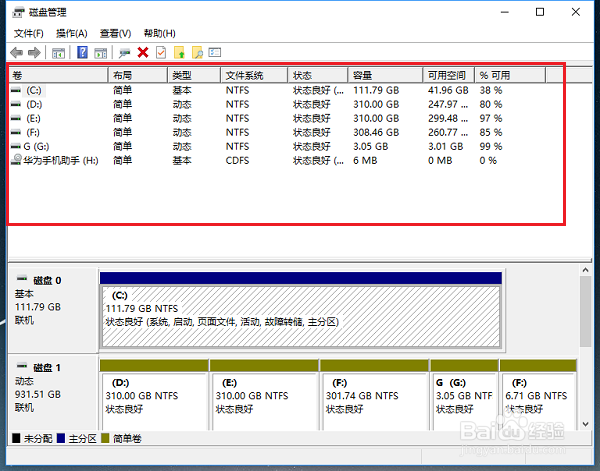
2、第二步通过命令进去磁盘管理界面后,就可以看到各个硬盘的空间大小情况,如下图所示:
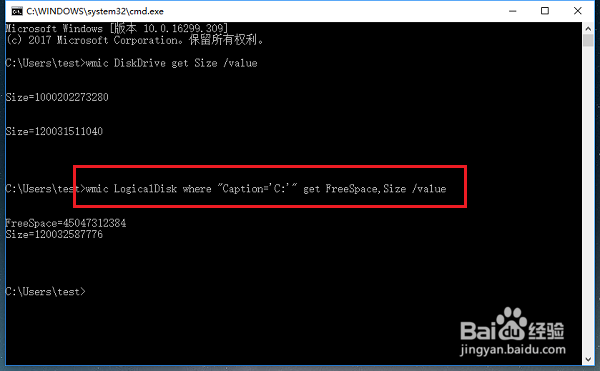
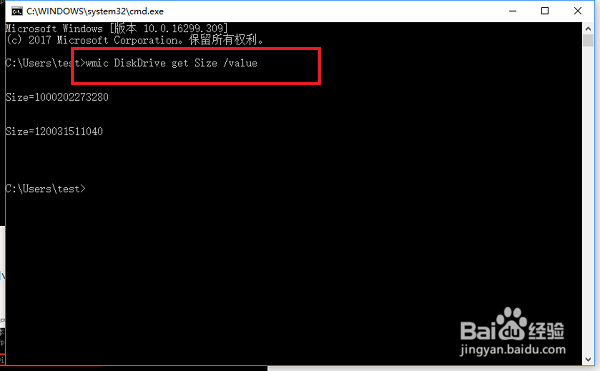
1、第一步在win10系统上按win+R键打开运行,输入cmd,进去命令提示符之后,输入“wmic DiskDrive get Size /value”命令,按回车键,可以看到电脑所有硬盘空间大小的总和,如下图所示:
2、第二步如果我们想查看某个硬盘的空间大小,输入“wmic LogicalDisk where "Caption='C:'" get FreeSpace,Size /value”命令,按回车键,这里是查看C盘的,如果想查看D盘的,将C改成D就完成了,如下图所示: