1、打开Microsoft visio,这里使用的是是2010版,制作一个流程图或者一个图片组

2、点击visio 左上角 “文件”-> “另存为”->“保存类型”->“JPEG文件交换格式”->输入图片名字->点击 保存
记得存在要求的位置

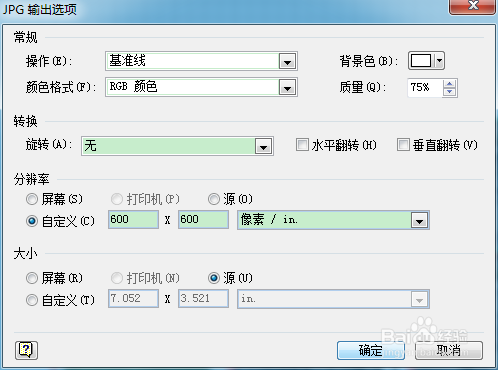
3、此时弹出JPG输出选项,对分辨率自定义为 600,600 如图所示,点击 确定
4、此时生成一幅 . jpg 的图片,如图所示。

5、打开图片,右击“属性”,可以看到详细信息里面显示了图片的 水平和垂直分辨率均为 600dpi

时间:2026-05-01 07:18:32
1、打开Microsoft visio,这里使用的是是2010版,制作一个流程图或者一个图片组
2、点击visio 左上角 “文件”-> “另存为”->“保存类型”->“JPEG文件交换格式”->输入图片名字->点击 保存
记得存在要求的位置
3、此时弹出JPG输出选项,对分辨率自定义为 600,600 如图所示,点击 确定
4、此时生成一幅 . jpg 的图片,如图所示。
5、打开图片,右击“属性”,可以看到详细信息里面显示了图片的 水平和垂直分辨率均为 600dpi
