1、打开Word页面

2、选择上方菜单栏“页面布局”

3、选择“纸张大小”

4、点开“纸张大小”选择“其它页面大小”

5、比如设置一个20*15厘米的,下面那个是预览

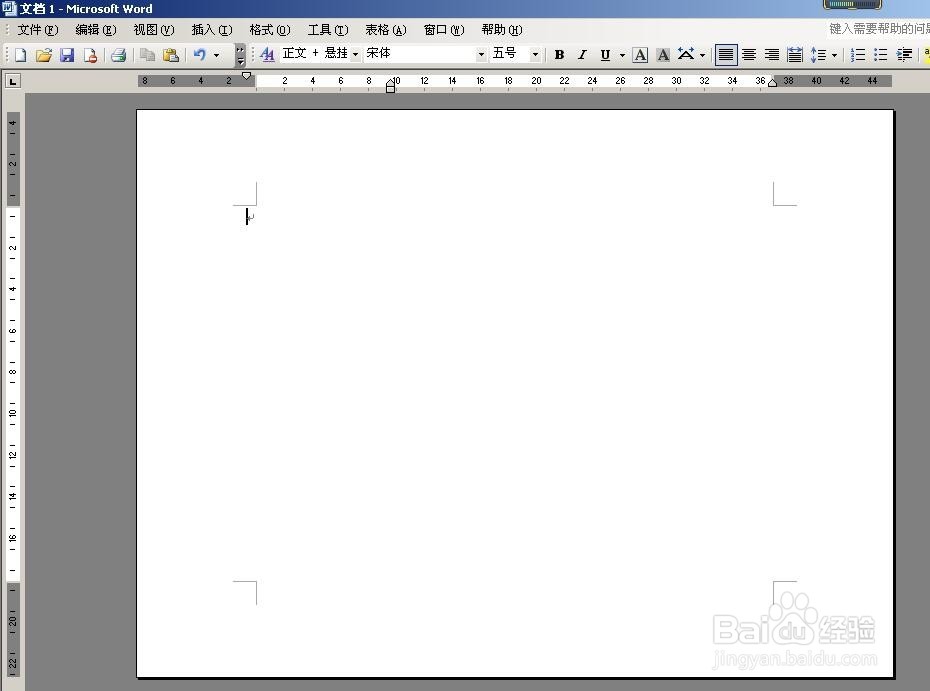
6、页面就变成你刚设定的那个尺寸了

1、打开word页面

2、左上角“文件→页面设置”

3、选择“纸张”

4、把纸张大小改为自定义,拉到最下面

5、把宽度和高度还改为20*15

6、好了,设置好了
时间:2026-04-28 11:39:13
1、打开Word页面
2、选择上方菜单栏“页面布局”
3、选择“纸张大小”
4、点开“纸张大小”选择“其它页面大小”
5、比如设置一个20*15厘米的,下面那个是预览
6、页面就变成你刚设定的那个尺寸了
1、打开word页面
2、左上角“文件→页面设置”
3、选择“纸张”
4、把纸张大小改为自定义,拉到最下面
5、把宽度和高度还改为20*15
6、好了,设置好了
