手机QQ聊天记录怎么迁移到另一部手机

 时间:2026-02-12 07:50:15

1、打开手机QQ面板左下角的设置

手机QQ聊天记录怎么迁移到另一部手机

2、之后点击设置里面的通用功能

手机QQ聊天记录怎么迁移到另一部手机

3、在通用功能里面找到聊天记录备份或迁移并点击它

手机QQ聊天记录怎么迁移到另一部手机

4、然后看到迁移聊天记录到另一台设备,点击它。

手机QQ聊天记录怎么迁移到另一部手机

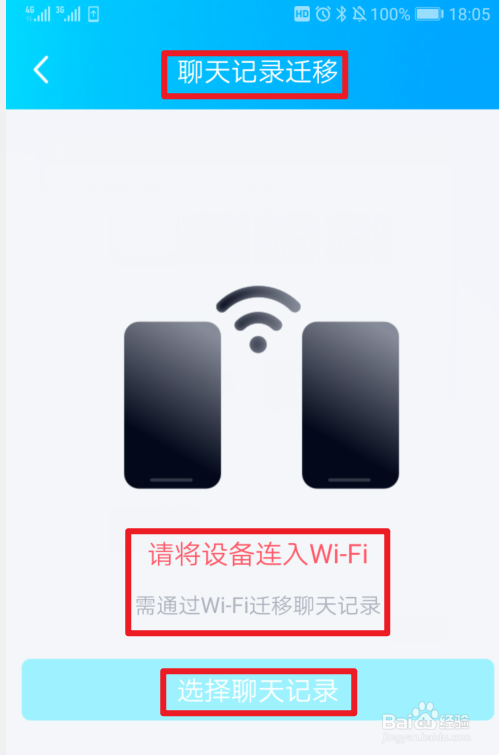
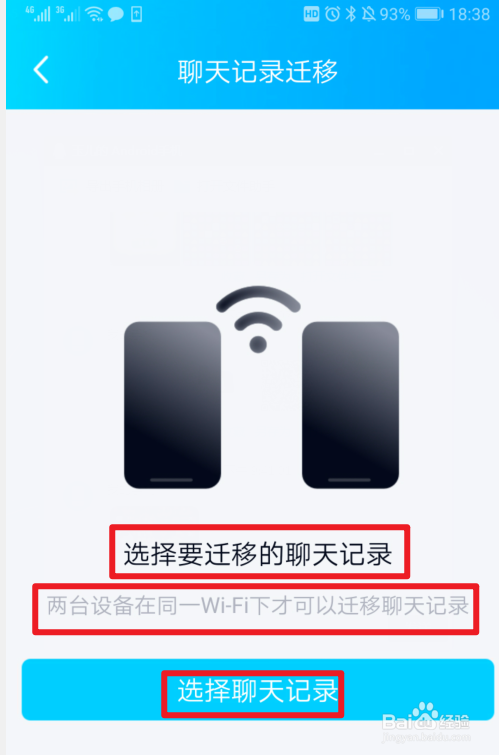
5、要打开手机的WIFI功能,必须在WIFI环境里才能操作

手机QQ聊天记录怎么迁移到另一部手机

6、再选择要迁移的聊天记录

手机QQ聊天记录怎么迁移到另一部手机

7、可以全选也可以单选,一般选择全选,再点击下一步

手机QQ聊天记录怎么迁移到另一部手机

8、点击后,会显示一个二维码,然后在另一台手机上登录同一QQ,扫描这个二维码

手机QQ聊天记录怎么迁移到另一部手机

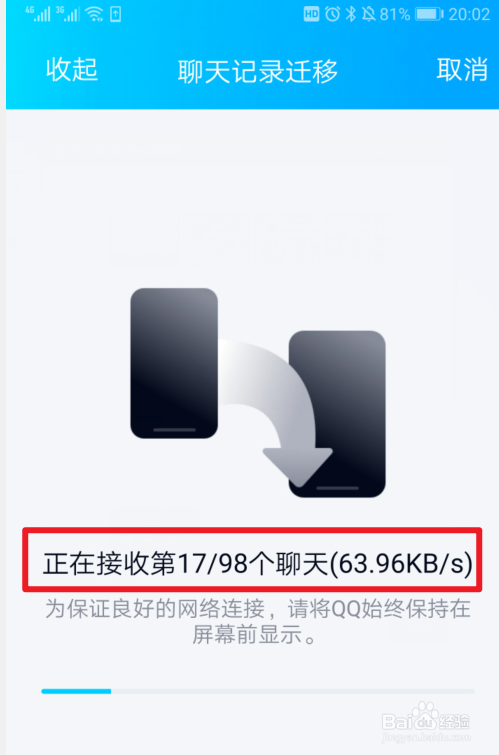
9、开始迁移聊天记录,如果聊天记录多,可能要等一段时间,所以二台手机QQ都必须一起登录一段时间。
手机QQ聊天记录怎么迁移到另一部手机

10、迁移完成,还可以备份到电脑里。

手机QQ聊天记录怎么迁移到另一部手机

1、1点击QQ面板左侧的设置,再点击通用。

2.选择聊天记录备份与迁移。

3.选择迁移聊天记录到另一台设备。

4点击选择聊天记录选项。

5.勾选需要迁移的聊天记录,一般选择全选,选好后点击下一步。

6.通过另外的设备,登录同一QQ,扫描二维码。

7.等待迁移完毕即可。

  • qq聊天记录备份
  • qq聊天记录怎么迁移到另一台手机
  • qq信息如何转移到另一个手机
  • qq聊天记录怎么迁移到另一部手机
  • qq数据迁移到新手机
  • 热门搜索
    热爱祖国手抄报 关于英语的手抄报 地球日手抄报 植树节手抄报内容50字 森林草原防火手抄报 春节手抄报简单又漂亮 手抄报设计实用手册 新年的手抄报 保护水资源手抄报 春节手抄报图片大全