1、点击任务栏上的【开始】按钮,在列表中选择【Adobe Photoshop CS6】,如图。

2、点击【文件】-【新建】或者使用快捷键CTRL+N,如图。

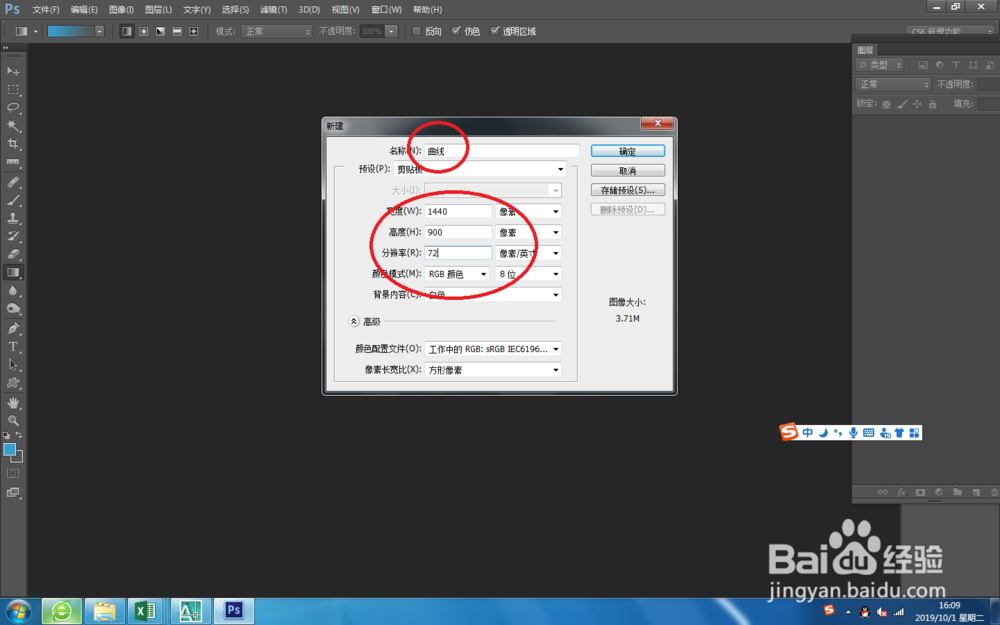
3、输入文件名称,输入宽度高度分辨率等信息,点击确定。
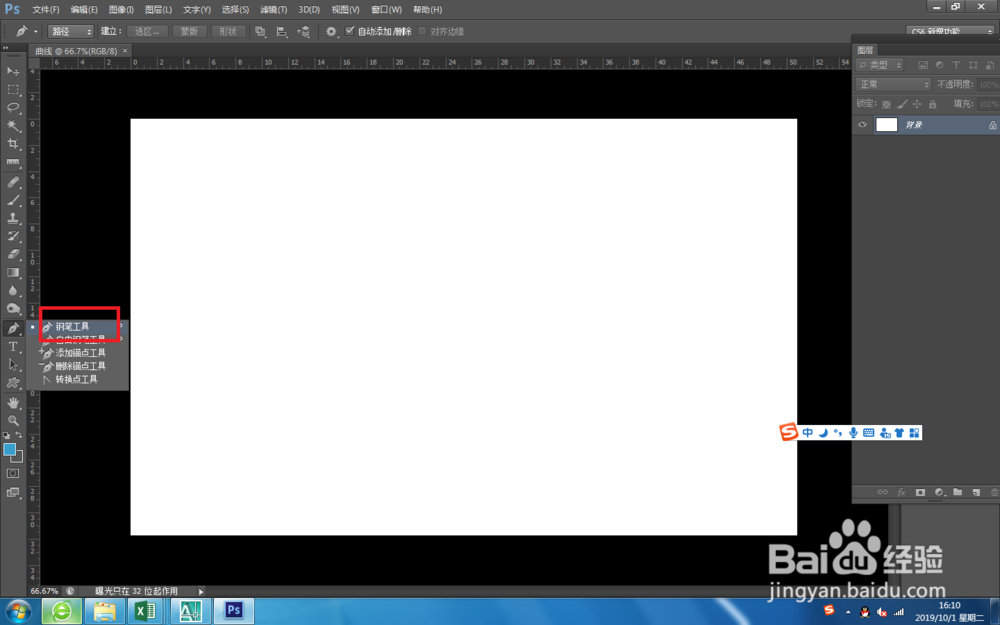
4、在左侧导航快捷菜单中,找到【钢笔】图标,点击鼠标 选择【钢笔工具】,如图。
5、在钢笔路径中,选择形状,拖动鼠标,在空白区域进行绘制,如图。

6、找到【钢笔】图标,点击鼠标 选择【添加锚点工具】,就可以绘制平滑的曲线。

时间:2026-04-23 02:32:25
1、点击任务栏上的【开始】按钮,在列表中选择【Adobe Photoshop CS6】,如图。
2、点击【文件】-【新建】或者使用快捷键CTRL+N,如图。
3、输入文件名称,输入宽度高度分辨率等信息,点击确定。
4、在左侧导航快捷菜单中,找到【钢笔】图标,点击鼠标 选择【钢笔工具】,如图。
5、在钢笔路径中,选择形状,拖动鼠标,在空白区域进行绘制,如图。
6、找到【钢笔】图标,点击鼠标 选择【添加锚点工具】,就可以绘制平滑的曲线。
