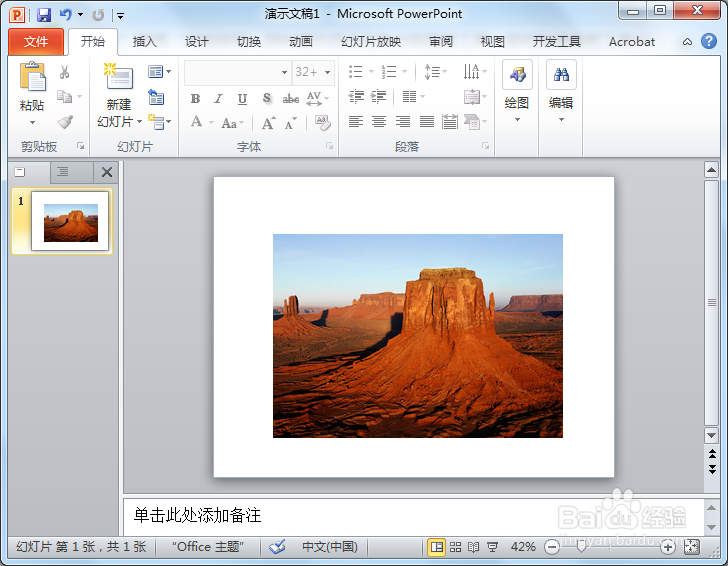
1、首先我们打开一个空白的演示文稿,里面没有任何内容,我们需要向其中插入我们需要处理的图片信息。

2、然后点击软件上方菜单栏中的“插入”按钮,在其下方的功能按钮中,点击“图片”按钮进行图片插入选择。

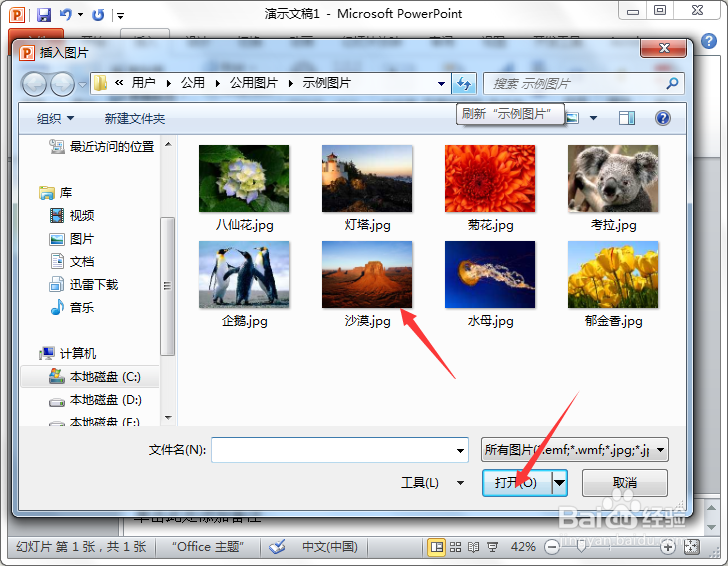
3、在弹出的图片插入对话框中,我们根据实际需要选择自己需要插入的图片后,然后点击打开按钮将其插入至软件中。
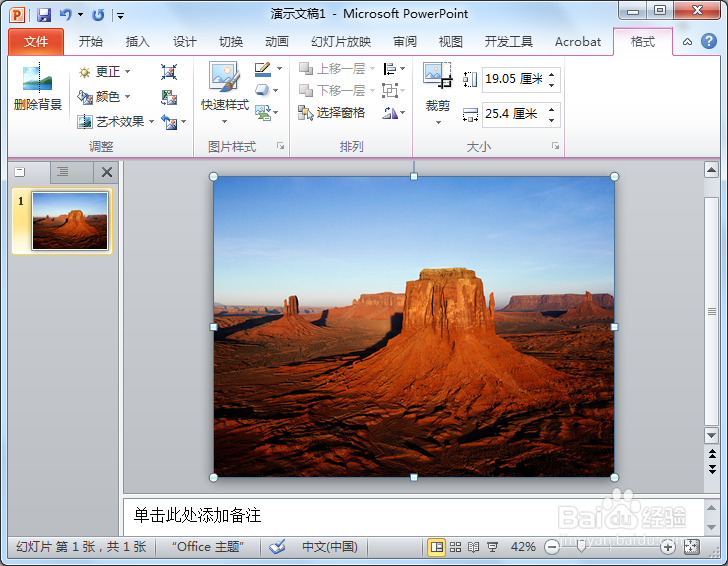
4、图片插入至软件编辑区中时,图片默认被选中处于编辑状态中,同时图片周围被八个控点激活。
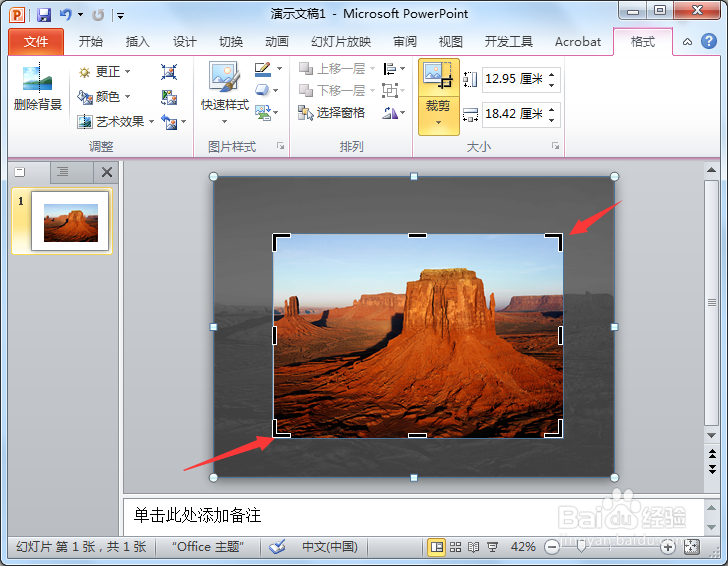
5、点击”裁剪“功能按钮,同时图片四个边角出现裁剪工具,鼠标拖拽裁剪工具对图片进行裁剪处理,调整至合适画面时,点击任意空白区域退出裁剪功能。
6、经过软件裁剪处理后的图片,是不是就是需要的结果了呢,如果还达不到效果的话,可以继续进行微调修改直至满意为止。