QQ邮箱怎么样撤回发送的邮件

 时间:2026-02-16 06:24:39

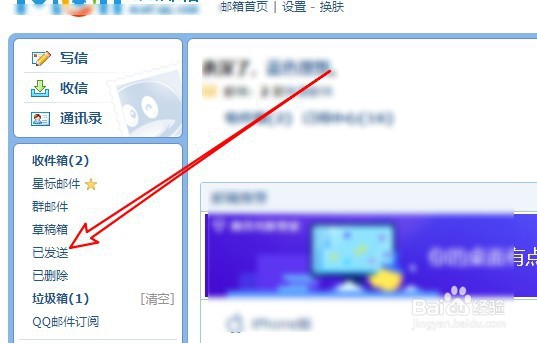
1、首先在电脑上打开QQ邮箱,点击左侧的已发送的菜单项。
QQ邮箱怎么样撤回发送的邮件

2、然后在右侧的窗口中找到已发送的邮件。

QQ邮箱怎么样撤回发送的邮件

3、在邮件详情页面中点击撤回的按钮。

QQ邮箱怎么样撤回发送的邮件

4、接着会弹出确认要撤回邮件的提示,点击确定按钮。

QQ邮箱怎么样撤回发送的邮件

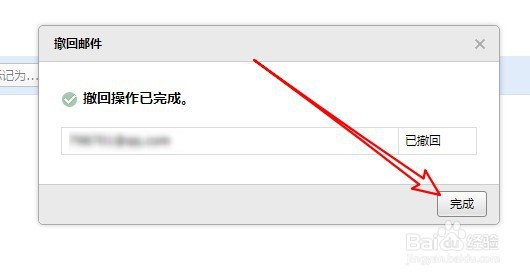
5、这时就会弹出已撤回邮件的提示信息了。

QQ邮箱怎么样撤回发送的邮件

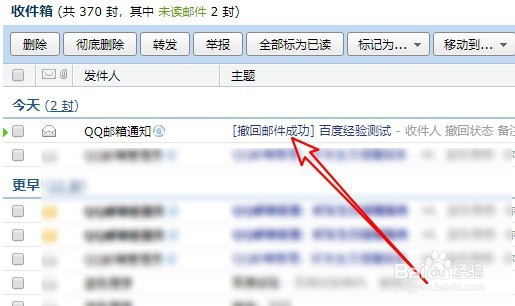
6、返回到收件箱,可以看到已撤回邮件成功的邮件。

QQ邮箱怎么样撤回发送的邮件

7、总结:

1、首先在电脑上打开QQ邮箱,点击左侧的已发送的菜单项。

2、然后在右侧的窗口中找到已发送的邮件。
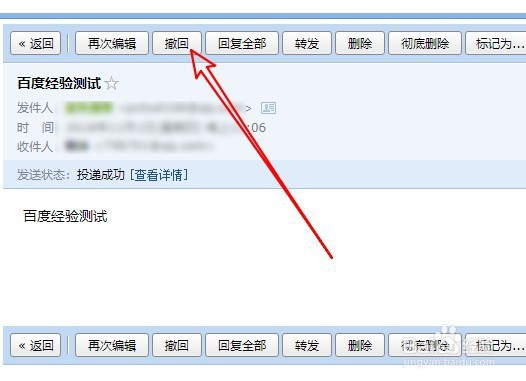
3、在然后邮件详情页面中点击撤回的按钮。

4、接着会弹出确认要撤回邮件的提示,点击确定按钮。

5、这时就会弹出已撤回邮件的提示信息了。
6、返回到收件箱,可以看到已撤回邮件成功的邮件。
  • 腾讯文档如何切换操作账号
  • 怎么编辑PDF文件,如何插入PDF页面
  • 教你如何最快获取到公众号阅读数和点赞数!
  • 电脑Tim怎么创建在线收集表
  • 微信群如何删除群管理员。
  • 热门搜索
    普通话手抄报内容 法制安全手抄报 四年级语文手抄报 宪法手抄报简单漂亮 亲子共读手抄报 军训手抄报 开学了手抄报内容 清明节手抄报一等奖 清明节手抄报大全 中秋节手抄报图片大全