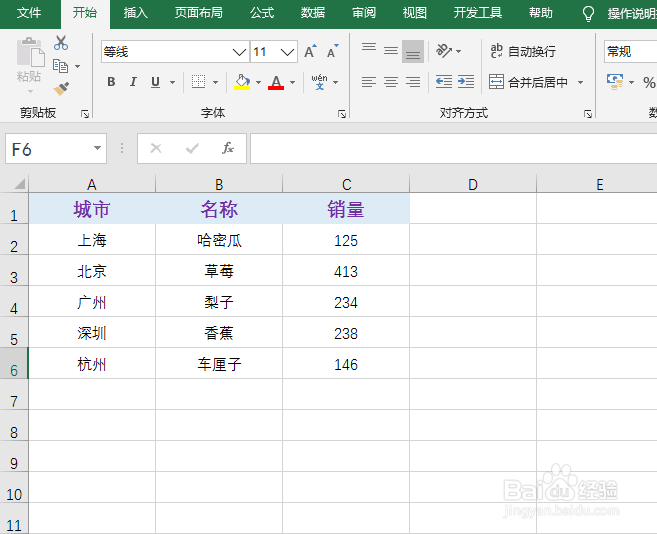
1、如图为表格中的原始数据区域。
注意:数据区域中必须至少有一项包括地名(比如城市)
2、选中数据区域中的任意一个单元格,并在“插入”选项卡下点击“打开三维地图”,具体如图所示:

3、稍等一会儿,就能出现一个3d地图,具体如图所示:

4、在悬浮在地图上的字段属性中,将“销量”设置为高度,将“名称”设置为类别,具体如图所示:
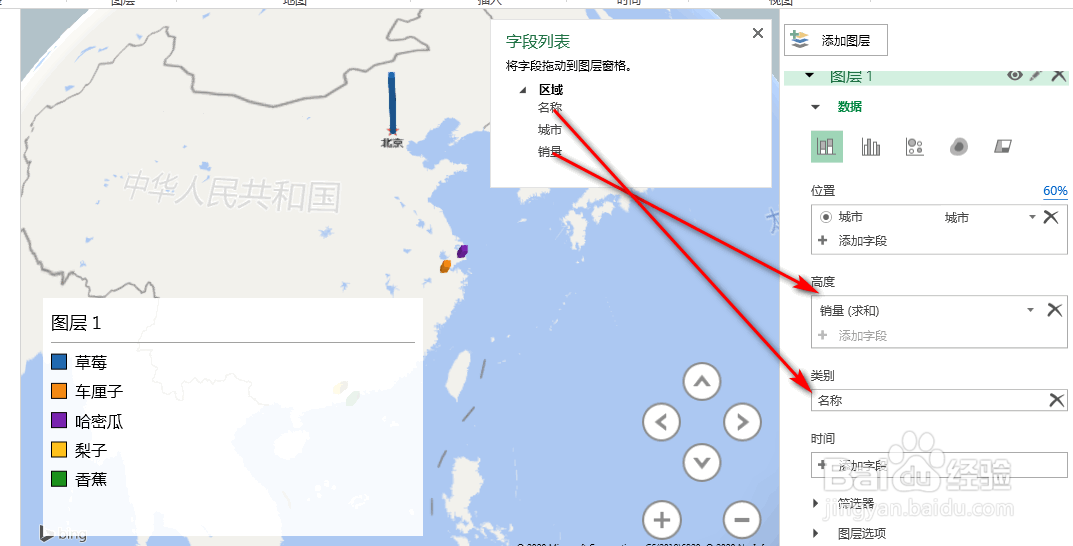
5、接着,在右侧的设置界面中,点击选中“...气泡图”,具体如图所示:

6、适当缩小图例标牌,可以看到相对完整的气泡图,具体如图所示:

时间:2026-04-22 15:19:26
1、如图为表格中的原始数据区域。
注意:数据区域中必须至少有一项包括地名(比如城市)
2、选中数据区域中的任意一个单元格,并在“插入”选项卡下点击“打开三维地图”,具体如图所示:
3、稍等一会儿,就能出现一个3d地图,具体如图所示:
4、在悬浮在地图上的字段属性中,将“销量”设置为高度,将“名称”设置为类别,具体如图所示:
5、接着,在右侧的设置界面中,点击选中“...气泡图”,具体如图所示:
6、适当缩小图例标牌,可以看到相对完整的气泡图,具体如图所示:
