1、升序排名
将下图中的销售业绩由小到大进行排名:
输入公式:=RANK(B2,B$2:B$8,1)
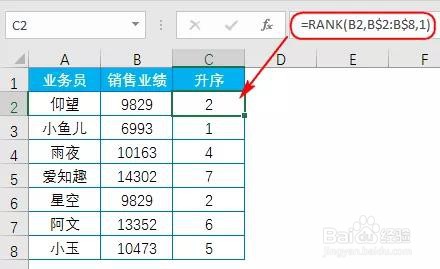
2、函数RANK第三参数不为0时,则是按照升序排名。
3、降序排名
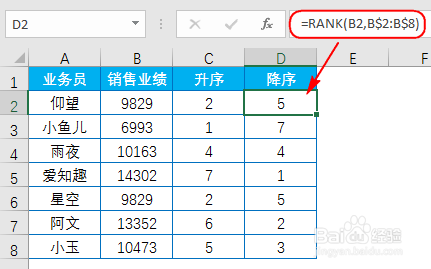
将下图中的销售业绩由大到小进行排名:
输入公式:=RANK(B2,B$2:B$8)
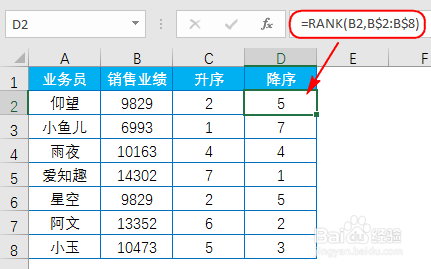
4、函数RANK第三参数为0或省略时,则是按照降序排名。
5、多列数据统一排名
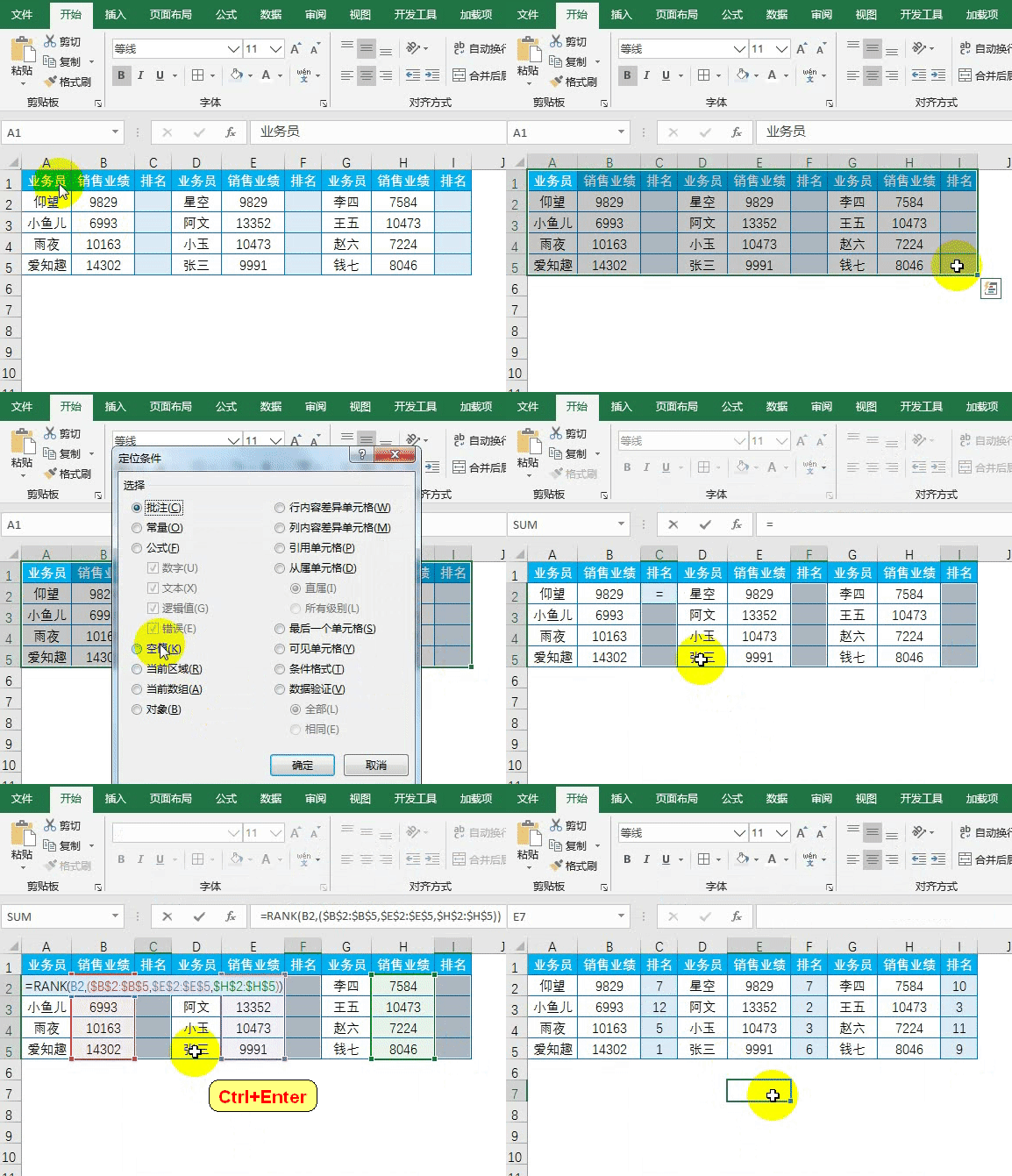
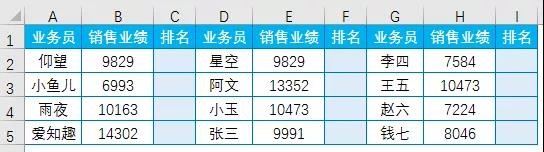
如下图,数据是多列显示的,该怎么将多列的销售业绩进行统一排名呢?
选中单元格区域A1:I5
按<F5>键调出【定位】对话框,定位【空值】,【确定】
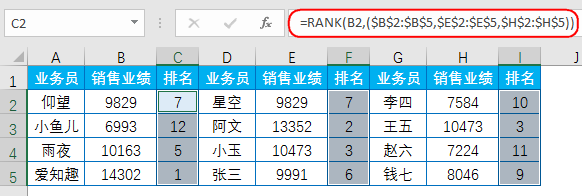
输入公式:=RANK(B2,($B$2:$B$5,$E$2:$E$5,$H$2:$H$5))
按<Ctrl+Enter>键。
6、公式中函数RANK第二参数($B$2:$B$5,$E$2:$E$5,$H$2:$H$5)部分是三个单元格区域,区域与区域之间用逗号隔开,用括号将三个区域联合成一个整体,作为函数RANK的第二参数。
7、个人建议
整体操作流程如下。