1、打开工作簿,选择图片选项栏
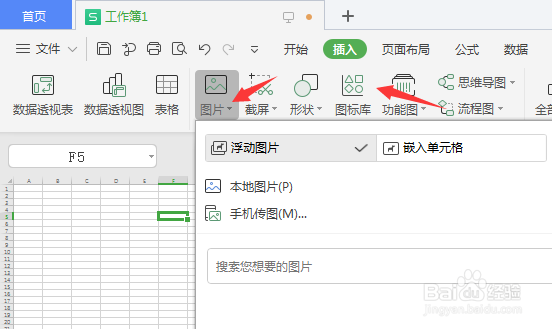
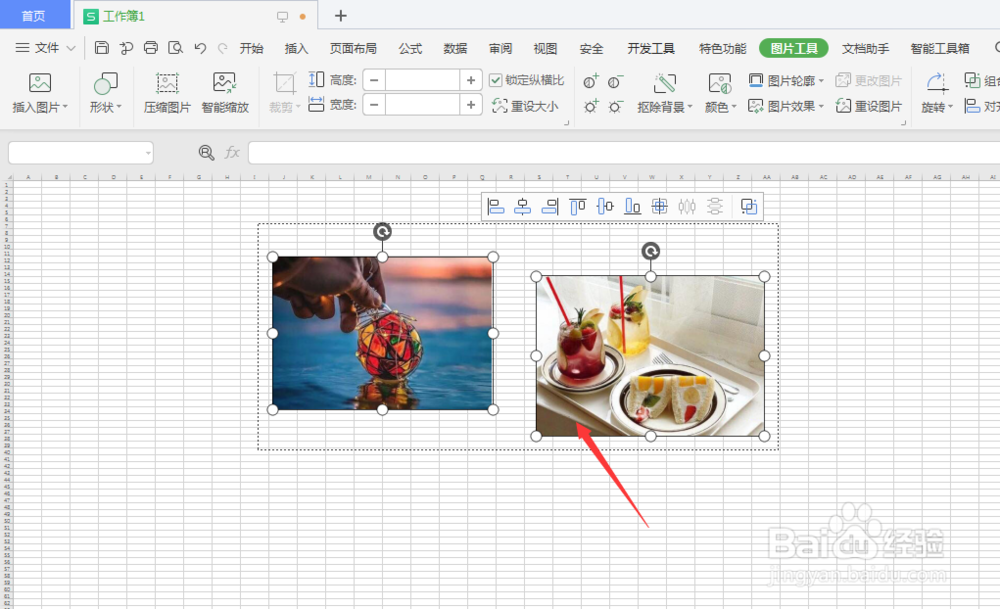
2、选择图片置入,点击选中图片
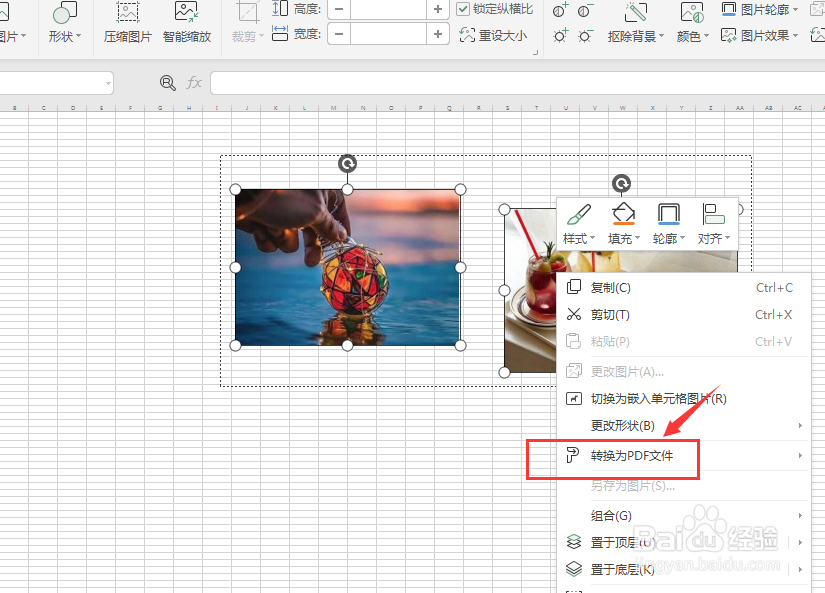
3、然后点击右键属性,选择属性栏中的【转换为PDF文件】
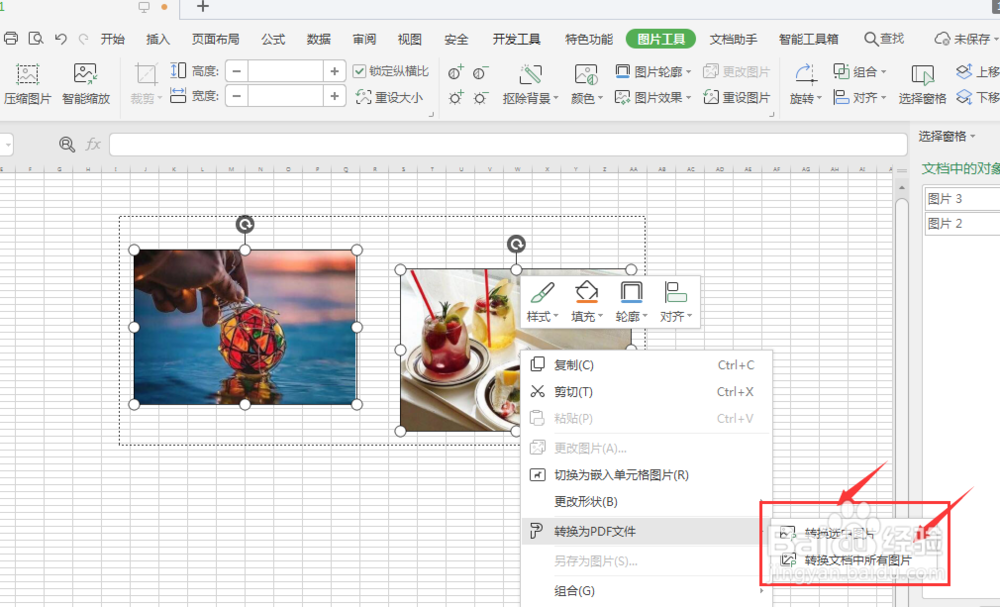
4、选择右侧属性栏中的转换选中图片或转换文档所有图片选项设置
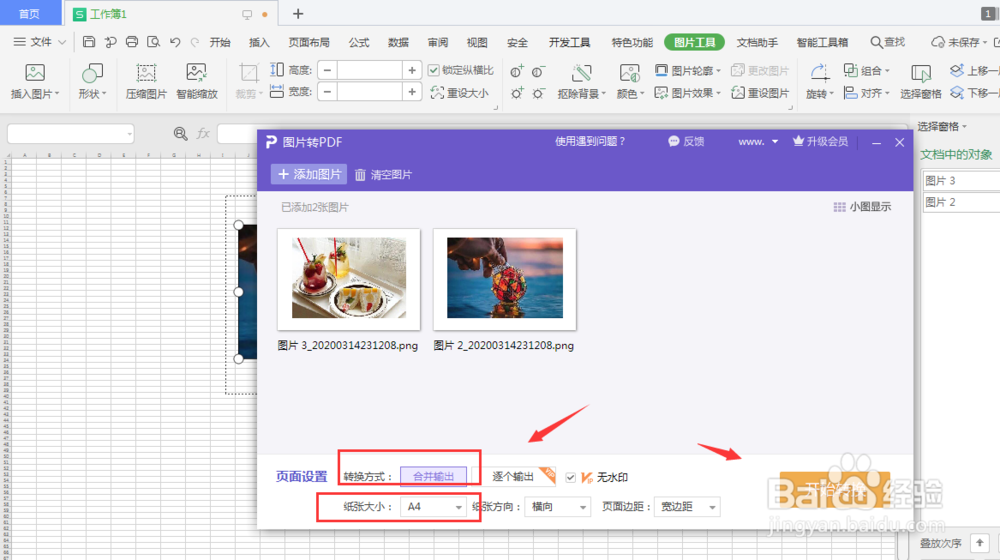
5、进入到导出编辑栏中,选择导出的纸张大小、页面边距等属性,然后开始转换
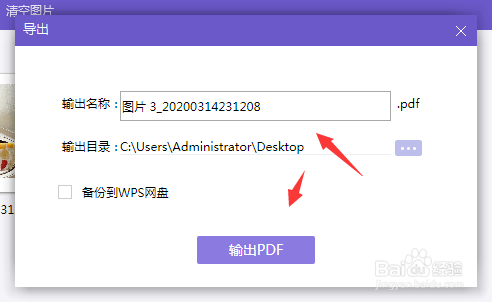
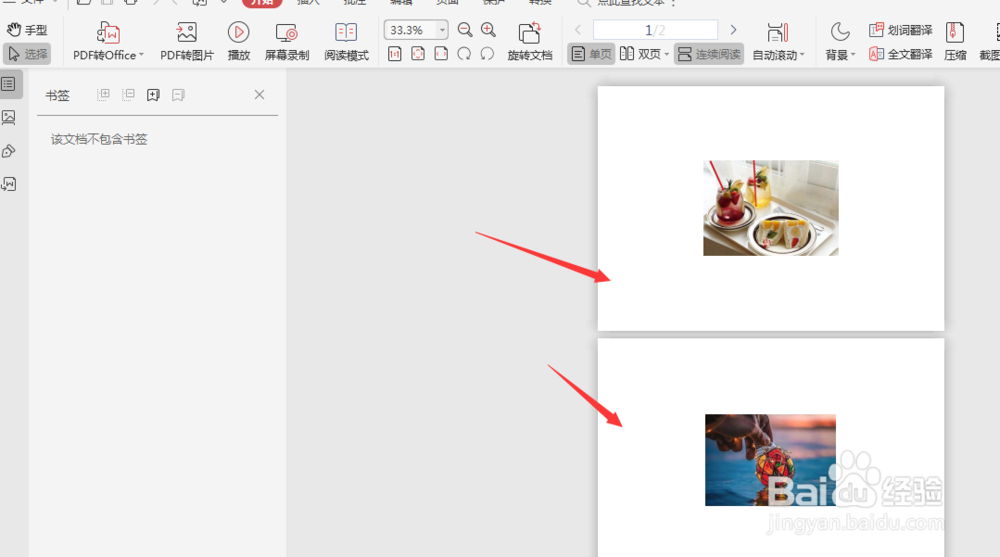
6、选择保存路径点击导出PDF,最后得到如图的PDF图片
时间:2026-04-22 19:52:29
1、打开工作簿,选择图片选项栏
2、选择图片置入,点击选中图片
3、然后点击右键属性,选择属性栏中的【转换为PDF文件】
4、选择右侧属性栏中的转换选中图片或转换文档所有图片选项设置
5、进入到导出编辑栏中,选择导出的纸张大小、页面边距等属性,然后开始转换
6、选择保存路径点击导出PDF,最后得到如图的PDF图片
