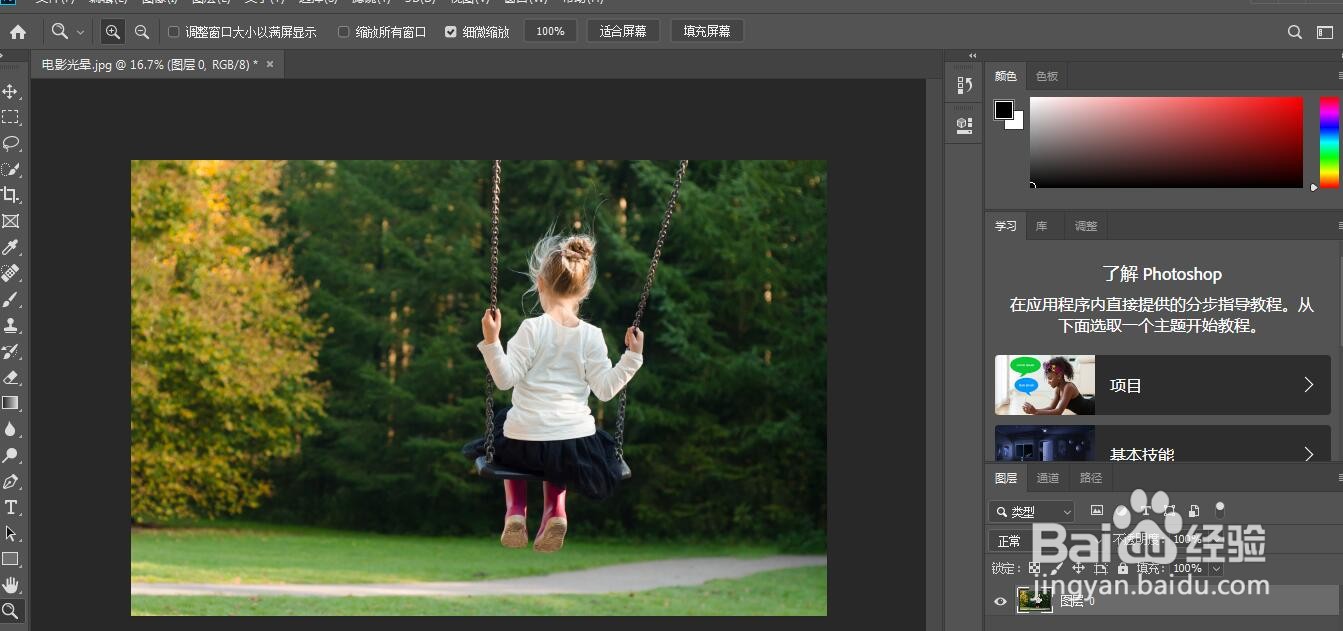
1、打开photoshop,插入原图,把背景的锁打开,让图层可编辑,如图1
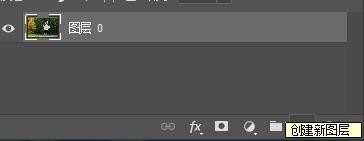
2、点击图层0,点击右下角创建新图层,如图2
3、把图层的前景色改为黑色,点击图层填充,如图3

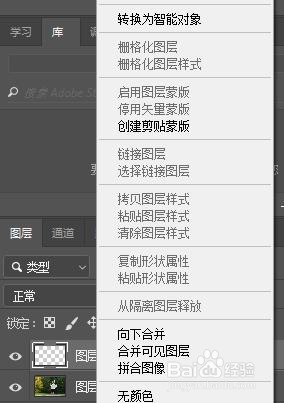
4、点击图层1,右键--转化为智能对象,如图4
5、点击滤镜--渲染--镜头光晕,鼠标拖动镜头光晕到合适的位置,如图5
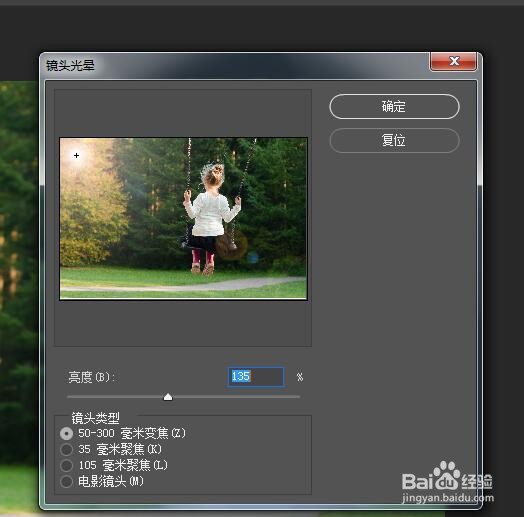
6、调整适当的的亮度使图片更协调,如图6

7、ps添加图片添加光晕效果的案例我们就介绍完了,谢谢大家!
时间:2026-05-02 11:34:26
1、打开photoshop,插入原图,把背景的锁打开,让图层可编辑,如图1
2、点击图层0,点击右下角创建新图层,如图2
3、把图层的前景色改为黑色,点击图层填充,如图3
4、点击图层1,右键--转化为智能对象,如图4
5、点击滤镜--渲染--镜头光晕,鼠标拖动镜头光晕到合适的位置,如图5
6、调整适当的的亮度使图片更协调,如图6
7、ps添加图片添加光晕效果的案例我们就介绍完了,谢谢大家!
