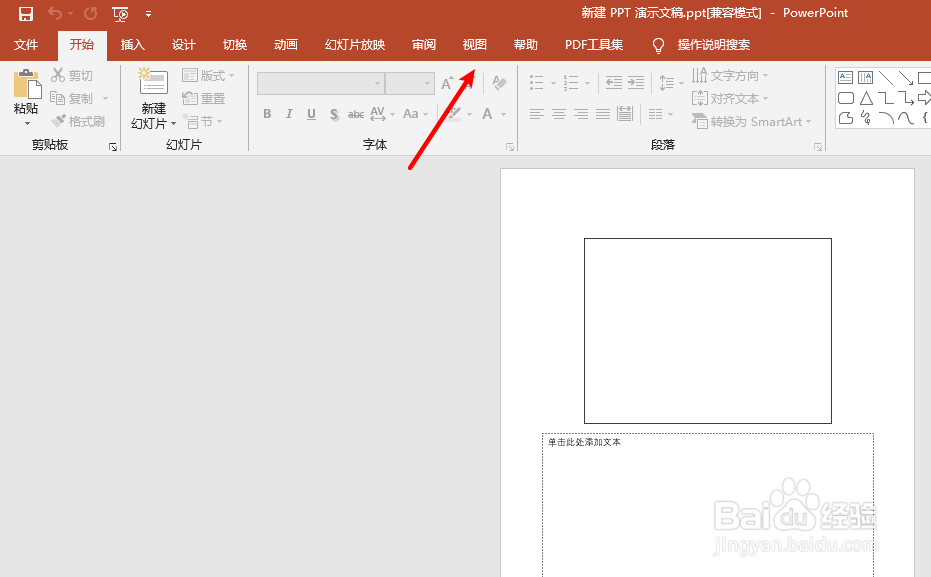
1、打开PPT文件之后,在选项栏中选择视图选项;
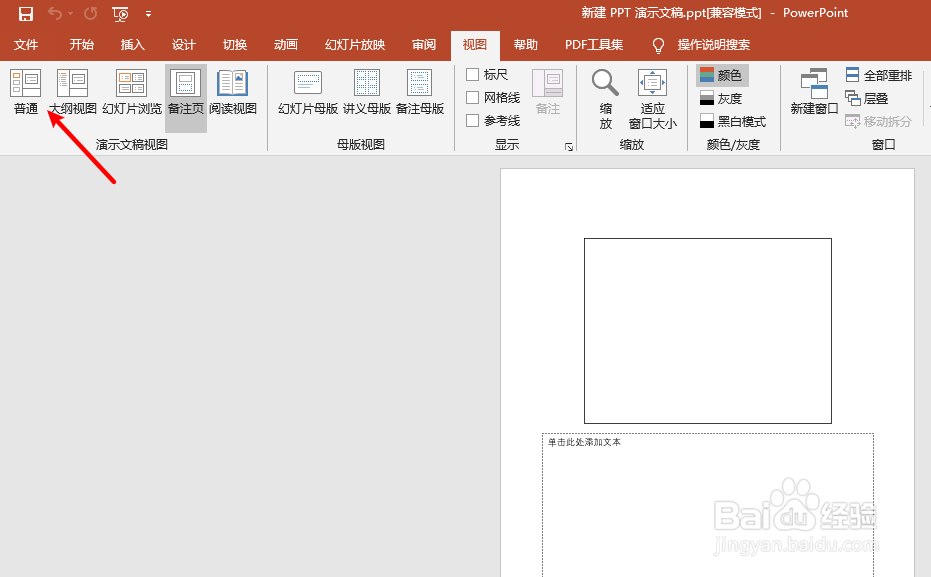
2、在功能区里选择并打开普通功能;
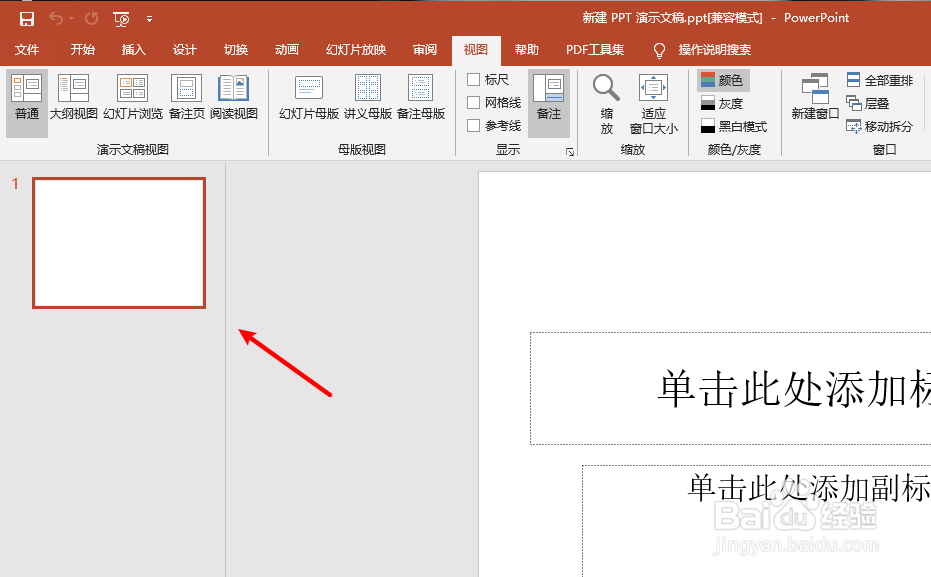
3、然后在右侧就会显示出缩略图;
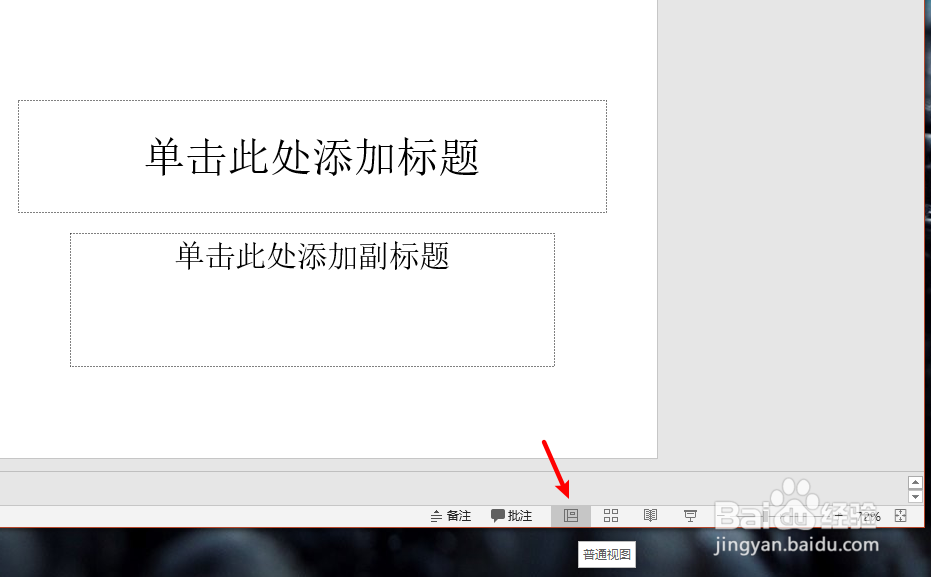
4、也可以在软件的底部工具栏中,选择普通视图图标,也可以将缩略图打开出来;
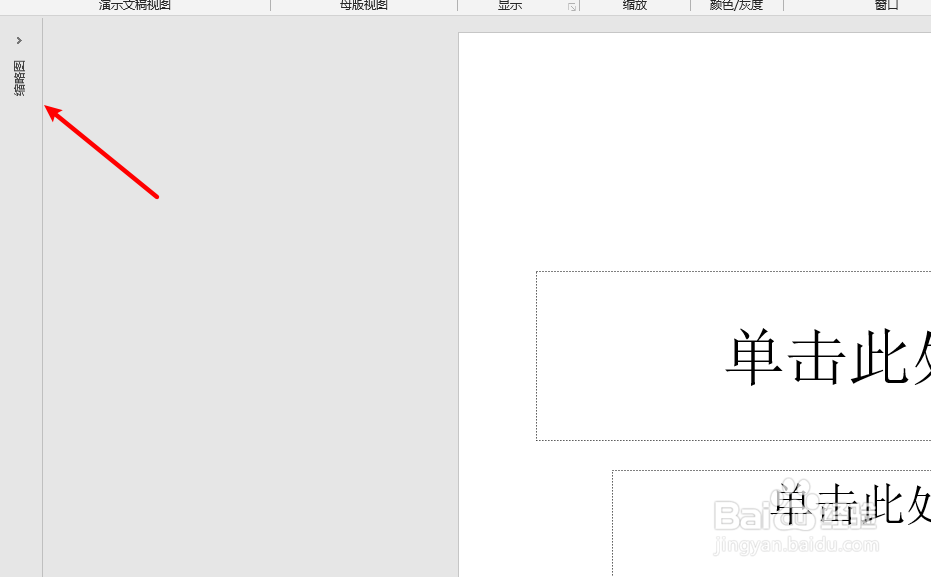
5、如果左侧缩略图呈现出如图所示的样子,那么这里我们直接点开缩略图字样就可以打开缩略图了。
时间:2026-04-26 03:20:18
1、打开PPT文件之后,在选项栏中选择视图选项;
2、在功能区里选择并打开普通功能;
3、然后在右侧就会显示出缩略图;
4、也可以在软件的底部工具栏中,选择普通视图图标,也可以将缩略图打开出来;
5、如果左侧缩略图呈现出如图所示的样子,那么这里我们直接点开缩略图字样就可以打开缩略图了。
