1、先看一下,前后对比效果图。

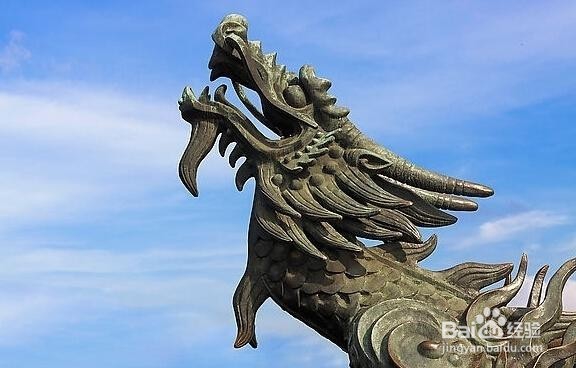
2、在PS中,打开原图。

3、双击该图层,变为普通图层。

4、再新建一个图层。


5、用黄色,填充该图层。


6、将该图层的模式——》叠加。
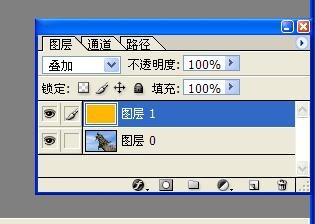
7、完成后,青铜色的龙头,就变成了黄金色。
但是,我们不想将天空也变色,需要回复原样。

8、选中图层0,用魔术棒工具,按下shift键,多次点击龙头以外的区域。


9、回到图层1,按删除键Delete,删除选出来的区域。
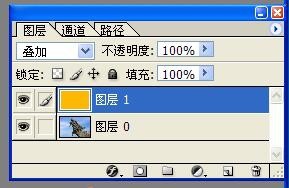

10、最终,我们就得到了黄金色的巨龙。

时间:2026-04-24 20:46:24
1、先看一下,前后对比效果图。
2、在PS中,打开原图。
3、双击该图层,变为普通图层。
4、再新建一个图层。
5、用黄色,填充该图层。
6、将该图层的模式——》叠加。
7、完成后,青铜色的龙头,就变成了黄金色。
但是,我们不想将天空也变色,需要回复原样。
8、选中图层0,用魔术棒工具,按下shift键,多次点击龙头以外的区域。
9、回到图层1,按删除键Delete,删除选出来的区域。
10、最终,我们就得到了黄金色的巨龙。
