1、第一步:打开AI按快捷键Ctrl+o将图片打开,新建图层,将原图锁住。



2、第二步:用矩形工具画出外框再用星形工具按住Shift+Alt键画出国星调整大小,选择画好的星形按住Alt键拖拉进行复制放置合适位置。


3、第三步:用圆角矩形工具画出旗杆调整大小长度按快捷键Ctrl+c复制,再用直接选择工具选择旗杆下面的点向上拉至合适位置填上颜色,再按快捷键Ctrl+f把旗杆粘贴出来放至底层,用吸管工具填上颜色。

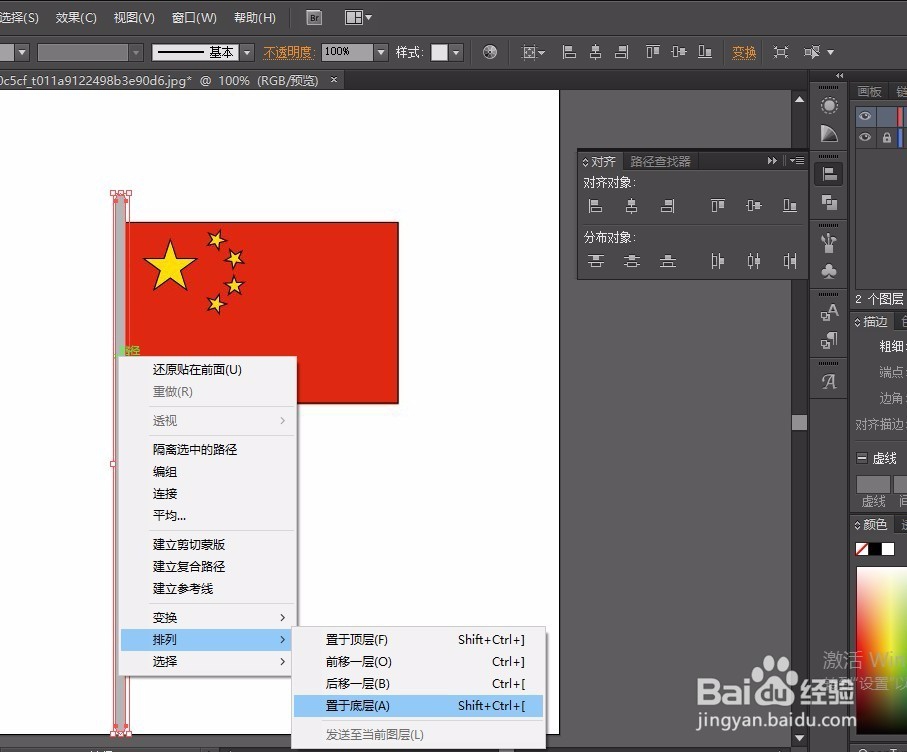

4、第四步:完成!


时间:2026-04-22 15:25:47
1、第一步:打开AI按快捷键Ctrl+o将图片打开,新建图层,将原图锁住。
2、第二步:用矩形工具画出外框再用星形工具按住Shift+Alt键画出国星调整大小,选择画好的星形按住Alt键拖拉进行复制放置合适位置。
3、第三步:用圆角矩形工具画出旗杆调整大小长度按快捷键Ctrl+c复制,再用直接选择工具选择旗杆下面的点向上拉至合适位置填上颜色,再按快捷键Ctrl+f把旗杆粘贴出来放至底层,用吸管工具填上颜色。
4、第四步:完成!
