PPT中组合图形连续动作效果如何设计?

 时间:2026-02-13 07:35:04

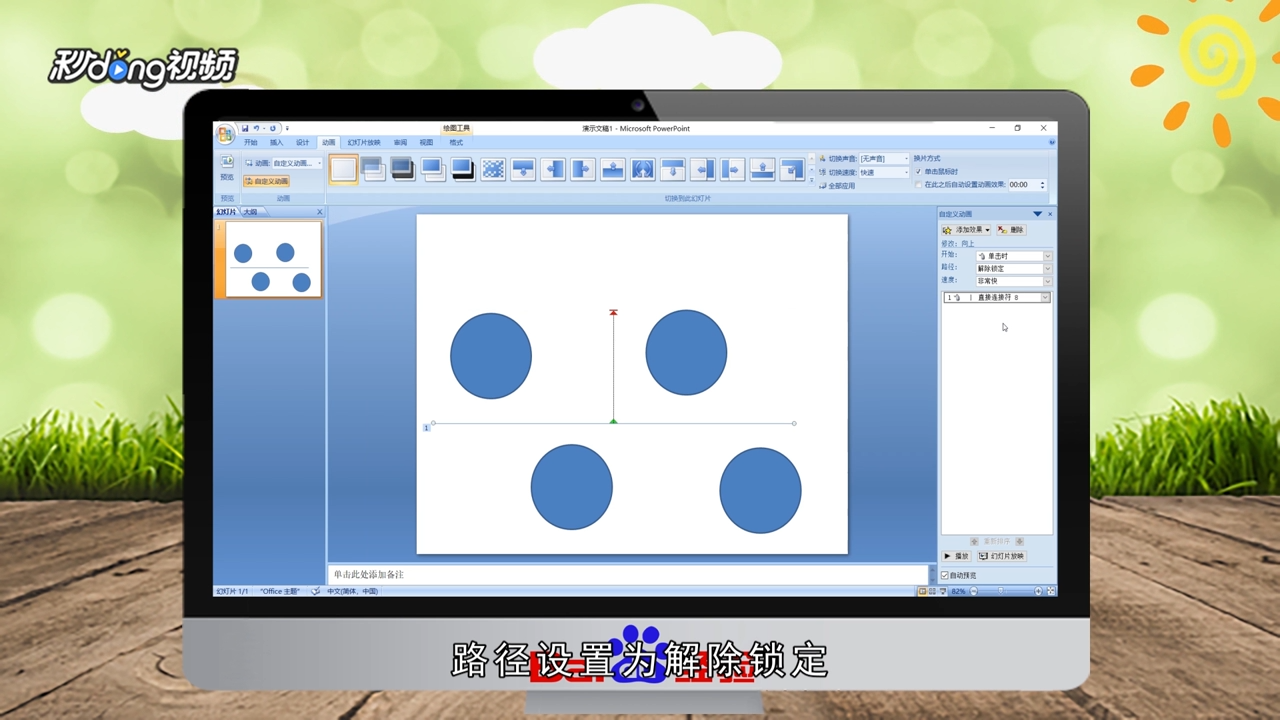
1、在PPT操作界面中,单击菜单栏的“动画”选项卡,点击“自定义动画”。

PPT中组合图形连续动作效果如何设计?

2、然后单击“添加效果”按钮动作路径设为向上。

PPT中组合图形连续动作效果如何设计?

3、修改设置,开始设置为单击时,路径设置为解除锁定,速度设置为非常快。

PPT中组合图形连续动作效果如何设计?

4、按住“Shift”键调整路径高低,然后选中中间的小序号,点击“添加效果”,点击“进入”,点击“飞入”。

PPT中组合图形连续动作效果如何设计?

5、修改参数,开始设置为之后,方向设置为自左侧,速度设置为非常快。

PPT中组合图形连续动作效果如何设计?

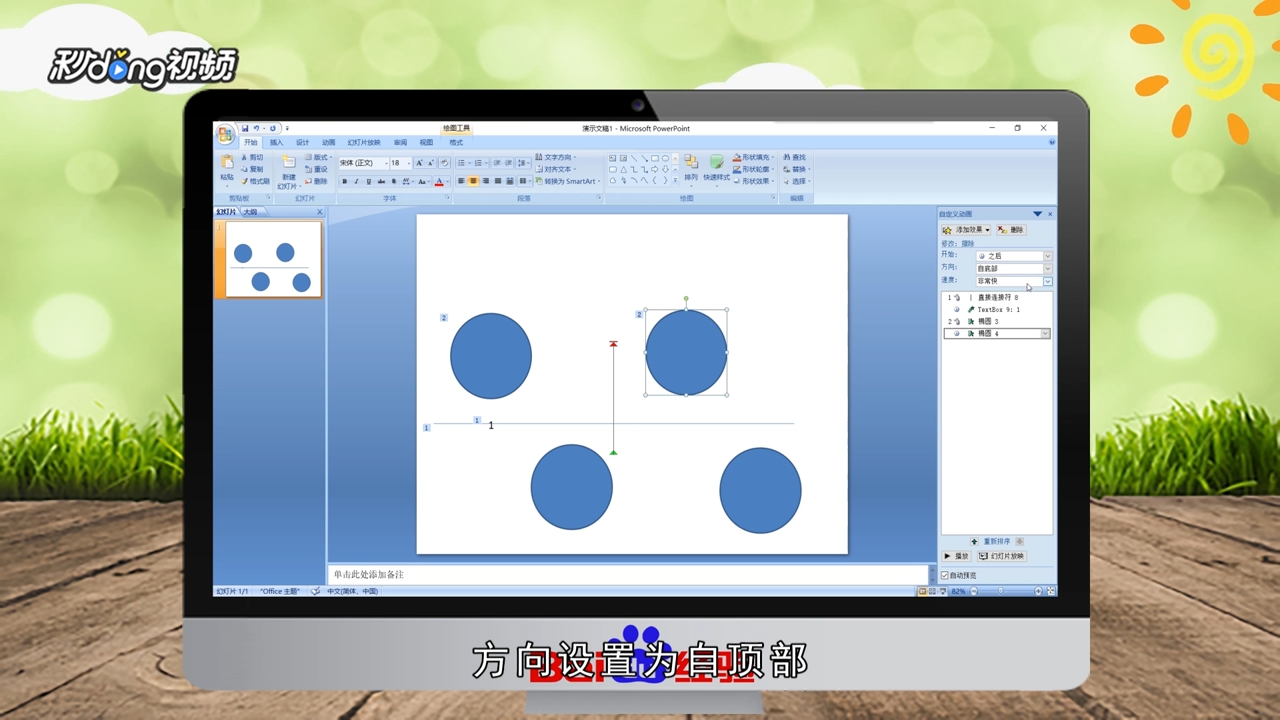
6、选中上面两个图形,添加进入擦除效果,开始设置为之后,方向设置为自顶部,速度设置为非常快。
PPT中组合图形连续动作效果如何设计?

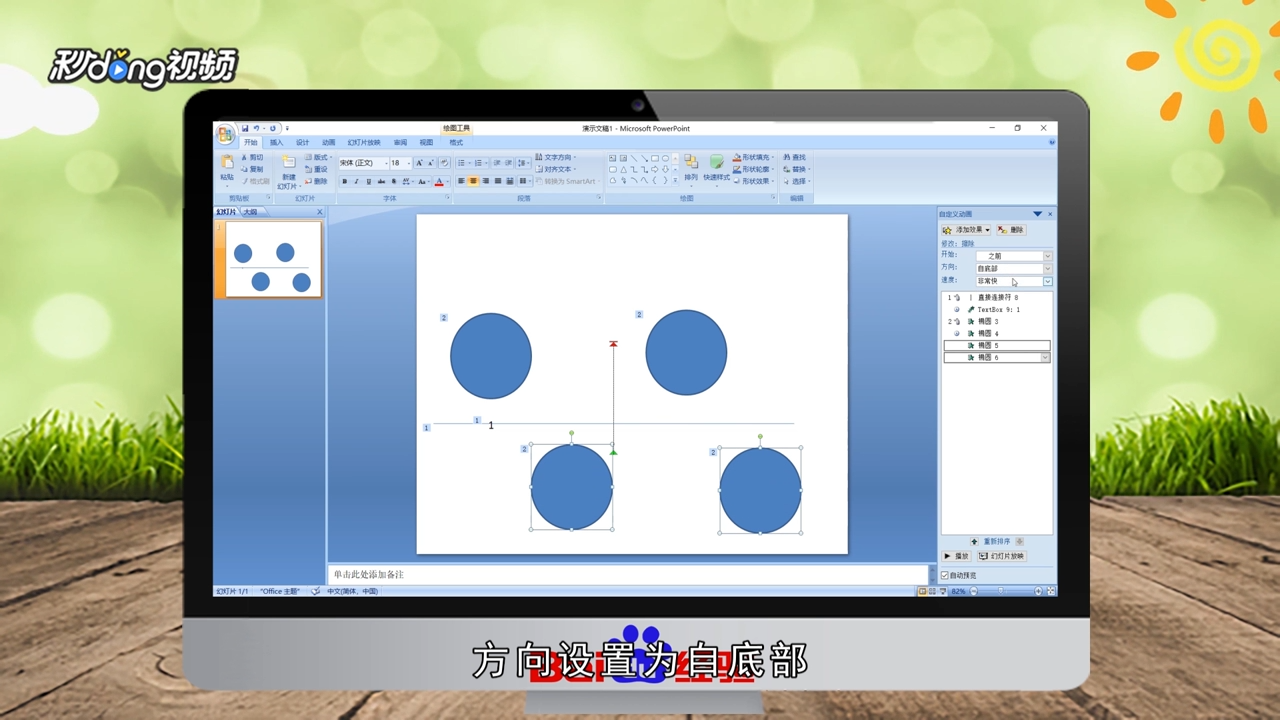
7、下面两个图形,也做相同设置,开始设置为之前,方向设置为自底部,速度设置为非常快。
PPT中组合图形连续动作效果如何设计?

8、总结如下。

PPT中组合图形连续动作效果如何设计?

  • ppt中如何让动画回到原位?
  • PPT怎么设置动画路径
  • PPT中如何更改路径动画的起点和终点位置
  • 怎么用ppt制作点边运动边留下运动轨迹
  • PPT动画效果要移动物体位置该如何操作?
  • 热门搜索
    小学生新年手抄报 读书节手抄报图片 文明旅游手抄报 国庆节 手抄报 书香校园手抄报图片 中国加油武汉加油手抄报 喜迎国庆手抄报 创建平安校园手抄报 五四青年节手抄报图 国学经典手抄报图片