电子表格中怎样设置有选项的单元格

 时间:2024-10-30 16:24:59

1、首先打开一个电子表格,点击上方工具栏中的数据按钮。如图。

电子表格中怎样设置有选项的单元格

2、在数据功能中找到“插入下拉列表”按钮并点击。

电子表格中怎样设置有选项的单元格

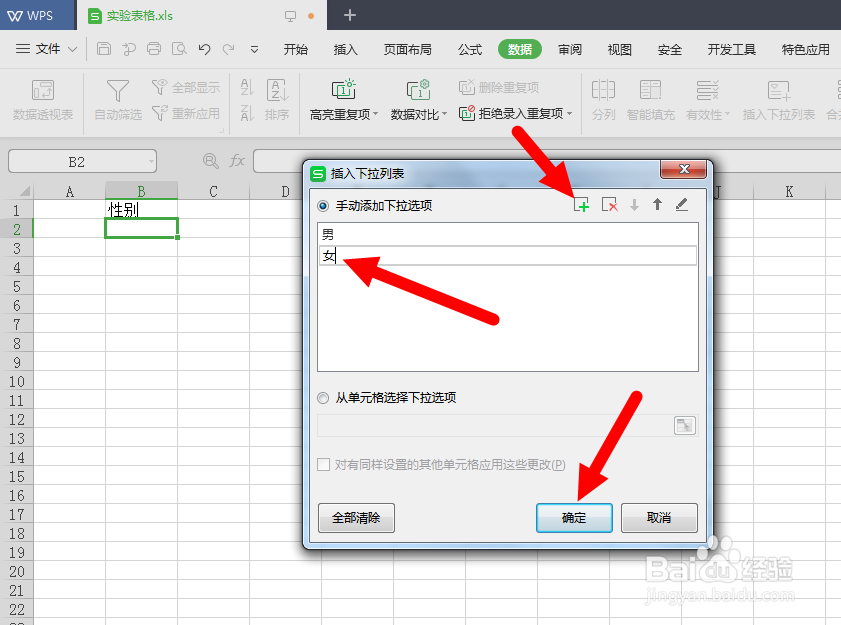
3、从弹出的“插入下拉列表”窗口中,找到上边绿色小加号按钮点击,这样在下面空白区域就会出现一个文本框,里面就是可以输入的选择项。

电子表格中怎样设置有选项的单元格

4、输入性别的选择项“男”,接着再按照同样的方法添加文本框并输入另一个选项“女”。

电子表格中怎样设置有选项的单元格电子表格中怎样设置有选项的单元格

5、上步点击确定后,可以看到在单元格的右侧出现了一个小三角,这个就是用于选择的按钮。

电子表格中怎样设置有选项的单元格

6、点开小三角可以看到该空格的选择项,如图。点击任一个选项即可完成填入。

电子表格中怎样设置有选项的单元格电子表格中怎样设置有选项的单元格

7、如果不按照选项输入,就会产生错误提示,如图。

电子表格中怎样设置有选项的单元格
  • excel中怎样设置一个单元格可选择性
  • 在EXCEL中设置单元格输入提示
  • 单元格怎么设置选项内容
  • 如何在EXCEL单元格中设置选项
  • excel中如何设置按钮功能
  • 热门搜索
    我心中的祖国手抄报 安全伴我行手抄报图片 关于马的手抄报图片 重阳节手抄报内容30字 关于科技的手抄报资料 感恩父母手抄报简单 法制进校园手抄报 有关科学的手抄报 军训手抄报内容 我爱文学手抄报图片